SSL-VPNは、Secure Sockets Layer (SSL) プロトコルを使用してOpenVPN上に確立された仮想プライベートネットワーク (VPN) です。 必要なリソースをデプロイした後、SSLクライアント証明書をOpenVPNにロードし、OpenVPNと仮想プライベートクラウド (VPC) 間のSSL-VPN接続を開始します。 これにより、OpenVPNからVPC内にデプロイされたアプリケーションとサービスにアクセスできます。 このトピックでは、SSL-VPNを使用して、Elastic Desktop Service (EDS) Enterpriseで作成されたオフィスネットワークのVPCにオンプレミスクライアントを接続する方法について説明します。 これにより、オンプレミスのクライアントからVPC経由でクラウドコンピューターにアクセスできます。
準備
開始する前に、「プライベートネットワーク経由のクラウドコンピューターへのアクセス」のトピックをよく確認し、次の準備を完了してください。
Cloud Enterprise Network (CEN) インスタンスを作成します。 詳細については、「」をご参照ください。CENインスタンスの作成.
VPCを作成し、VPCをCENインスタンスにアタッチします。 詳細については、「VPCとvSwitchの作成」または「ネットワークインスタンスをCENインスタンスにアタッチする」をご参照ください。
オフィスネットワークを作成し、そのVPCをCENインスタンスに接続します。 詳細については、「コンビニエンスオフィスネットワークの作成と管理」および「エンタープライズADオフィスネットワークの作成と管理」をご参照ください。
重要オフィスネットワークを作成する前に、オフィスネットワークとCENインスタンス間、またはオフィスネットワークとデータセンター間のCIDRブロックの競合を防ぐために、オフィスネットワークのIPv4 CIDRブロックを計画する必要があります。 詳細については、「CIDRブロックの計画」をご参照ください。
すでにオフィスネットワークを作成している場合は、コンビニエンスオフィスネットワークをCENインスタンスに接続します。
Elastic Compute Service (ECS) インスタンスにADシステムをデプロイする場合、ADサーバーのVPCをCENインスタンスにアタッチする必要があります。 ADシステムをオンプレミスサーバーに展開する場合は、オンプレミスネットワークをクラウドネットワークに接続する必要があります。 エンタープライズADオフィスネットワークを作成し、オンプレミスサーバーとクラウド間の接続を確立できます。 次に、ADドメインを設定できます。
クラウドコンピュータとアカウントを作成します。 次に、クラウドコンピューターをアカウントに割り当てます。
アカウントの作成方法の詳細については、「コンビニエンスアカウントの作成」または「エンタープライズADアカウントの作成と管理」をご参照ください。
クラウドコンピューターの作成方法と割り当て方法の詳細については、「クラウドコンピューターの作成」および「クラウドコンピューターのユーザーへの割り当て」をご参照ください。
OpenVPNとAlibaba Cloud Workspaceターミナルをインストールするためにオンプレミスデバイスを設定します (OpenVPNとAlibaba Cloud Workspaceターミナルは同じデバイスにインストールする必要があります) 。
説明このソリューションでは、次のAlibaba Cloud Workspace端末を使用できます。WindowsクライアントおよびmacOSクライアント。
ステップ1: SSL-VPNの設定
SSL-VPNを設定するときは、VPNゲートウェイを作成し、SSLサーバーを作成し、Alibaba Cloud WorkspaceターミナルのCIDRブロックをCloud Enterprise Network (CEN) に公開してから、SSLクライアント証明書を作成する必要があります。
VPNゲートウェイを作成し、SSL-VPNを有効にします。 詳細については、「VPN gatewayの作成」をご参照ください。
次の表に、VPNゲートウェイの作成に必要なパラメーターを示します。
パラメーター
説明
例
名前
VPNゲートウェイの名前。
テスト-vpn
リージョン VPNゲートウェイをデプロイするリージョン。
VPN gatewayは、VPN gatewayに関連付けるVPCと同じリージョンにデプロイする必要があります。
中国 (杭州)
ネットワークタイプ
VPNゲートウェイのネットワークタイプ。 有効な値:
パブリック: VPNゲートウェイを使用して、インターネット経由でVPN接続を確立できます。
プライベート: VPNゲートウェイを使用して、VPC経由でVPN接続を確立できます。
パブリック
[VPC] VPNゲートウェイを関連付けるVPC。
テスト-vpc
VSwitch
VPN gatewayを指定されたvSwitchに関連付けるかどうかを指定します。 有効な値:
No: VPN gatewayを指定されたvSwitchに関連付けません。 [いいえ] を選択した場合、VPNゲートウェイはVPCのランダムなvSwitchに関連付けられます。
Yes: VPNゲートウェイを指定されたvSwitchに関連付けます。 [はい] を選択した場合、VPNゲートウェイはVPCの指定されたvSwitchに関連付けられています。
非対象
最大帯域幅 VPNゲートウェイのピーク帯域幅。 単位:Mbit/s
200 Mbit/s
トラフィック
VPNゲートウェイの計測方法。 デフォルト値: Pay-by-data-transfer
データ転送量課金
IPsec-VPN
VPN gatewayのIPsec-VPNを有効にするかどうかを指定します。 デフォルト値: 有効。
IPsec-VPN機能を使用して、データセンターとVPC間、または2つのVPC間の安全な接続を確立できます。
Disable
SSL-VPN
VPN gatewayのSSL-VPNを有効にするかどうかを指定します。 デフォルト値: 無効。
SSL-VPNにより、カスタマーゲートウェイをデプロイすることなく、サイト間で安全な接続を確立できます。 たとえば、LinuxクライアントとVPCの間にSSL-VPN接続を確立できます。
有効にする
SSL接続
VPN gatewayの同時SSL-VPN接続の最大数。
説明このパラメーターは、SSL-VPNを有効にした後にのみ使用できます。
5
有効期間
VPNゲートウェイの課金サイクル。 デフォルト値:時間単位
1 ヶ月
サービスにリンクされたロール
VPNゲートウェイのサービスにリンクされたロール。 [サービスにリンクされたロールの作成] をクリックすると、サービスにリンクされたロールAliyunServiceRoleForVpnが自動的に作成されます。
VPN gatewayは、他のクラウドリソースにアクセスするためにこの役割を引き受けます。 詳細については、「AliyunServiceRoleForVpn」をご参照ください。
[作成済み] が表示されている場合、サービスにリンクされたロールは既に作成されており、再度作成する必要はありません。
非該当
SSLサーバーを作成します。 詳細については、「SSLサーバーの作成と管理」をご参照ください。
次の表に、SSLサーバーの作成に必要なパラメーターを示します。
パラメーター
説明
例
名前
SSL サーバー名。
名前は2 ~ 128文字で、数字、ハイフン (-) 、アンダースコア (_) を使用できます。 先頭は英字とする必要があります。
test-ssl
VPN Gateway
SSLクライアント証明書に関連付けるVPNゲートウェイ。
VPN gatewayのSSL-VPN機能が有効になっていることを確認します。
テスト-vpn
ローカルネットワーク
クライアントがSSL-VPN接続を使用してアクセスする必要があるCIDRブロック。
このCIDRブロックは、VPCのCIDRブロック、vSwitch、Object Storage service (OSS) やApsaraDB RDSなどのクラウドサービス、またはVPCまたはExpress Connect回路を使用して接続されているデータセンターのCIDRブロックにすることができます。
[ローカルネットワークの追加] をクリックして、CIDRブロックを追加します。
説明ローカルネットワークのCIDRブロックのサブネットマスクは、8〜32ビットの長さでなければなりません。
次のCIDRブロックを指定する必要があります。
オフィスネットワークVPCのCIDRブロック: 172.16.111.0/24
ユーザーVPCのCIDRブロック: 192.168.0.0/16
VPC内のDNSネットワークのCIDRブロックと、内部ネットワークからアクセスできるAlibaba Cloud OpenAPIのCIDRブロック: 100.64.0.0/10
クライアントサブネット
IPアドレスがクライアントの仮想ネットワークインターフェイスコントローラー (NIC) に割り当てられるCIDRブロック。 クライアントのプライベートCIDRブロックを入力しないでください。 クライアントがSSL-VPN接続を介して宛先ネットワークにアクセスすると、VPNゲートウェイはクライアントCIDRブロックからクライアントにIPアドレスを割り当てます。
クライアントCIDRブロックのIPアドレスの数が、VPNゲートウェイに基づいて開始できるSSL-VPN接続の最大数の4倍以上であることを確認します。
重要指定されたクライアントCIDRブロックのサブネットマスクの長さは16〜29ビットである必要があります。
ローカルネットワークCIDRブロックとクライアントCIDRブロックが重複しないようにしてください。
10.0.0.0/8、172.16.0.0/12、192.168.0.0/16、またはそれらのサブネットの1つをクライアントCIDRブロックとして使用することを推奨します。 パブリックCIDRブロックをクライアントCIDRブロックとして指定する場合は、パブリックCIDRブロックをVPCのユーザーCIDRブロックとして指定する必要があります。 これにより、VPCはパブリックCIDRブロックにアクセスできます。 詳細については、「」をご参照ください。ユーザーCIDRブロックとは何ですか? とユーザーCIDRブロックを設定するにはどうすればよいですか?
10.10.111.0/24
高度な構成
[詳細設定] セクションでは、プロトコルや暗号化アルゴリズムなど、SSLサーバーの詳細設定を設定できます。 この例では、詳細設定の詳細は省略しています。
デフォルト値を使用できます。
SSL-VPNサーバーで指定されたクライアントCIDRブロックをCENに公開します。
In the left-side navigation pane, click Route Tables.
[ルートテーブル] ページで、接続するVPCを見つけ、VPCを使用するルートテーブルインスタンスのIDをクリックします。
[ルートエントリリスト] タブで、[カスタムルート] タブをクリックします。
SSL-VPNサーバーの設定で構成されているクライアントCIDRブロックを見つけ、[発行] をクリックします。
[CENステータス] 列に [公開済み] が表示されている場合、CIDRブロックがアドバタイズされます。
SSLクライアント証明書を作成します。 詳細については、「SSLクライアント証明書の作成と管理」をご参照ください。
[SSLクライアント] ページで、ダウンロードするSSLクライアント証明書を見つけ、[操作] 列の [ダウンロード] をクリックします。
SSLクライアント証明書はコンピューターにダウンロードされ、次の手順でクライアントを構成するときに使用されます。
ステップ2: OpenVPNをインストールして接続する
オンプレミスのコンピューターにOpenVPNをインストールします。
Windowsコンピュータ
[OpenVPN] をクリックしてOpenVPNをダウンロードします。
OpenVPNをインストールします。
ダウンロードしたSSLクライアント証明書のパッケージを解凍し、SSLクライアント証明書を
OpenVPN\configディレクトリにコピーします。重要証明書をOpenVPNがインストールされている対応するディレクトリにコピーします。 たとえば、OpenVPNが
C:\Program Files\OpenVPNディレクトリにインストールされている場合、証明書パッケージを解凍し、証明書をC:\Program Files\OpenVPN\configディレクトリにコピーする必要があります。
macOSコンピュータ
次のコマンドを実行してOpenVPNをインストールします。
brew install openvpn次の操作を実行する前に、Homebrewをインストールする必要があります。
SSLクライアント証明書のパッケージを解凍し、証明書をOpenVPNの \configディレクトリにコピーします。
オンプレミスコンピュータでOpenVPNを起動し、接続を開始します。
Windowsコンピュータ
OpenVPNを起動し、接続を開始します。
macOSコンピュータ
次のコマンドを実行して接続を開始します。
sudo /usr/local/opt/openvpn/sbin/openvpn --config /usr/local/etc/openvpn/config.ovpn
手順3: エンタープライズVPC IPアドレスまたはクラウドサービスルートの設定
ビジネス要件に基づいて、次のいずれかのソリューションを選択できます。 ソリューション1とソリューション2では、エンタープライズVPCのIPアドレスを設定する方法について説明します。 主な違いは、ソリューション1が静的IPアドレスを使用することです。これにより、エンドユーザーはカスタムIPアドレスを設定する必要がないため、プロセスが簡単になります。
解決策1: エンタープライズVPCの静的IPアドレスの設定
オフィスネットワークのプライベートゲートウェイアドレスを取得します。
EDS Enterpriseコンソールにログインします。
左側のナビゲーションウィンドウで、 を選択します。
[Officeネットワーク] ページで、目的のオフィスネットワークを見つけて、ネットワークIDをクリックします。
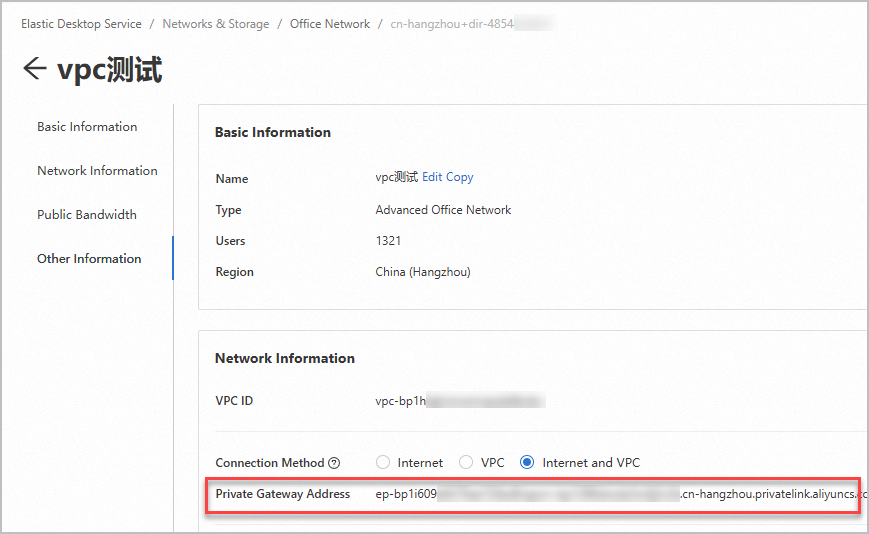
オフィスネットワークの詳細ページの [ネットワーク情報] セクションで、[Private Gateway Address] パラメーターを見つけ、パラメーター値をコピーします。 プライベートゲートウェイアドレスは、後続のステップで必要とされる。
エンタープライズDNSサーバーでCNAMEレコードを設定し、
private.wuying.comドメイン名をプライベートゲートウェイアドレスに指定します。エンドユーザーとしてAlibaba Cloud Workspaceクライアントでネットワークアクセスモードを設定します。
Windowsクライアントを開きます。
ログインページの右上隅で、 アイコンをクリックし、[接続設定] をクリックします。
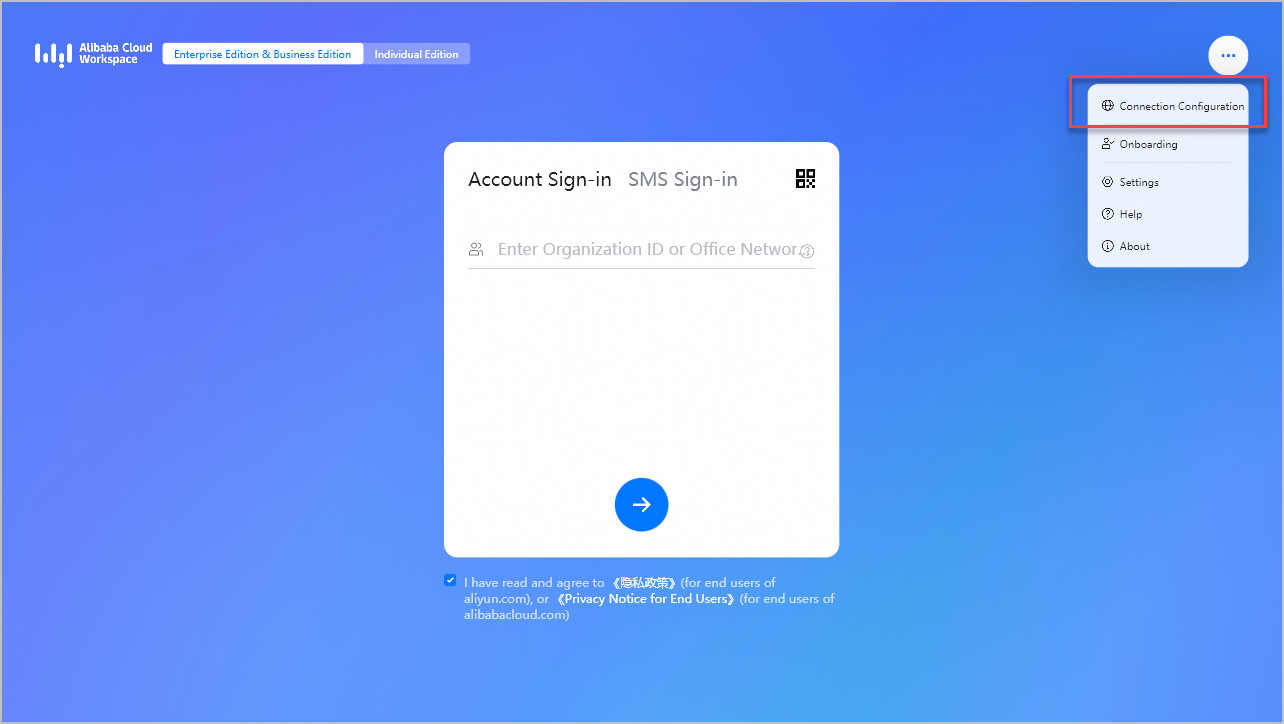
[接続設定] ダイアログボックスで、次のパラメーターを設定します。
重要Windowsクライアントのバージョンが7.7以降であることを確認します。 そうしないと、エンタープライズVPC IPアドレスを設定できません。
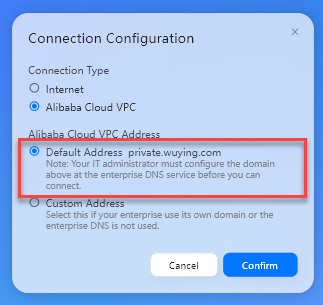
接続タイプ: 値をAlibaba Cloud VPCに設定します。
Alibaba Cloud VPCアドレス: 値をデフォルトアドレスに設定します。
[確認]をクリックします。
解決策2: エンタープライズVPCのカスタムIPアドレスの設定
オフィスネットワークのプライベートゲートウェイアドレスを取得します。
EDS Enterpriseコンソールにログインします。
左側のナビゲーションウィンドウで、 を選択します。
[Officeネットワーク] ページで、目的のオフィスネットワークを見つけて、ネットワークIDをクリックします。
オフィスネットワークの詳細ページの [ネットワーク情報] セクションで、[Private Gateway Address] パラメーターを見つけ、パラメーター値をコピーします。 プライベートゲートウェイアドレスは、後続のステップで必要とされる。
エンドユーザーとしてAlibaba Cloud Workspaceクライアントでネットワークアクセスモードを設定します。
Windowsクライアントを開きます。
ログインページの右上隅で、 アイコンをクリックし、[接続設定] をクリックします。
[接続設定] ダイアログボックスで、次のパラメーターを設定します。
重要Windowsクライアントのバージョンが7.7以降であることを確認します。 そうしないと、エンタープライズVPC IPアドレスを設定できません。
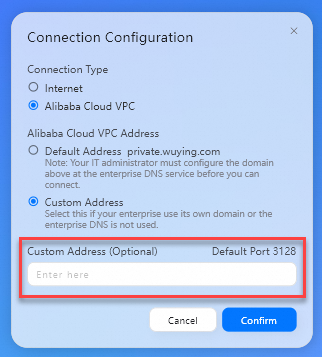
接続タイプ: 値をAlibaba Cloud VPCに設定します。
Alibaba Cloud VPCアドレス: 値をカスタムアドレスに設定します。
カスタムアドレス: 取得したオフィスネットワークのプライベートゲートウェイアドレスを入力します。
[確認]をクリックします。
解決策3: クラウドサービスのルーティングとDNSの設定
CENインスタンスのクラウドサービスを設定します。 詳細については、「クラウドサービスへのアクセスの管理」をご参照ください。
Basic EditionまたはEnterprise Editionトランジットルーターを使用してEDS Enterpriseへのアクセスを管理し、CCNインスタンスがEDS Enterpriseにアクセスできるようにします。
説明複数のリージョンでクラウドコンピューターを使用する場合は、EDS EnterpriseのCIDRブロックとして
100.96.0.0/11を指定します。 より詳細なネットワーク設定を行う場合は、ポートの概要を参照してCIDRブロックを指定します。 VPCサービスに関連付けられているドメイン名のIPアドレスは、クラウドサービスのIPアドレスと一致します。(オプション) DNSを設定する前に、次のコマンドを実行して、ドメイン名が解決できるかどうかをテストします。
nslookup ecd-vpc.cn-hangzhou.aliyuncs.comIPアドレスが返された場合、ドメイン名を解決できます。 この場合、次のステップをスキップできます。 IPアドレスが返されない場合は、次の手順を実行してDNSを設定します。
オンプレミスのコンピューターでDNSを構成します。
a. DNSサーバーリストに100.100.2.136または100.100.2.138を追加します。
この例では、Windows 10を実行するオンプレミスコンピューターが使用されています。
i. [スタート] メニューを開き、[コントロールパネル] を検索します。
ii. [コントロールパネル] ウィンドウで、[ネットワークとインターネット] カテゴリの [ネットワークと共有センター] をクリックします。
iii. 左側のナビゲーションウィンドウで、[アダプター設定の変更] をクリックします。
iv. OpenVPNに対応するネットワークアダプタを右クリックし、[プロパティ] を選択します。
v. [この接続では次の項目を使用します] セクションで、[インターネットプロトコルバージョン4 (TCP/IPv4)] をダブルクリックします。
vi. 表示されるパネルで、指定されたDNSサーバーアドレスを入力します。
優先DNSサーバーのIPアドレスを100.100.2.136に設定し、代替DNSサーバーのIPアドレスを100.100.2.138に設定できます。
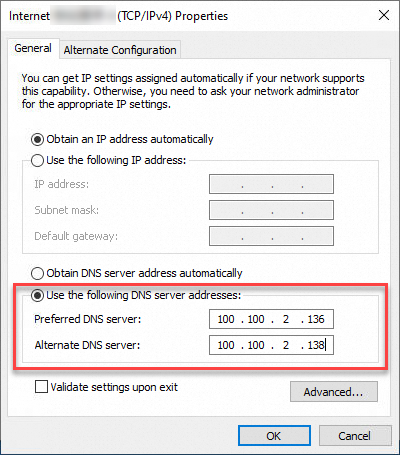
b. 次のコマンドを実行して、DNSサーバーの設定が有効かどうかを確認します。
nslookup ecd-vpc.cn-hangzhou.aliyuncs.comステップ4: クラウドコンピューターがVPC経由で接続できるかどうかを確認する
このセクションでは、Alibaba Cloud Workspace V7.7のWindowsクライアントを例として、クラウドコンピューターがVPC経由で接続できるかどうかを確認します。 使用するAlibaba Cloud Workspaceクライアントの実際のタイプが優先されます。
Windowsクライアントを開きます。
ログインページの右上隅で、 アイコンをクリックし、[接続設定] をクリックします。
[接続設定] ダイアログボックスで、[接続タイプ] パラメーターを [Alibaba Cloud VPC] に設定します。
メールアドレスに送信されたログイン資格情報を入力します
これには、オフィスネットワークIDまたは組織ID、ユーザー名、およびパスワードが含まれます。 次に、[次へ] アイコンをクリックして続行します。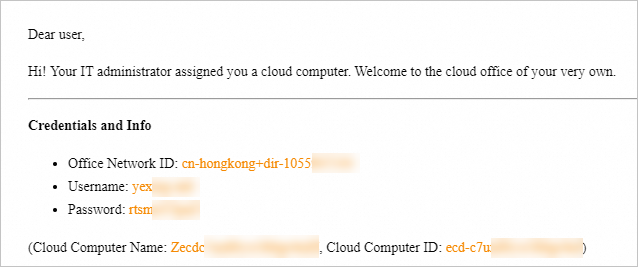
リソースリストからクラウドコンピューターを見つけます。 次に、クラウドコンピューターを起動して接続します。
説明ネットワーク要求のタイムアウトなどのエラーが発生した場合、ネットワーク接続は確立されません。 上記のネットワーク設定が正しく設定されているかどうかを確認します。 次に、クライアントに再ログオンし、クラウドコンピューターに接続します。