このトピックでは、ご利用の Agent を DingTalk と連携する方法について説明します。利用可能な方法は 2 つあります:クイックペアリング(スキャンして即時連携、アプリ作成不要)と既存ボットの関連付けです。
前提条件
AI 管理センターで Agent を作成済みである必要があります。
チャンネル構成
AI 管理センターにアクセスします。
左側のナビゲーションウィンドウで、Agentic Computer などの Agent タイプを選択します。
チャンネル設定 をクリックします。
対象の Agent の 操作 列で、チャンネルの表示 / 構成 をクリックします。
DingTalk カードで、今すぐ設定 をクリックします。
表示されるダイアログで、以下のいずれかの方法を選択してボット連携を完了します。
高速マッチング
クラウドコンピューターのイメージバージョンが Windows 3.2.18 以降、または Linux 3.0.10 以降である必要があります。更新するにはクラウドコンピューターを再起動してください。
今すぐ送信 をクリックします。システムが許可されるユーザー宛てにアクセスリンクを含む SMS またはメールを送信します。
許可されるユーザーは、SMS またはメール内の URL を開いてバインディングページにアクセスし、QR コードを取得します。コンソールから直接 URL をコピーすることもできます。
DingTalk で QR コードをスキャンして、ボットのバインディングを完了します。
DingTalk でボットとチャットして接続を確認します。
別のボットがすでにバインドされている場合、新しい QR コードをスキャンすると置き換えられます。
既存のロボットの関連付け
DingTalk アプリの作成
ご利用の DingTalk 組織に開発者権限が必要です。権限がない場合は、「開発者権限の取得」をご参照ください。組織を迅速に作成するには、DingTalk モバイルアプリでこの QR コードをスキャンしてください。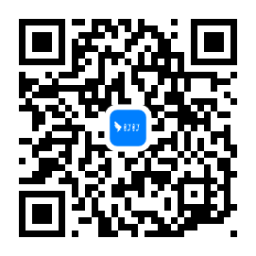
DingTalk Open Platform 開発者コンソールにログインします。
上部のナビゲーションバーで [アプリ開発] をクリックし、[今すぐ作成] をクリックして OpenClaw ボットアプリを作成します。
OpenClaw 作成ページで、ボット名、説明、アイコンを入力します。特に必要がない限りデフォルト設定のままにして、[OK] をクリックします。
ページに Client ID および Client Secret が表示されます。チャンネル構成のために安全な場所にコピーして保管してください。
説明Client ID および Client Secret はアプリデータへのアクセス権を付与します。機密情報を厳重に管理してください。
認証情報を入力して連携を完了する
AI 管理センターに戻り、DingTalk アプリの Client ID および Client Secret を入力して、確認 をクリックします。
DingTalk でボットとチャットして接続を確認します。
DingTalk ボットとのチャット
グループ内でボットとチャットする
DingTalk クライアントを開き、グループチャットに入ります。
既存のグループを使用する場合は、そのグループがボットと同じ組織に属していることを確認してください。
新規グループを作成する場合は、ボットと同じ組織を選択してください。
右上隅のグループ設定アイコンをクリックし、[グループボット] を選択します。
ボット管理セクションで、[ボットを追加] をクリックします。
作成・公開済みのボットを検索し、クリックして追加します。
グループ内で @mention してボットを呼び出し、自動返信をトリガーします。
ボットと直接チャットする
DingTalk 検索バーでボット名を検索します。
メッセージを送信して 1 対 1 のチャットを開始します。
よくある質問
構成後に DingTalk ボットがメッセージを受信しない
Client ID および Client Secret が正しいかどうかを確認してください。
アプリが公開済みであることを確認してください。
グループに追加する際にボットが見つからない
原因:
グループが異なる組織に属しています。ボットと同じ組織のグループを使用するか、新たに作成してください。
グループは正しい組織に属していますが、内部グループではありません。内部グループに変更してください。