このトピックでは、デスクトップクライアントでのクラウドコンピューターの表示 (解像度、スケーリング比、表示品質、画面回転など) を調整する方法について説明します。また、全画面モードとデュアルスクリーンモードの使用方法についても説明します。デュアルスクリーンモードを使用すると、複数のタスクを同時に処理できるため、画面の切り替えが減り、作業効率が向上します。
このトピックでは、macOS クライアント V7.13 と Enterprise Edition を例として使用します。このトピックの説明と実際の操作が異なる場合は、使用しているクライアントが異なるか、バージョンが古い可能性があります。最新バージョンにアップグレードしてください。
前提条件
デスクトップクライアントにログイン済みであること。詳細については、「デスクトップクライアントへのログイン」をご参照ください。
デスクトップクライアントが V6.2 以降であること。
クラウドコンピューターが割り当てられていること。ログイン後に利用可能なクラウドコンピューターがない場合は、IT 管理者に連絡してクラウドコンピューターを割り当ててもらってください。詳細については、「エンドユーザーへのクラウドコンピューターの割り当て」をご参照ください。
解像度とスケーリング比の調整
デスクトップクライアントで、クラウドコンピューターの表示解像度とユーザーインターフェース (UI) のスケーリング比を調整できます。
クラウドコンピューターに接続します。
DesktopAssistant を開き、[設定] をクリックします。
を選択し、設定を構成します。
管理者コントロールモード
管理者がクラウドコンピューターに関連付けられたポリシーで [解像度設定] を [固定] に設定している場合、解像度を変更することはできず、スケーリング比は 100% に固定されます。

エンドユーザー定義モード
管理者がクラウドコンピューターに関連付けられたポリシーで [解像度設定] を [アダプティブ] に設定している場合、[解像度] と [UI スケーリング] を変更できます。
 説明
説明非グラフィックスクラウドコンピューターは最大 2K の解像度をサポートし、グラフィックスクラウドコンピューターは最大 4K の解像度をサポートします。4K などの 2K を超える解像度が必要な場合は、グラフィックスクラウドコンピューターを使用する必要があります。クライアントを実行するオンプレミスデバイスも、必要な解像度をサポートしている必要があります。
表示品質の調整
デスクトップクライアントでクラウドコンピューターの表示品質を調整できます。
クラウドコンピューターに接続します。
DesktopAssistant を開き、[設定] をクリックします。
タブを選択し、設定を構成します。
管理者コントロールモード
管理者がクラウドコンピューターに関連付けられたポリシーで表示モードを指定している場合、表示モードはロックされ、変更することはできません。この機能を使用するには、クラウドコンピューターのイメージバージョンが V2.1.0 以降である必要があります。たとえば、管理者が表示モードを [日常業務シナリオ] に設定した場合、表示プリファレンスはその値にロックされます。
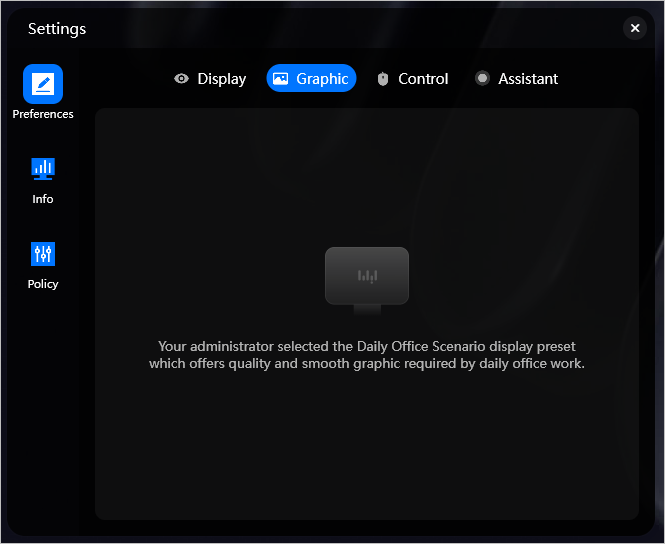
エンドユーザー定義モード
クラウドコンピューターのイメージバージョンが V2.1.0 より前の場合、または管理者がクラウドコンピューターのポリシーで表示モードを [エンドユーザーカスタム設定] に設定した場合 (この機能にはイメージバージョン V2.1.0 以降が必要です)、[グラフィック] タブで次のいずれかのオプションを選択できます。

インテリジェント:クラウドコンピューターは、ユースケース、デバイス、およびネットワーク条件に基づいてフレームレートとグラフィック品質を自動的に調整します。
最高のパフォーマンス:最大フレームレートは 60 FPS で、最高のグラフィック品質は中です。これらの値は変更できません。
最高の品質:最大フレームレートは 30 FPS で、最高の表示品質は高です。これらの値は変更できません。
カスタム:グラフィック品質パラメーターをカスタマイズできます。より高いフレームレートとより良いグラフィック品質には、より優れたデバイスパフォーマンスとネットワーク条件が必要です。リアルタイムのフレームレートとグラフィック品質は、ご利用のデバイスとネットワーク条件に基づいて動的に調整されます。
最大フレームレート:1 秒あたりにディスプレイに表示されるフレーム数。フレームレートが高いほど、ビデオ再生がスムーズになります。単位は FPS (1 秒あたりのフレーム数) です。有効値は 10~60 です。
画質:クラウドコンピューターのディスプレイがレンダリングできる最高の品質。
説明利用可能なオプションは、管理者がクラウドコンピューターに対して有効にしている表示品質ポリシーによって異なります。利用可能なグラフィック品質オプションがニーズを満たさない場合は、管理者にご連絡の上、より多くのグラフィック品質オプションを有効にしてもらってください。
全画面モードの使用
クラウドコンピューターに接続すると、デフォルトでウィンドウモードで表示されます。
全画面モードへの切り替え
全画面モードに切り替えるには、クラウドコンピューターのデスクトップで DesktopAssistant を開き、[全画面] を選択します。
全画面モードの終了
次のいずれかの方法で全画面モードを終了できます。
クラウドコンピューターのデスクトップで DesktopAssistant を開き、[全画面表示の終了] を選択します。クラウドコンピューターはウィンドウモードに戻ります。
クラウドコンピューターのデスクトップで DesktopAssistant を開き、[最小化] を選択します。クラウドコンピューターのデスクトップは非表示になり、オンプレミスコンピューターのデスクトップのみが表示されます。
説明最小化機能は、Windows クライアント V6.7 以降でのみサポートされています。
キーボードショートカット
Ctrl+Qを押して全画面モードを終了します。説明このキーボードショートカットは、Windows クライアント V7.7 以降でのみサポートされています。
デュアルスクリーンモードの使用
デュアルスクリーンモードを使用すると、複数のタスクを同時に処理できるため、画面の切り替えが減り、作業効率が向上します。
オンプレミスコンピューターが外部モニターに接続されている場合は、[クラウドコンピューターのデュアルディスプレイ] を有効にすることで、デュアルスクリーン機能を使用できます。クラウドコンピューターが全画面モードの場合、そのデュアルスクリーン表示フォーマット (拡張画面または複製画面) は、デフォルトでオンプレミスコンピューターと同じ設定を使用します。この設定を変更した後、変更を有効にするには、全画面モードを一度終了してから再度入る必要があります。
デュアルスクリーンの設定は、現在のクラウドコンピューターにのみ適用されます。
前提条件
オンプレミスコンピューターに外部モニターを接続します。
各画面の解像度とスケーリング比を個別に設定するには、クラウドコンピューターのイメージバージョンが V2.5.1 以降である必要があります。
クラウドコンピューターのデュアルスクリーンモードの有効化
デュアルスクリーンモードを有効にする前に、外部モニターがオンプレミスコンピューターに接続され、正常に動作していることを確認してください。
クラウドコンピューターに接続します。
DesktopAssistant を開き、[設定] をクリックします。
を選択し、[クラウドコンピューターのデュアルディスプレイ] をオンにします。
この機能が無効になっている場合、全画面モードに入ると、クラウドコンピューターはウィンドウが開いているモニターでのみ全画面表示されます。もう一方のモニターには、引き続きオンプレミスコンピューターのデスクトップが表示されます。
クラウドコンピューターのデュアルスクリーンモードへの切り替え
デュアルスクリーンモードを有効にすると、全画面モードに入ったときに、クラウドコンピューターのデスクトップが両方のモニターに表示されます。
クラウドコンピューターのデュアルスクリーン表示モードは、デフォルトでオンプレミスコンピューターの投影設定 ([複製] モードまたは [拡張] モード) になります。
各画面の解像度とスケーリング比の設定
クラウドコンピューターがデュアルスクリーンモードの場合、各画面の解像度とスケーリング比を設定できます。
クラウドコンピューターに接続します。
DesktopAssistant を開き、[設定] をクリックします。
を選択し、プライマリ画面とセカンダリ画面の解像度とスケーリング比を設定します。
説明この機能を使用するには、クラウドコンピューターのイメージバージョンが V2.5.1 以降である必要があります。

クラウドコンピューターデスクトップの最小化
DesktopAssistant の最小化機能を使用すると、クラウドコンピューターのデスクトップからオンプレミスコンピューターのデスクトップにすばやく切り替えることができます。
最小化機能は、Windows クライアント V6.7 以降でのみサポートされています。
デュアルスクリーンモードの場合、[全画面表示の終了] 機能を使用すると、クラウドコンピューターデスクトップのウィンドウレイアウトがリセットされます。たとえば、両方の画面にウィンドウを配置している場合、全画面モードを終了して再度入ると、すべてのウィンドウが 1 つの画面に移動します。ウィンドウのレイアウトを維持するには、代わりに DesktopAssistant から [最小化] を選択します。