クラウドコンピューターとローカルデバイス間でファイルを転送する場合は、サードパーティのファイル転送ツールを使用できます。 また、ローカルディスクマッピング機能、クリップボード機能、ファイル転送モジュールなど、クラウドコンピュータの組み込み機能を使用して、より効率的にファイルを転送することもできます。
複数のタイプのAlibaba cloud Workspaceクライアントからクラウドコンピューターに接続できます。 ファイルを転送する操作は、クライアントタイプによって若干異なる場合があります。 使用するクライアントタイプに基づいて操作を実行します。
Alibaba Cloud Workspaceクライアント
ローカルディスクマッピング機能を使用したファイルの転送
背景情報
ローカルディスクマッピングは、ローカルデバイス上のディスクがクラウドコンピュータ上のディスクとしてマッピングされることを示します。 この場合、エンドユーザーはローカルディスクのデータにアクセスできます。 ローカルディスクマッピングパラメーターは、次のいずれかの値に設定できます。
読み取り専用: エンドユーザーがクラウドコンピューターからローカルディスクのデータを表示およびコピーできることを指定します。
Disable: エンドユーザーがローカルディスクのデータにアクセスできないことを指定します。
読み取り /書き込み: エンドユーザーがローカルディスクのデータを表示、コピー、および変更できることを指定します。
前提条件
Windowsを実行するクラウドコンピュータが作成されます。
WindowsクライアントまたはmacOSクライアントが使用されます。
クラウドコンピューターに関連付けられているポリシーのローカルディスクマッピング機能は、読み取り /書き込みまたは読み取り専用に設定されています。
手順
クラウドコンピューターにマップされているローカルディスクを開きます。 その後、エンドユーザーはディスク内のファイルを切り取り、コピー、貼り付けることができます。
クリップボード機能を使用したファイル転送
前提条件
V7.3.0以降のWindowsクライアントが使用されます。
クラウドコンピューターに関連付けられているポリシーのクリップボード設定で、ファイル転送が許可されます。 たとえば、クリップボードを使用してローカルデバイスからクラウドコンピューターにファイルを転送する場合は、クリップボードパラメーターが [双方向転送の有効化] または [クラウドコンピューターに貼り付ける] に設定されていることを確認します。
手順
ファイルまたはフォルダをカットまたはコピーして、宛先ディレクトリに貼り付けます。 Ctrl + X、Ctrl + C、Ctrl + Vなどのショートカットを使用して、データの切り取り、コピー、貼り付けを行うことができます。
ファイル転送モジュールによるファイル転送
多数のファイルを転送する場合は、クラウドコンピューターのDesktopAssistantに組み込まれているファイル転送モジュールを使用できます。 ファイル転送中は、いつでも転送ステータスと進行状況を確認できます。
この機能は招待プレビュー中です。 この機能を使用する場合は、チケットを起票
してください。
前提条件
V7.4.0以降のWindowsクライアントまたはmacOSクライアントが使用されます。
クライアントを実行するローカルデバイスは、インターネットにアクセスできます。
クラウドコンピューターのイメージはV2.1.0以降です。
手順
DesktopAssistantを開き、[ファイル転送] をクリックします。
[ファイル転送] パネルの右上隅で、 アイコンをクリックし、クラウドコンピュータにアップロードまたはローカルデバイスにダウンロードを選択します。
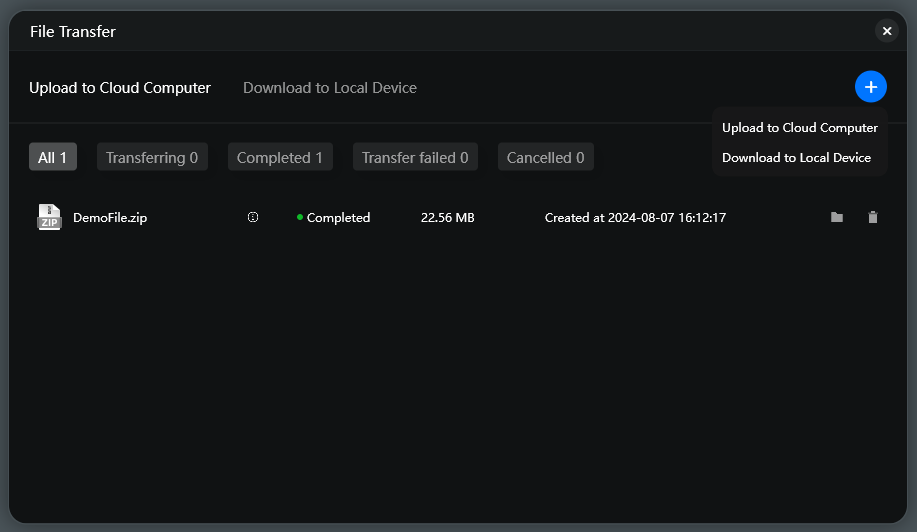
表示されるダイアログボックスで、アップロードまたはダウンロードするファイルを選択し、[開く] をクリックします。
転送されるファイルは、クラウドコンピュータまたはローカルデバイスのダウンロードフォルダにあります。
次に何をすべきか
ファイル転送レコードを表示します。 [ファイル転送] パネルで、[クラウドコンピュータにアップロード] または [ローカルデバイスにダウンロード] タブをクリックします。 次に、ファイルのアップロードとダウンロードレコードを表示できます。
転送されたファイルを検索する: ファイル転送レコードの右側で、 アイコンをクリックして、転送されたファイルがあるフォルダを開きます。
ファイル転送レコードを削除します。 ファイル転送レコードの右側で、 アイコンを削除します。 ただし、関連転送ファイルは削除されません。
Webクライアント
webクライアントとローカルデバイス間でファイルを転送する場合は、次の操作を実行できます。クラウドコンピューターでDesktopAssistantを開き、[アップロード] または [ダウンロード] をクリックします。
[アップロード] または [ダウンロード] オプションが淡色表示されている場合、ダウンロード権限とアップロード権限がありません。 権限を取得するには、管理者に連絡する必要があります。
管理者向け操作: [ポリシーの作成] ページの [基本ポリシー] タブで、[Webクライアントファイル転送] を [アップロード /ダウンロードを許可] に設定します。 詳細については、「クラウドコンピューターポリシーの作成と管理」または「関連付けられたポリシーの変更」をご参照ください。
Mobile client
Alibaba Cloud WorkspaceのAndroidクライアントを使用すると、モバイルデバイス上の画像やファイルをクラウドコンピューターと共有できます。
この機能は招待プレビュー中です。 この機能を使用する場合は、チケットを起票
してください。
アルバムまたはファイル管理アプリで画像またはファイルを開き、[共有] をクリックします。
表示されたパネルで、[クラウドワークスペース] をクリックします。
[クラウドコンピュータと共有] ページで、クラウドコンピュータを選択します。
モバイルデバイスで共有された画像またはファイルは、クラウドコンピューターの [ダウンロード] フォルダーに自動的に保存されます。