WUYING Workspace デスクトップクライアントは、デスクトップ環境向けに設計されています。これには Windows クライアントと macOS クライアントが含まれます。クライアントを使用して WUYING Workspace に接続し、利用できます。
このトピックでは、macOS クライアント V7.13 と Enterprise Edition を例として使用します。このトピックの説明と実際の操作が異なる場合は、異なるクライアントまたは古いバージョンを使用している可能性があります。最新バージョンにアップグレードしてください。
クライアントインターフェイスの概要
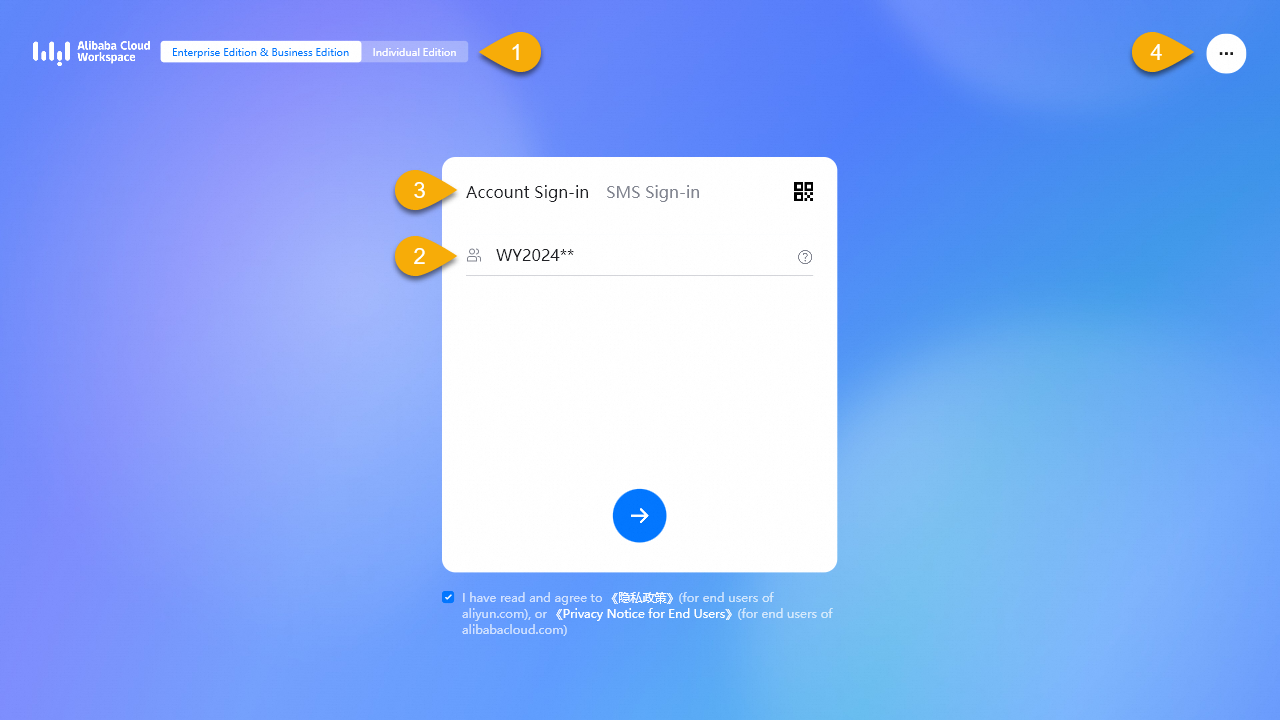
ログインインターフェイス 1
|
| ||
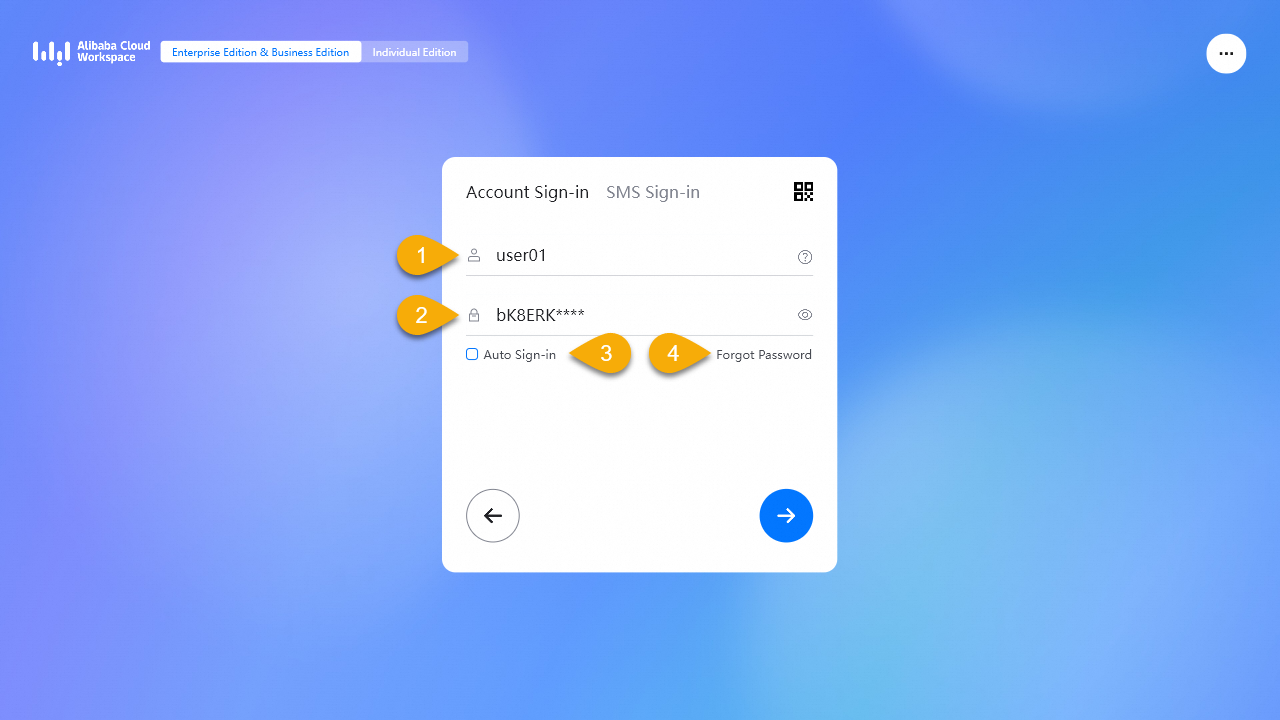
| ログインインターフェイス 2
| ||
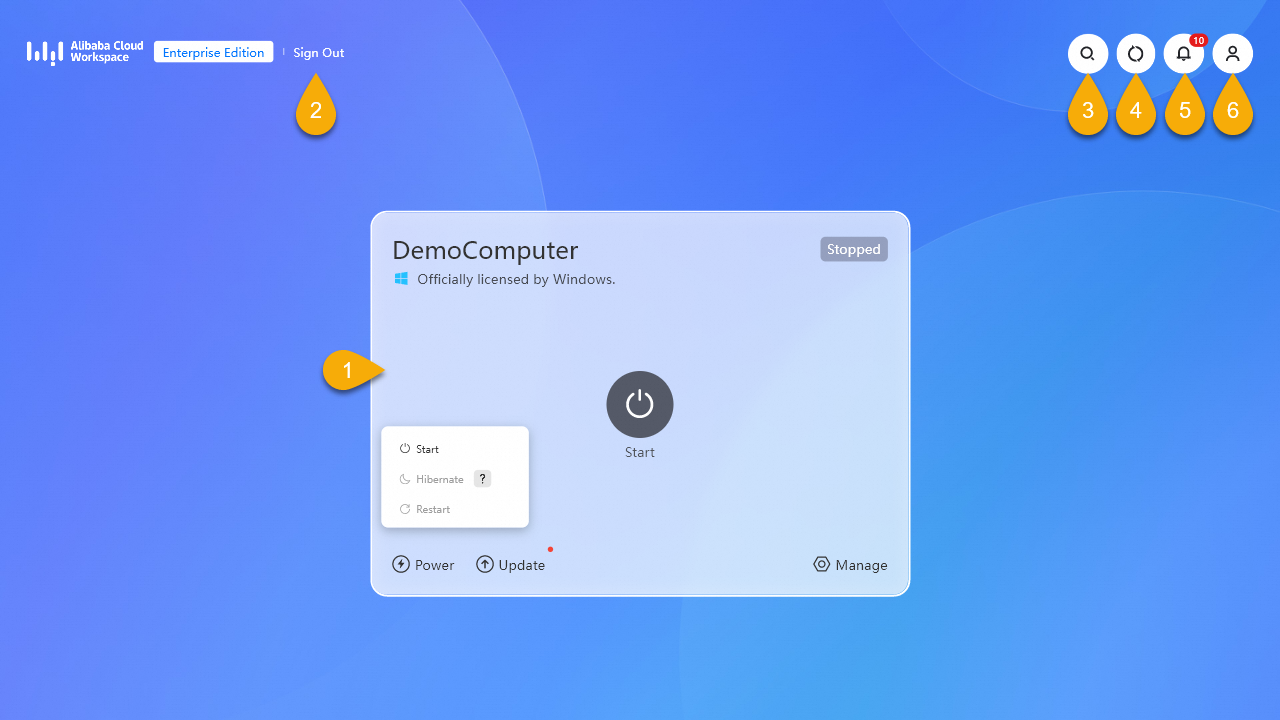
クラウドリソースリストインターフェイス
|
| ||
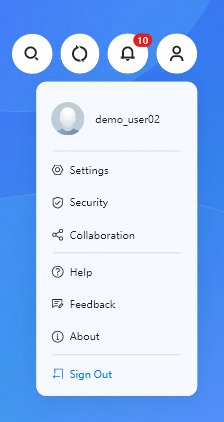
パーソナルセンターは、アカウント情報、設定、プロダクトに関する提案など、複数の機能モジュールへのアクセスを提供します。 | パーソナルセンター
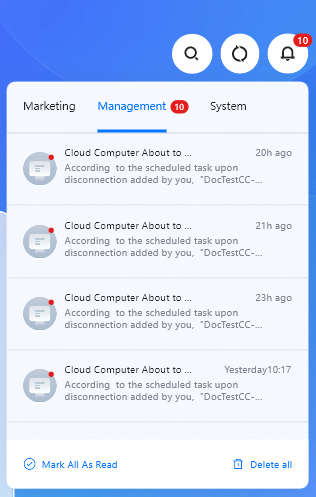
| 通知センター
| 通知センターには、キャンペーン、管理メッセージ、システムメッセージの 3 種類のイベントメッセージが含まれます。 |
Enterprise Edition デスクトップクライアントの管理機能
WUYING Workspace Enterprise Edition は端末管理をサポートしています。Enterprise Edition の管理者は、従業員のデスクトップクライアントを組織に登録できます。登録後、管理者は端末ポリシーを使用して、クライアントのユーザーエクスペリエンスとモードを管理できます。Enterprise Edition の管理者は、管理対象のクライアントをグループ化し、必要に応じて異なる端末ポリシーを異なるグループにアタッチすることもできます。
ポリシー項目 | 説明 | サポートタイプ | サポートバージョン |
ログインエントリ設定 | |||
Personal Edition ログイン | デフォルトで有効になっています。無効にすると、デスクトップクライアント上で Personal Edition のログインエントリが非表示になります。 | Windows クライアント macOS クライアント | V7.8 以降 |
Enterprise Edition QR コードログイン | デフォルトで有効になっています。無効にすると、Enterprise Edition の QR コードログインエントリがデスクトップクライアント上で非表示になります。 | Windows クライアント macOS クライアント | V7.8 以降 |
Enterprise Edition ショートメッセージログイン | デフォルトで有効になっています。無効にすると、Enterprise Edition のショートメッセージログインエントリがデスクトップクライアント上で非表示になります。 | Windows クライアント macOS クライアント | V7.8 以降 |
没入モード設定 | |||
没入モード | デフォルトで無効になっています。有効にすると、Windows クライアントを実行しているオンプレミスデバイス上ではクライアントインターフェイスのみが表示されます。これにより、エンドユーザーは没入型のクラウドコンピューターエクスペリエンスを得られ、オンプレミスデバイスからの注意散漫を防ぐことができます。 説明 この機能は招待プレビューです。利用するには、Enterprise Edition の管理者にチケットを起票してアクセスをリクエストするよう依頼してください。
| Windows クライアント | V7.10 以降 |
システムコントロールパネル | この設定項目は、[没入モード] が有効になった後に表示されます。 デフォルトで無効になっています。無効にすると、クライアントは [システム] コントロールエントリを非表示にします。 説明 設定を有効にするには、クライアントアカウントに再度ログインする必要があります。 | Windows クライアント | V7.10 以降 |
関連ドキュメント
Enterprise Edition の管理者が端末ポリシーを作成する方法の詳細については、「端末グループとポリシーの管理」をご参照ください。