概要 ページは、WAF のセキュリティモニタリングダッシュボードです。このページでは、以下の操作が可能です。
過去 30 日間のトラフィック量、秒間クエリ数 (QPS)、帯域幅の傾向を確認する
各保護モジュールがブロックしたリクエスト数を追跡する
緊急の脆弱性通知を調査し、影響を受けるドメイン名を確認する
攻撃元、攻撃タイプ、使用ツール別に脅威イベントを分析する
概要ページには集計統計と傾向データが表示されます。ログレベルの攻撃詳細を確認するには、ここで脅威を特定した後、Security Report(モジュールごとのサマリー)または Log Service(生ログ)に移動してください。
前提条件
作業を開始する前に、以下の条件を満たしていることを確認してください。
WAF にドメイン名が追加済みであること — 「WAF へのドメイン名の追加」をご参照ください。
概要ページでのデータ照会
WAF コンソールにログインすると、ご利用の WAF インスタンスのデプロイ先に基づいたインターフェイスが表示されます。中国本土内のインスタンスは中国 (杭州) リージョンで、中国本土以外のインスタンスはシンガポールリージョンで開きます。
WAF コンソールにログインします。上部のナビゲーションバーで、ご利用の WAF インスタンスがデプロイされているリソースグループおよびリージョン(中国本土 または 中国本土以外)を選択します。
左側のナビゲーションウィンドウで、概要 をクリックします。
概要 ページの上部で、ドメイン名フィルターと期間を設定します。
設定項目 初期値 選択肢 ドメイン名 すべて(WAF に追加されたすべてのドメイン名のデータ) 特定のドメイン名を選択 期間 今日 間隔:10 秒、30 秒、60 秒、5 分。プリセット:昨日、今日、7 日間、30 日間
概要 ページは以下の 4 つのセクションで構成されています。
緊急脆弱性 — 最新の公開脆弱性に対する保護ルールと影響を受けるドメイン名
保護結果統計 — 各保護モジュールがブロックしたリクエスト数
リクエスト分析チャート — トラフィック傾向、ボットのトラフィック割合、クライアントタイプのディストリビューション、および上位のクライアント、URL、IP アドレス
脅威イベント分析 — WAF がブロックした攻撃イベント(ソース IP、対象 URL、攻撃タイプ、使用ツールを含む)
緊急脆弱性
緊急脆弱性 セクションには、インターネット上で最近公開されたセキュリティ脆弱性に対応する最新の WAF 保護ルールが表示されます。
ルールをクリックすると、詳細 パネルが開きます。このパネルには以下が表示されます。
脆弱性の影響を受けるドメイン名
脆弱性の詳細情報
保護ルールに関する情報
保護結果統計
このセクションには、WAF が受信したリクエスト総数と、各保護モジュールによってトリガーされたリクエスト数が表示されます。Web 侵入防止、HTTP フラッド攻撃対策、スキャン保護、アクセスの制御、ブロックされたボット攻撃 が含まれます。
モジュール下の数値をクリックすると、Security Report ページに移動し、攻撃の詳細情報を確認できます。詳細については、「セキュリティレポートの表示」をご参照ください。
統計情報の下にある  アイコンをクリックすると、詳細データを展開できます。
すべてのドメイン名:各モジュールの上位 5 件のドメイン名が表示されます。
特定のドメイン名:統計データの傾向チャートが表示されます。
リクエスト分析チャート
リクエスト傾向チャート
傾向チャートには、リクエスト、QPS、帯域幅、レスポンスコード の 4 つのタブに分かれたトラフィックデータが表示されます。時間粒度は秒単位まで正確であるため、リアルタイムトラフィックを秒単位の解像度でモニターできます。
タブをクリックして傾向チャートを切り替えます。チャート下の凡例項目をクリックすると、そのモジュールの傾向線を表示または非表示にできます。
リクエスト
リクエスト総数と、Web 侵入防止、HTTP フラッド攻撃対策、スキャン保護、アクセスの制御、ボット管理によってトリガーされたリクエスト数を表示します。
QPS
すべてのリクエストの秒間クエリ数 (QPS)、Web 侵入防止の QPS、HTTP フラッド攻撃対策の QPS、スキャン保護の QPS、アクセスの制御の QPS、ブロックされたボット攻撃の QPS を表示します。
チャート右上隅で、平均 と ピーク QPS を切り替えられます。
帯域幅
インバウンドおよびアウトバウンド帯域幅の傾向を表示します。
レスポンスコード
クライアントに返されたエラーコードと、WAF に返されたエラーコードを表示します。追跡対象のエラーコードには、5XX、405、499、302、444 が含まれます。
右上隅で、WAF からクライアント と オリジンサーバーから WAF を切り替えられます。
トラフィック分析
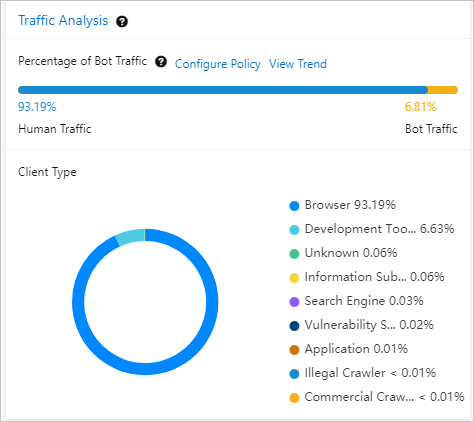
トラフィック分析 セクションでは、トラフィックを以下の 2 つのビューに分けて表示します。
ボットのトラフィック割合
選択したドメイン名について、人間によるトラフィック(ブラウザおよびアプリケーション由来)とボットのトラフィック(その他のすべてのクライアントタイプ由来)の比率を表示します。
ボットのトラフィックが異常に高い場合は、ポリシーの設定 をクリックしてボット管理ルールを設定してください。設定後は、傾向の表示 をクリックして Security Report 内の ボット管理 タブを開き、保護効果を確認します。詳細については、「Web サイト向けクローラー対策ルールの設定」をご参照ください。
クライアントタイプのディストリビューション
円グラフでクライアントタイプの分布を表示します。一般的なタイプには、ブラウザ、スクリプトツール、検索エンジン、スキャナーが含まれます。
[トラフィック分析] の横にある  アイコンをクリックすると、各クライアントタイプの説明が表示されます。円グラフのスライスをクリックすると、そのクライアントタイプのサブタイプのディストリビューションにドリルダウンできます。
リクエスト分析ランキングチャート
ランキングチャートには、以下の 3 つのタブに分けて上位 10 件の結果が表示されます。
上位 10 クライアント:最も多くのリクエストを開始したクライアントタイプ
URL リクエスト:最も多くのリクエストを受け取った URL
上位 IP:最も多くのリクエストを送信した送信元 IP アドレス
脅威イベント分析
脅威イベント分析 セクションには、ご利用の Web サイトに対する攻撃イベントおよび WAF によってブロックされた攻撃が表示されます。
イベント名をクリックすると、イベント詳細 パネルが開きます。このパネルには脅威インテリジェンスおよび対処方法の提案が含まれます。上位 5 攻撃 サブセクションでは、データを以下の 5 つのディメンションで切り替えて表示できます。
| タブ | 表示内容 |
|---|---|
| 送信元 IP アドレス | 攻撃の上位 5 件の送信元 IP アドレス |
| 対象 | 最も多くの攻撃を受けた上位 5 件の URL |
| 攻撃タイプ | 上位 5 件の攻撃タイプ(例:SQL インジェクション、クロスサイトスクリプティング (XSS)) |
| 攻撃日付 | 最も多くの攻撃が発生した上位 5 日 |
| 攻撃ツール | 攻撃で使用された上位 5 件のツール(例:cURL、postman-runtime) |
イベントを詳細に調査するには、イベント名の横にある ログの表示 をクリックして Log Service を開き、生ログを照会します。詳細については、「ログの照会」をご参照ください。
次のステップ
フラグ付きの脅威イベントに対応する:上位 5 攻撃 タブを使用して攻撃元を特定し、アクセスの制御 または ボット管理 で保護ルールを作成または調整します。
ボットのトラフィックの異常を調査する:ボットのトラフィック割合 セクションで ポリシーの設定 をクリックします。
攻撃ログの詳細を確認する:Security Report または Log Service に移動します。