リソースプランの有効期限が切れた場合、またはアカウントで支払い遅延が発生した場合、ApsaraVideo VOD はご利用いただけなくなります。 サービスの中断を避けるため、プランを更新するか、アカウントに適時チャージしてください。 このトピックでは、更新ポリシーについて説明します。
アカウントへのチャージ
ApsaraVideo VOD をアクティベートすると、サービスはデフォルトで従量課金制で課金されます。 リソースプランの有効期限が切れたり、完全に消費されたりすると、課金は自動的に従量課金方式に切り替わります。 従量課金は後払い方式のため、支払い遅延によるサービス停止を避けるために、アカウントに十分な残高があることを確認する必要があります。
チャージ方法
ApsaraVideo VOD コンソールにログインします。
上部のメニューバーで [費用] をクリックして、「費用とコスト」ホームページを開きます。
左側のナビゲーションウィンドウで、[アカウント残高] を選択します。
[チャージ] をクリックし、画面の指示に従って支払いを完了します。 詳細については、「銀行振込による支払い」をご参照ください。
リソースプランの更新
ApsaraVideo VOD リソースプランは更新をサポートしていません。 現在のリソースプランの有効期限が切れる前に、新しいリソースプランを購入する必要があります。 すべての ApsaraVideo VOD リソースプランは追加購入が可能です。 新しいリソースプランを購入した後、追加の操作は不要で、サービスに影響はありません。 リソースプランを購入するには: クリックして購入
新しいリソースプランは購入後に自動的に有効になりますが、遅延が発生する場合があります。
リソースプランにクォータアラートを設定して、リソース不足を防ぐことができます。 詳細については、「リソースプランの詳細の表示」をご参照ください。
Player SDK または Short Video SDK のライセンス更新
方法 1:ライセンス管理ページからの更新
[ライセンス管理] タブを選択します。 対象のアプリケーションに紐付けられているインスタンス ID を見つけて保存します。

「費用とコスト」コンソールの リソースの更新 ページに移動します。 保存したインスタンス ID を使用して注文を検索し、[操作] 列の [更新] をクリックします。
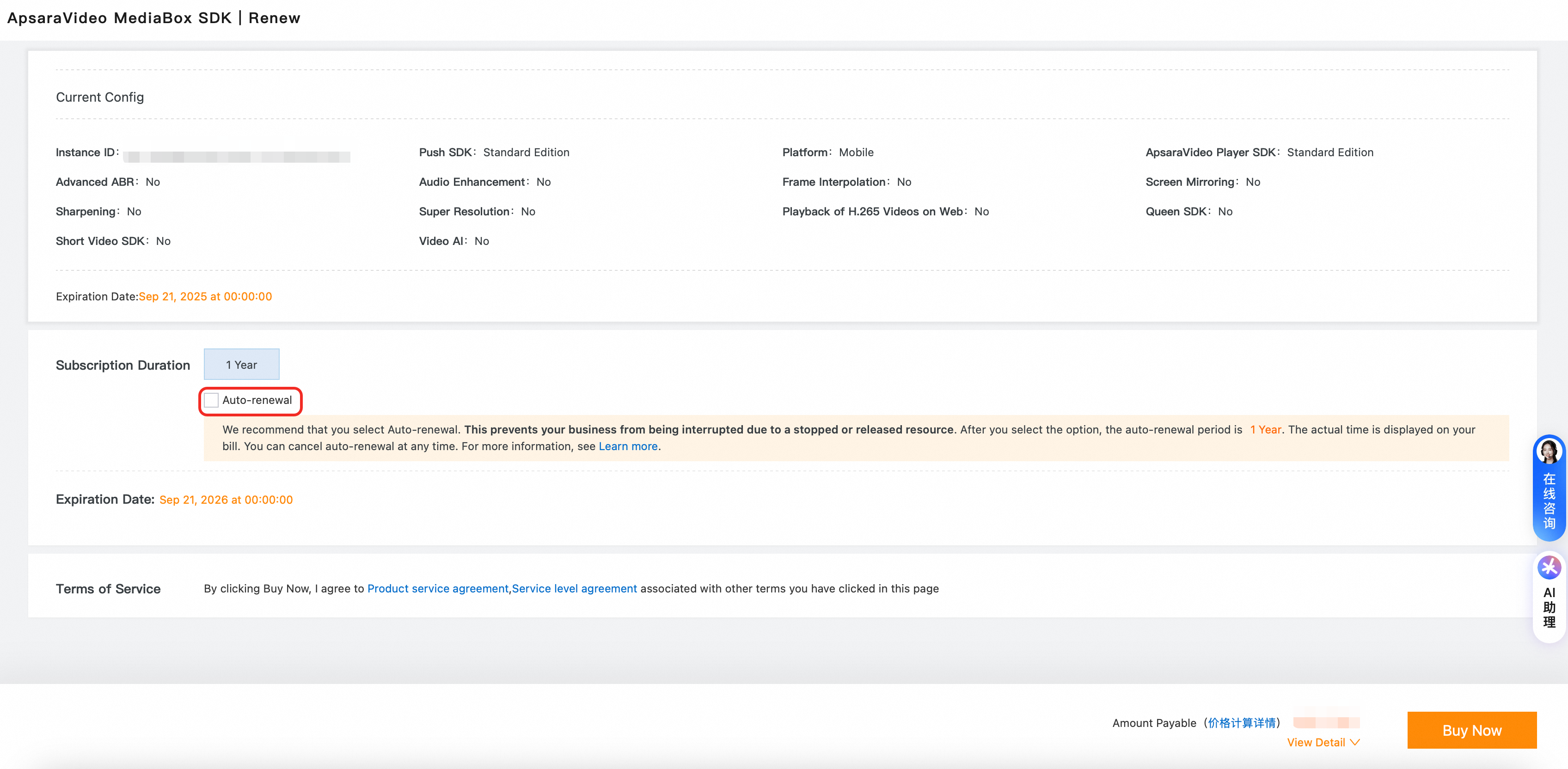
SDK の更新ページで、現在の構成と購入期間を確認します。 次に、[今すぐ購入] をクリックして更新を完了します。 有効期限切れによるサービス中断を防ぐため、[自動更新] を選択することを推奨します。
方法 2:新しいライセンスを購入してアプリケーションに紐付ける
SDK ライセンスを購入済みで、そのインスタンス ID が空の場合、または更新中にエラーが発生した場合は、現在のライセンスの有効期限が切れる前に購入ページから新しいライセンスを購入してください。 購入後、ステップ 3:ライセンスの関連付け の手順に従ってください。 これにより、SDK の呼び出し失敗によるビジネスの中断を防ぐことができます。