ショートビデオ SDK にはライセンスが必要です。 このドキュメントでは、ライセンスの取得、使用、更新方法について説明します。
ライセンスサービスの更新
バージョン 3.29.0 以降、ショートビデオ SDK は ApsaraVideo for MediaBox が提供する統合ライセンスサービスを使用します。 1 つの ApsaraVideo for MediaBox ライセンスで、Push SDK、ショートビデオ SDK、ApsaraVideo Player SDK、Queen SDK といった複数の SDK を認可できます。 各ライセンスは、最大で 1 つの Android アプリケーションと 1 つの iOS アプリケーションにバインドできます。 この更新に伴い、SDK の統合方法も変更されました。
ショートビデオ SDK のバージョン | 統合方法 |
新規統合 | 最新のドキュメントに従って、バージョン 3.29.0 以降を統合します。 |
SDK バージョンのアップグレード | 3.29.0 より前のバージョンを使用している場合、ライセンスの有効期限が切れるまで引き続き使用できます。 バージョン 3.29.0 以降にアップグレードするには、登録 API を呼び出して LicenseKey と LicenseFile を統合します。 |
ライセンスの承認
ステップ 1:アプリケーションの作成
ApsaraVideo VOD コンソールのマイライセンスページに移動します。[アプリケーション管理] タブで [アプリケーションの作成] をクリックします。
アプリケーション情報を入力します。アプリケーションは、Web またはモバイルのプラットフォームごとに分類されます。
Web:[アプリケーション名] と対応する [Web ドメイン] を入力します。[コンプライアンスに関するコミットメントを理解し、同意します] を選択し (詳細については [声明の表示] をクリック) 、[作成] をクリックします。
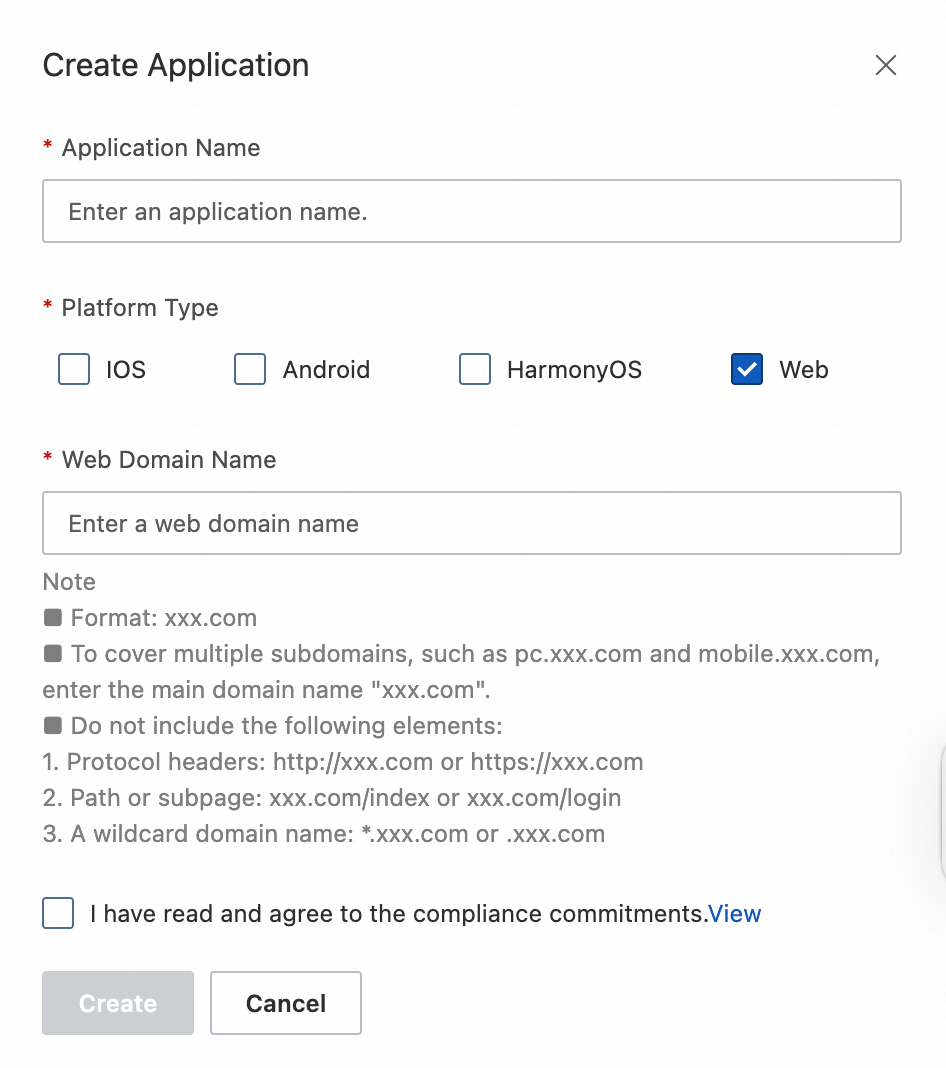
Web ドメインのガイドライン
有効なドメインの例:
aliyun.com。pc.aliyun.comやmobile.aliyun.comなどの複数のサブドメインを対象とするには、プライマリドメイン名aliyun.comのみを入力します。以下の形式は使用しないでください:
プロトコルプレフィックスを含む:
http://aliyun.comまたはhttps://aliyun.com。パスやサブページを含める例:
aliyun.com/indexまたはaliyun.com/login。ワイルドカードドメインの使用:
*.aliyun.comまたは.aliyun.com。
モバイル:プラットフォームを選択し、[アプリケーション名] を入力し、対応する [Android パッケージ名]、iOS [Bundle ID]、および [HarmonyOS Bundle ID] を指定してアプリケーションを作成します。
HarmonyOS バンドル ID は、プロジェクトの
app.json5ファイルのbundleNameフィールドで確認できます。情報を入力したら、[コンプライアンスに関する誓約] チェックボックスを選択し、[作成] をクリックします。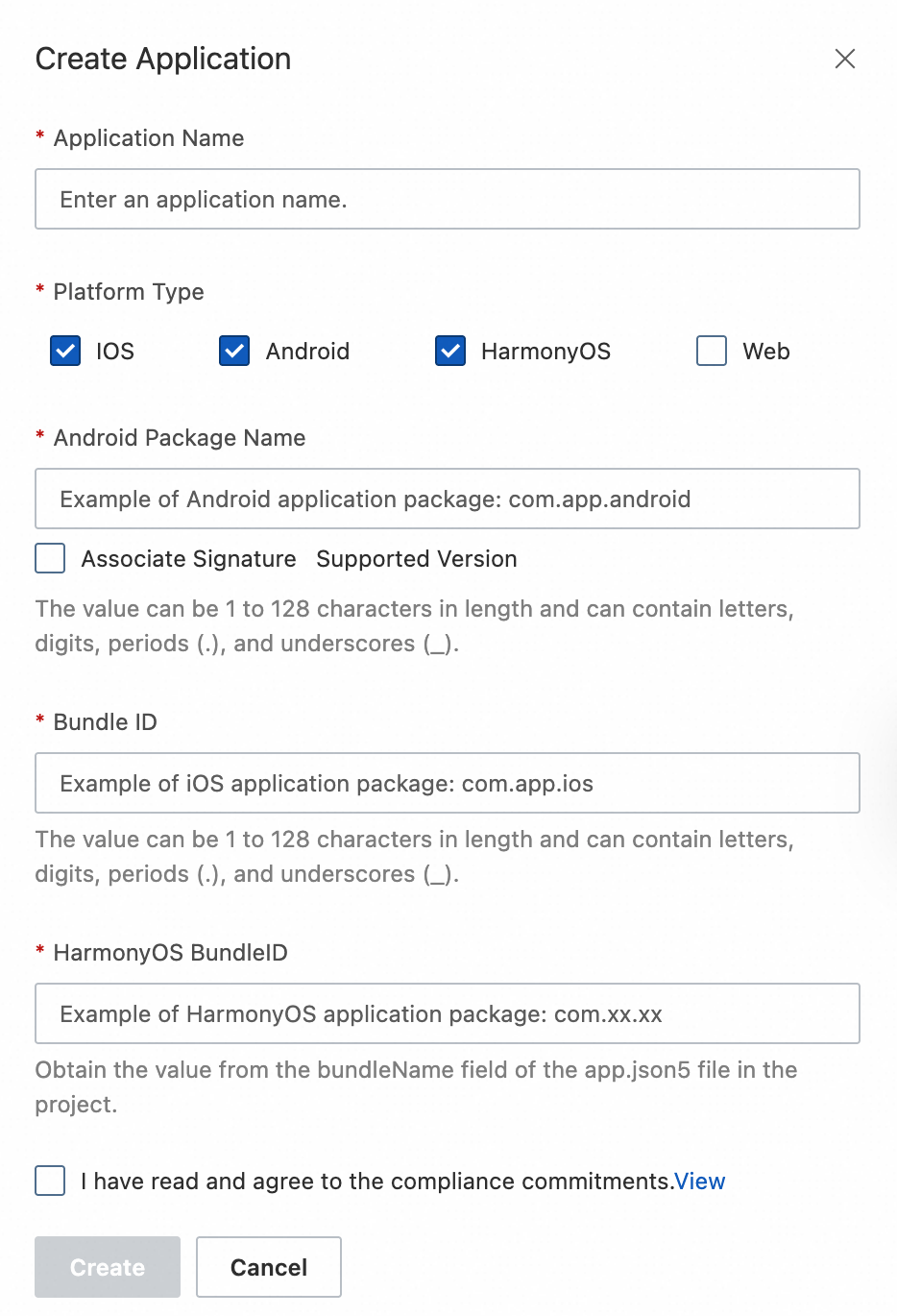
Android アプリケーション署名のバインド
[プラットフォームタイプ] で Android を選択し、[署名のバインド] を選択した場合、このフィールドは必須です。
署名をバインドすることで、同じパッケージ名を持つ他のアプリケーションがライセンスを使用するのを防ぎ、セキュリティを強化できます。
ApsaraVideo MediaBox v1.7.0 以降、プレーヤー SDK v5.5.2 以降、ライブストリーミング SDK v4.4.9 以降、ショート動画 SDK v3.36.0 以降を含む新しい SDK バージョンでは、バインドされた署名は不要です。
Android アプリケーション署名の MD5 値は、次の 2 つの方法で取得できます。
keytool -v -list -keystore your.keystoreコマンドを実行して、対応する署名の MD5 値を表示します。Android Studio から:右側のサイドバーで Gradle をクリックし、アプリの Tasks > android > signingReport に移動します。結果の MD5 値に含まれるアルファベットをすべて小文字に変換し、コロンを削除します。
ステップ 2:ライセンスの購入
すでにライセンスを購入している場合は、ステップ 3:ライセンスのバインドに進んでください。
プレーヤー SDK の Standard Edition と Professional Edition は同じ SDK パッケージで提供され、ライセンスタイプによって区別されます。Professional Edition ライセンスを購入してアプリケーションにバインドすると、Professional Edition の機能を使用できるようになります。
マイライセンスページに戻り、[注文インスタンス] タブを選択して、[ライセンスの購入] をクリックします。
ApsaraVideo MediaBox 購入ページで、ビジネスニーズに合わせて SDK と機能モジュールを選択し (SDK エンタイトルメントを 1 回の購入でまとめることはできません) 、購入を完了します。
プレーヤー SDK ライセンスを購入する際は、選択したプラットフォームがアプリケーションのプラットフォームタイプと一致していることを確認してください。不一致の場合、ライセンスのバインドが失敗します。
説明SDK エンタイトルメントは個別に購入する必要があります。たとえば、Player SDK Standard Edition は個別に購入できます。MediaBox Audio and Video SDK 購入ページで、必要に応じて各 SDK モジュールのバージョンを選択します。選択が完了したら、購入数量とお支払い金額を確認し、[今すぐ購入] をクリックして支払いを完了します。
支払いが完了したら、[注文インスタンス] タブに戻り、新しい注文インスタンスを確認します。
ステップ 3:ライセンスのバインド
マイライセンスページに戻り、[ライセンス管理] タブを選択して、[ライセンスのバインド] をクリックします。
[ライセンスのバインド] ページで、アプリケーションと、バインド対象の SDK ライセンス注文を選択します。各ライセンス注文は 1 つのアプリケーションにバインドできます、Web またはモバイルのいずれかのプラットフォームをカバーします。
[承認済みプラットフォーム] セクションで、[Android] など、承認するプラットフォームを選択します。モバイルライセンスは、モバイルアプリケーションでのみ有効です。
情報を確認したら、[バインド] をクリックします。
バインドが成功したら、[ライセンス管理] タブに戻り、バインドされたアプリケーション名とその承認情報を確認します。
ステップ 4:承認情報の取得
[ライセンス管理] タブで、対象のアプリケーションを見つけます。[License Key] がページの上部に表示されます。コピーボタンをクリックしてキーをコピーします。リスト内の各アプリケーション名の下に [証明書のダウンロード] リンクが表示されます。
承認の詳細を確認したら、[証明書のダウンロード] をクリックして、ライセンスファイルをローカルマシンに保存します。また、アプリケーションへの統合時に使用するため、ライセンスキーを控えておいてください。ライセンスファイルの設定方法については、「ライセンスの統合」をご参照ください。
ライセンスの更新
ライセンスの有効期限の確認
ライセンスは一定期間が経過すると失効します。 失効の基準は SDK のバージョンによって異なり、バージョン 3.29.0 が境界線となります。
バージョン 3.29.0 より前:
API は、エラーコード
ALIVC_FRAMEWORK_LICENSE_FAILED(-10011001)を返します。ログに次のいずれかのメッセージが表示されます:
License disabled due to no network access for 30 days. Please renew or re-obtain authorization.
License disabled. Please renew or re-obtain authorization.
Invalid license (package name/signature or bundle ID not registered on the official website of the short video SDK). The 7-day trial period has expired and the license is disabled.
バージョン 3.29.0 以降:
API は
ALIVC_FRAMEWORK_LICENSE_FAILED(-10011001)エラーコードを返します。ログに次のいずれかのメッセージが表示されます:
License expired. Please renew or re-obtain authorization.
License not initialized. Integrate by following Initialize the SDK (Android) or Initialize the SDK (iOS).
Invalid license (package name/signature or bundle ID not registered on the official website of the short video SDK). Please obtain a new authorization.
Value-added service 'xxx' has expired. Please renew or re-obtain authorization. ('xxx' は特定の付加価値サービスのプレースホルダーです。)
Invalid use of value-added service 'xxx'. Please obtain a license for the service before use. ('xxx' は特定の付加価値サービスのプレースホルダーです。)
ライセンスの更新
サービスの中断を防ぐため、ライセンスの有効期限が切れる前に更新してください。次の 2 つの場合、[ライセンス管理] ページから直接更新できない場合があります。
インスタンス ID が空 — ライセンス管理ページにある注文のインスタンス ID 列が空になっています。
更新中のコンソールエラー — 更新ページの下部に赤いエラーメッセージが表示されます:「Order configuration parameters do not meet validation criteria. Please reconfigure the product!」これにより、[今すぐ購入] をクリックして更新を完了できません。
いずれかが発生した場合は、新しいライセンスを購入してアプリケーションにバインドするか、Alibaba Cloud チケットを起票して更新してください。
ほとんどの場合、[ライセンス管理] ページから直接ライセンスを更新します (方法 1) 。ライセンス注文のインスタンス ID が空であるか、更新中にコンソールエラーが発生した場合は、代わりに方法 2 を使用してください。
方法 1:ライセンス管理ページからの更新 (推奨)
更新は、ライセンス注文全体に適用されます。ライセンス注文に複数の SDK エンタイトルメントが含まれている場合、すべてまとめて更新されます。更新中に設定を変更することはできません。ご質問がある場合は、Alibaba Cloud チケットを起票してください。
ApsaraVideo VOD コンソールのマイライセンスページに移動します。
[ライセンス管理] タブを選択し、対象のアプリケーションにバインドされているインスタンス ID を見つけて保存します。

インスタンス ID が空であるか、更新中にコンソールでエラーが発生した場合は、方法 2:新しいライセンスを購入してアプリケーションをバインドを使用するか、Alibaba Cloud チケットを起票して更新してください。
[課金管理] コンソールの更新ページに移動します。保存したインスタンス ID を検索し、注文を見つけて、[操作] 列の [更新] をクリックします。
ApsaraVideo MediaBox 更新ページで、現在の設定と更新期間を確認し、[今すぐ購入] をクリックして更新を完了します。
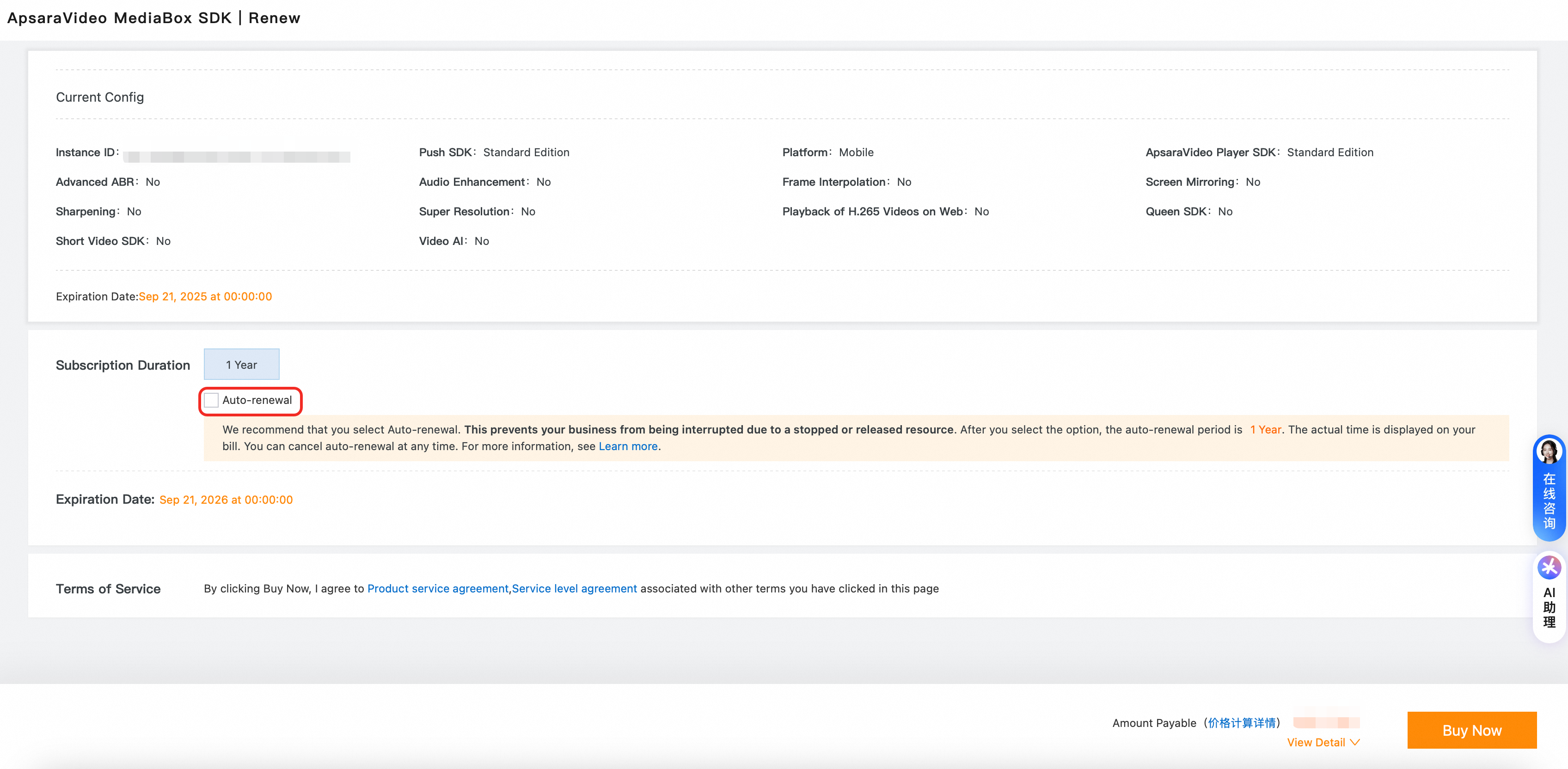
(推奨) 有効期限切れを防ぐため、[自動更新] を有効にしてください。
方法 2:新しいライセンスを購入してアプリケーションをバインド
購入した SDK ライセンスのインスタンス ID が空の場合、または更新中にエラーが発生した場合は、現在のライセンスの有効期限が切れる前に、ApsaraVideo MediaBox 購入ページから新しいライセンスを購入する必要があります。購入後、サービスの中断を防ぐため、ステップ 3:ライセンスのバインドの手順に従ってください。