Player SDK for Web に関する一般的な問題の解決策を説明します。
ライセンス関連の問題
無効または期限切れのライセンスの問題については、「ライセンスに関する FAQ」をご参照ください。
Player SDK for Web のライセンス設定と権限付与されたドメイン名
Player SDK for Web は、プレーヤーをホストする Web ページのドメイン名に対してライセンスを検証します。この項目では、権限付与されたドメイン名の設定、初期化中のライセンスエラーの処理、SDK のアップグレード時のライセンス設定について説明します。
-
初期化中の
license resource init error:このエラーは通常、デバッグモードが有効な場合 (たとえばvconsoleが有効な場合) に発生します。通常の再生には影響しません。デバッグモードを無効にするか、ブラウザーの開発者ツール (コンソールとネットワーク) で報告されている他のエラーを確認してください。 -
認証ページが読み込み中のまま進まない:[SDK リスト] またはライセンス認証ページがデータを読み取れず、読み込みプレースホルダーが表示され続ける場合は、Player SDK for Web アプリケーションを作成し、権限付与されたドメイン名を直接バインドしてください。
-
最新の Player SDK for Web バージョンへのアップグレード:CSS と JavaScript の参照 URL を置き換えてください。残りのコードには互換性があるため、API を再統合する必要はありません。初期化設定に、
domainとkeyを含むlicenseパラメーターを追加する必要があります。プレーヤーを初期化する前に、コンソールで無料のライセンスを申請し、権限付与されたドメイン名をバインドしてください。
プラットフォーム共通の問題
-
プラットフォームに依存しない問題については、「クロスプラットフォームプレーヤーの FAQ」をご確認ください。
-
経験豊富な開発者は、「再生エラーのトラブルシューティング」を独自に行うこともできます。
開発に関する問題
HTML5 プレーヤーでの vid と playauth の切り替え
replayByVidAndPlayAuth() を呼び出します。
player.replayByVidAndPlayAuth(newVid, newPlayAuth)replayByVidAndPlayAuth は ready イベントをトリガーしますか?
はい。ready イベントは、プレーヤーが動画の初期化と UI のレンダリングを完了したときに発行されます。その時点で、seek などのメソッドを安全に呼び出すことができます。次のようにしてイベントをリッスンします:
player.on('ready', function(){...});再生ボタンのサイズと位置の調整
-
CSS を上書きして再生ボタンのサイズを変更します。例 (半分のサイズ):
.prism-player .prism-big-play-btn { width: 45px; height: 45px; background-size: 128px 256px; } -
skinLayoutのbigPlayButtonの x プロパティと y プロパティを設定して、再生ボタンの位置を変更します。skinLayout: [ { name: "bigPlayButton", align: "blabs", x: 30, y: 80 }, { name: "H5Loading", align: "cc", }, { name: "controlBar", align: "blabs", x: 0, y: 0, children: [ { name: "progress", align: "tlabs", x: 0, y: 0 }, { name: "playButton", align: "tl", x: 15, y: 26 }, { name: "timeDisplay", align: "tl", x: 10, y: 24 }, { name: "fullScreenButton", align: "tr", x: 20, y: 25 }, { name: "volume", align: "tr", x: 20, y: 25 }, ], }, ]
seek メソッドを呼び出した後、一時停止ボタンを表示するにはどうすればよいですか?
ボタンはプレーヤーの以前の状態を反映します。シーク後に player.pause() を呼び出すことで、一時停止ボタンを表示できます。
初期再生位置の設定
watchStartTime を設定して、初期再生位置を指定します。
new Aliplayer({
  watchStartTime: 60, // 60 秒目から再生を開始します。
})詳細については、「Aliplayer API リファレンス」をご参照ください。
自動再生時の自動フルスクリーン化
動画をミュートにし、autoplay を true に設定し、ready イベントリスナー内で fullscreenService.requestFullScreen を呼び出します。
var player = new Aliplayer(
  {
    id: "player-con",
    source: "//example.aliyundoc.com/video/media02.mp4",
    width: "100%",
    height: "500px",
    autoplay: true,
    qualitySort: "asc",
    mediaType: "video",
    preload: true,
    isLive: false,
  },
  function (player) {
    player.mute();
    console.log("プレーヤーが作成されました");
  }
);
player.on("ready", function () {
  player.fullscreenService.requestFullScreen();
});
Aliplayer における preload: true と preload: false の違い
preload: true はプリロードを有効にします。preload: false はプリロードを無効にします。
プログレスバーでのシークの無効化
disableSeek: true を設定して、ユーザーがプログレスバーをドラッグできないようにします。詳細については、「プログレスバーのドラッグの無効化」をご参照ください。
現在の再生時間を定期的に取得
タイマーを使用して、1 秒ごとに player.getCurrentTime() を呼び出します。再生が一時停止した場合、エラーが発生した場合、または再生が終了した場合は、タイマーをクリアしてください。
var timer = null;

timer = setInterval(() => {
  var current = player.getCurrentTime();
  console.log(current);
}, 1000);

// タイマーをクリアします。
function clear() {
  if (timer) {
    clearTimeout(timer);
    timer = null;
  }
}
player.on("ended", function (e) {
  clear();
});
player.on("pause", function (e) {
  clear();
});
player.on("error", function (e) {
  clear();
});
Player SDK for Web に関するその他の一般的な問題
-
seekメソッドの精度:seekは浮動小数点値 (例:10.5) を受け付けます。互換性を向上させるために、切り捨てるか、小数点以下の桁数を少なくしてください。 -
ライブストリーム切断後の再接続:再接続の試行回数を設定できます。設定した試行回数後に再生が回復しない場合は、
errorイベントをリッスンして、次のように失敗を処理してください:player.on('error', (e) => { var code = String(e.paramData.error_code); }) -
ライセンスキーとダウンロード機能:再生に使用されるライセンスキーは、ダウンロード機能と互換性がありません。ダウンロードはアプリ情報に基づいて生成されます。
-
コントロールバーにテキストは表示されるがアイコンが表示されない:
aliplayer-min.cssが正しくインクルードされていることを確認してください。skinLayoutIgnoreとskinLayoutを一緒に使用しないでください。skinLayoutIgnoreが優先され、コンポーネントが削除されます。レイアウト崩れを避けるために、プレーヤーコンテナに固定の高さ (400 px 以上) を設定してください。デバッグのために、公式の Vue デモと設定を比較することもできます。 iOS 向け Player SDK for Flutter のエラー 537067523: ログのトラブルシューティングに役立てるために、
FlutterAliplayer.setTraceIDを使用してトレース ID を設定します。ネットワークライブラリが最適化されている Player SDK for Flutter をバージョン 7.14.0 以降にアップグレードします。Alibaba Cloud CDN を使用していない場合は、CDN プロバイダーに連絡してリクエストログを確認します。
Player SDK for Web のバージョンを確認およびアップグレードする方法
-
バージョンの確認:プロジェクトに含まれている
aliplayer-min.jsファイル、またはその設定内のバージョンフィールドを確認してください。 -
バージョンのアップグレード (リクエスター提供):次の各言語パックファイルの 30 行目にあるバージョン変数を編集してください:
language.SC_UTF8.php、language.SC_GBK.php、language.TC_UTF8.php、language.TC_BIG5.php。4 つのファイルすべてを新しいバージョン番号 (例:2.27.1から2.37.8) に更新してください。
確認待ち (最終決定前に承認が必要):上記のアップグレード手順は、特定のサイト/CMS 統合に固有のものであり、標準の Player SDK for Web のアップグレードパス (標準的なアプローチは、aliplayer-min.js/aliplayer-min.css の CDN リンクまたは npm パッケージで参照されるバージョンを更新すること) ではありません。次のいずれを行うか確認してください: (a) このコンテンツをそのまま維持し、その統合に明示的に適用範囲を限定する、(b) 標準のアップグレード手順に置き換える、または (c) 両方を含める。
再生に関する問題とエラー
H.265 エンコード動画の再生失敗
Player SDK for Web 2.14.0 以降は、H.265 エンコード動画をサポートしています。ライセンスを取得し、H.265 パラメーターを設定する必要があります。詳細については、「H.265/H.266 エンコードされたビデオストリームの再生」をご参照ください。
FLV または M3U8 ファイル再生時のクロスオリジンエラー
"Access is denied for this document" または "Access-Control-Allow-Origin" エラーが表示される場合は、再生ドメインのクロスオリジンアクセスを有効にしてください。詳細については、「クロスオリジンアクセスの設定」をご参照ください。
HTML5 プレーヤーが横向きモードにならない
プレーヤー SDK は横向きモードの API を提供していません。iOS では、横向きモードはシステムの向き設定に依存します。Android では、プレーヤーはフルスクリーンモードで自動的に横向きモードになります。
FLV 再生リクエストにおける Referer ヘッダーの欠落
-
プレーヤーのリクエストは、Web サイトの Referrer-Policy に従います。お使いの
Referrer-Policyが、動画リクエストに Referer ヘッダーを含めることを許可していることを確認してください。 -
Referrer-Policyが Referer ヘッダーを許可しているにもかかわらず、動画リクエストにそれが含まれていない場合、Referer ベースの ACL が再生をブロックする可能性があります。enableWorker: falseを設定してこれを解決してください。
プレーヤーウィンドウの黒帯の削除
黒帯は、動画がプレーヤーウィンドウを埋めない場合に表示されます。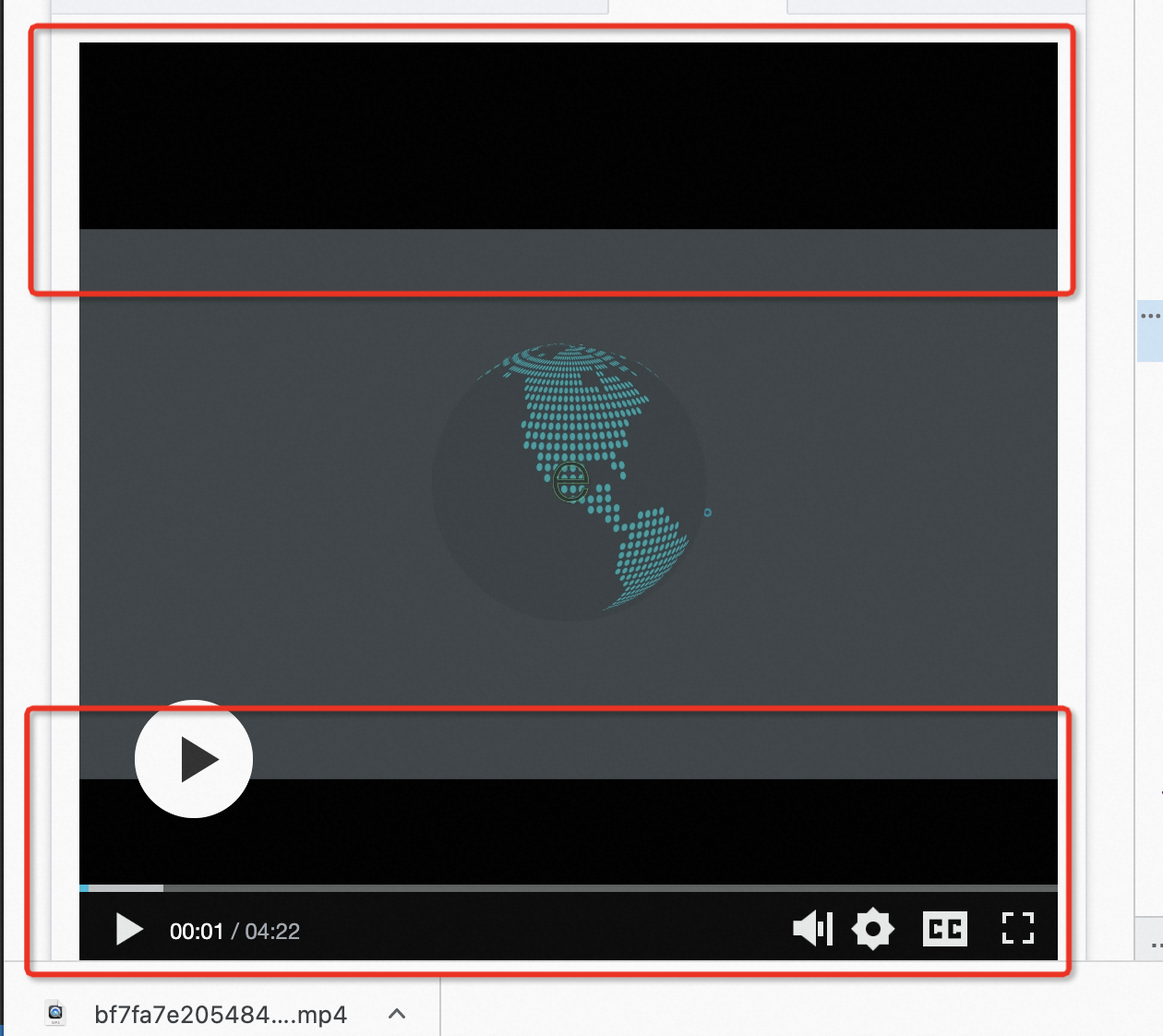
黒帯はプレーヤーコンテナの背景です。<video> タグに object-fit: cover; を適用することで削除できます。
このプロパティは動画フレームをトリミングする可能性があります。視覚効果については、CSS の object-fit ドキュメントを確認してください。
AliPlayer の初期化が TypeError: Failed to execute 'getComputedStyle' on 'Window' で失敗する
原因:controlBar.volume コンポーネントの初期化中に、内部の _getBottom() メソッドが null または Element ではない DOM 要素を取得するためです (通常、コンテナのレンダリングが完了していないことが原因です)。この値に対して getComputedStyle を呼び出すと、エラーがスローされ、残りの初期化がブロックされます。
解決策 1 (推奨):Player SDK for Web をこの互換性問題を修正した 2.37.8 以降にアップグレードしてください。
解決策 2 (回避策):プレーヤー設定に skinLayoutIgnore: ["controlBar.volume"] を追加して、音量コントロールの初期化をスキップしてください。音量コントロールを維持する必要がある場合は、プレーヤーを初期化する前にコンテナ要素が存在し、その offsetWidth が 0 より大きいことを確認してください。そうでない場合は、初期化を 200 ms 遅延させて再試行してください。
iOS および Android で loadByUrl が機能しない
// 'seek' は指定した時間にジャンプするだけで、再生は開始されません。
// iOS では、'play' は最初から再生を再開します。
// iOS では、フルスクリーン再生はネイティブプレーヤーにハイジャックされます。

document.querySelector(".no1").onclick = function () {
  player.loadByUrl("//player.alicdn.com/resource/player/qupai.mp4");
};

// 'play' および 'canplay' イベントをリッスンして seek を呼び出します。これは、一部のブラウザーでは機能しない場合があります。代替策として、最初の 'timeupdate' イベントで seek を呼び出すことを検討してください。
player.on("canplay", function () {
  player.seek(20);
});
// iOS でのフルスクリーンハイジャックに対する回避策はありません。
ビデオソースの切り替え後も前の動画が再生され続ける
Player SDK for Web 2.9.11 では、Windows 10 の 360 Browser の互換モードで loadByUrl が失敗します。ソースが切り替えられた後も、前の動画が再生され続けます。
原因:ブラウザーの互換性の問題。
解決策:Player SDK for Web 2.9.19 以降にアップグレードしてください。
iOS で player.seek() メソッドが失敗する
play または canplay イベントリスナー内で player.seek() を呼び出してください。そうしないと、呼び出しが有効にならない場合があります。
// 'play' および 'canplay' イベント内で seek を呼び出します。そうしないと、効果がない場合があります。
player.on("canplay", function () {
  player.seek(20);
});
ストリーム再開後のライブエッジへの追いつき
問題の説明
ライブストリームの再生中にアプリケーションをバックグラウンドに切り替えると、再生が一時停止されます。 アプリケーションに戻った後、ライブストリームは一時停止が発生した時点から再生され続けます。 再生の再開後に最新のクリップを再生できるように、再生待ち時間を短縮するための設定はありますか?
解決策
再生を再開した後、ライブストリームは一時停止が発生した時点から再生を続けます。 パラメータを設定して再生を高速化することはできません。 ライブストリームを再度プルしてから、プレーヤーを使用してライブストリームを再度再生することをお勧めします。
WeChat ミニプログラムでの Player SDK for Web の使用
Player SDK for Web は WeChat ミニプログラムでは実行されません。代わりに、ミニプログラムの組み込みビデオコンポーネントを使用してください。詳細については、「WeChat ミニプログラム」をご参照ください。
クロスオリジンでのライブストリームのプルが失敗する
ローカルのクロスオリジン検証が失敗する場合は、「ドメイン管理」の設定を確認してください。独自のドメインのみが設定されている場合、localhost からのリクエストは失敗します。デフォルトでは、ドメインが設定されていない場合、localhost は検証を通過します。
iOS での VOD 動画の再生失敗
考えられる原因:iOS の Safari は、圧縮率が高い、または high エンコーディングプロファイルの動画をデコードできない場合があります。
解決策:再生前に動画をトランスコードしてください。詳細については、「オーディオと動画のトランスコーディング」をご参照ください。
一部のコンピューターでエラーコード 4400 が発生し、動画の再生に失敗する
エラーコード 4400 は、サーバーまたはネットワークの問題、あるいはサポートされていないフォーマットによりリソースをロードできないことを示します。 SSL 証明書が設定されているかを確認してください。
プラットフォーム固有の問題
WebView のデフォルトサムネイルの削除
一部の Android WebView では、<video> タグの poster 属性を省略すると、デフォルトのサムネイル (再生ボタン付きの灰色の背景) が表示されます。
解決策:<video> タグに無効な poster 属性を設定して、デフォルトを上書きしてください。
extraInfo: { poster: 'noposter' } // プレーヤーパラメーター 'extraInfo' の内容は <video> タグに渡されます。IE での最高ドキュメントモードの有効化
IE 10 より前のバージョンの Internet Explorer では、利用可能な最高のドキュメントモードを有効にしてください。
<meta http-equiv="x-ua-compatible" content="IE=edge" >WeChat での自動再生の有効化
<script src="http://res.wx.qq.com/open/js/jweixin-1.0.0.js"></script>
<script>
function autoPlay() {
  wx.config({
      // 設定の詳細。内容が正しくなくても wx.ready は使用できます。
      debug: false,
      appId: '',
      timestamp: 1,
      nonceStr: '',
      signature: '',
      jsApiList: []
  });
  wx.ready(function() {
      var video=$(player.el()).find('video')[0];
      video.play();
  });
};
// iOS での自動再生の問題に対する回避策。
autoPlay();
</script>
動画再生のブラウザハイジャック
ブラウザハイジャックは、ブラウザーのネイティブプレーヤーが Player SDK の <video> 要素を置き換え、JavaScript や CSS の変更をブロックするときに発生します。症状には、予期しないスタイル、プレーヤー機能の破損、追加の UI 要素や広告、強制的なフルスクリーン再生などがあります。
これは通常、WeChat、UC Browser、QQ Browser などのモバイルブラウザーで発生します。
iOS のフルスクリーンモードで弾幕コメントが表示されない
症状:iOS デバイスでは、標準再生中は弾幕コメントが正しく機能しますが、フルスクリーンモードでは消えてしまいます。
解決策:ネイティブの iOS UI が最上位レイヤーで <video> 要素を制御し、弾幕コメントのようなオーバーレイをブロックします。回避策として、プレーヤーコンテナの高さと幅を画面全体に設定してフルスクリーンモードをシミュレートすることで、弾幕コメントを機能させることができます。