請求書は、照合と支払いのために Alibaba Cloud での月々の支出を項目別に記載したものです。課金管理 コンソールで表示できます。
Alibaba Cloud の請求書
Alibaba Cloud の請求書は、暦月における支出をまとめたものです。請求明細、未払い残高、課金サイクル、リソース使用量が含まれます。
Alibaba Cloud は、以下の種類の請求情報を提供します。当月の請求書はリアルタイムで更新されますが、最終的な請求書は翌月まで利用できません。
|
種類 |
説明 |
生成時間 |
リンク |
|
月次請求書 |
その月の支払総額を表示します。支出概要の PDF をエクスポートして、照合、決済に利用できます。 |
翌月 3 日の 12:00 |
|
|
請求明細 |
コストの検証と分析のために、各リソースの詳細な料金を表示します。明細は CSV ファイルとしてエクスポートできます。 |
翌月 3 日の 12:00 |
|
|
分割請求書 |
内部のコスト配分と予算管理のために、部署やプロジェクトごとに請求書を分割します。この情報は内部使用のみを目的としており、決済には使用できません。 |
翌月 4 日の 12:00 |
新しいコスト管理コンソールは現在、一部のユーザーに招待制で提供されています。コンソールは自動的に割り当てられたバージョンにリダイレクトします。コンソール内から他のバージョンに切り替えることができます。
請求書
-
メインアカウントはデフォルトで請求書にアクセスできます。
-
RAM ユーザーには `AliyunBSSReadOnlyAccess` (課金管理への読み取り専用アクセス) 権限が必要です。
月次請求書
旧コンソール
ユーザーセンター - 月次請求書の概要 に移動して、請求月ごとの支出概要を表示します。アカウントを切り替えて、関連する財務サブアカウントの支出概要を表示することもできます。
このページには次の情報が表示されます:
-
選択したアカウントの月次請求書。これは Alibaba Cloud との決済に使用される課金データです。
-
選択したアカウントの過去 6 か月間の支出トレンドと、課金期間ごとのプロダクト支出ディストリビューション。
新コンソール
月次請求書の概要 ページに移動して、支払金額、返済額、未払い金額 などの主要なフィールドを含む請求書の概要を表示します。
-
支払金額:適用可能なすべての割引、サブスクリプション控除 (節約プランなど)、およびクーポン控除が適用された後、その月にクラウドリソースに対して支払う必要がある最終金額です。
-
返済額:支払った金額です。これは、現金、バウチャー、プリペイドカードで行われた支払いの合計です。
-
未払い金額:未決済の金額です。数式は次のとおりです:未払い金額 = 支払金額 - 返済額。
当月の請求書のステータスは Being billed です。前月については、請求書生成後に未払い残高がある場合、ステータスは Not fully settled になります。請求書が全額支払われると、ステータスは 決済済み に変わります。
[月次請求書の概要] ページでは、プロダクト別、リソース購入アカウント別、組織別 (ビジネスアカウントのみ)、サービスエンティティ別、割引条件の適合状況に基づく など、さまざまなディメンションを切り替えて概要データを表示できます。
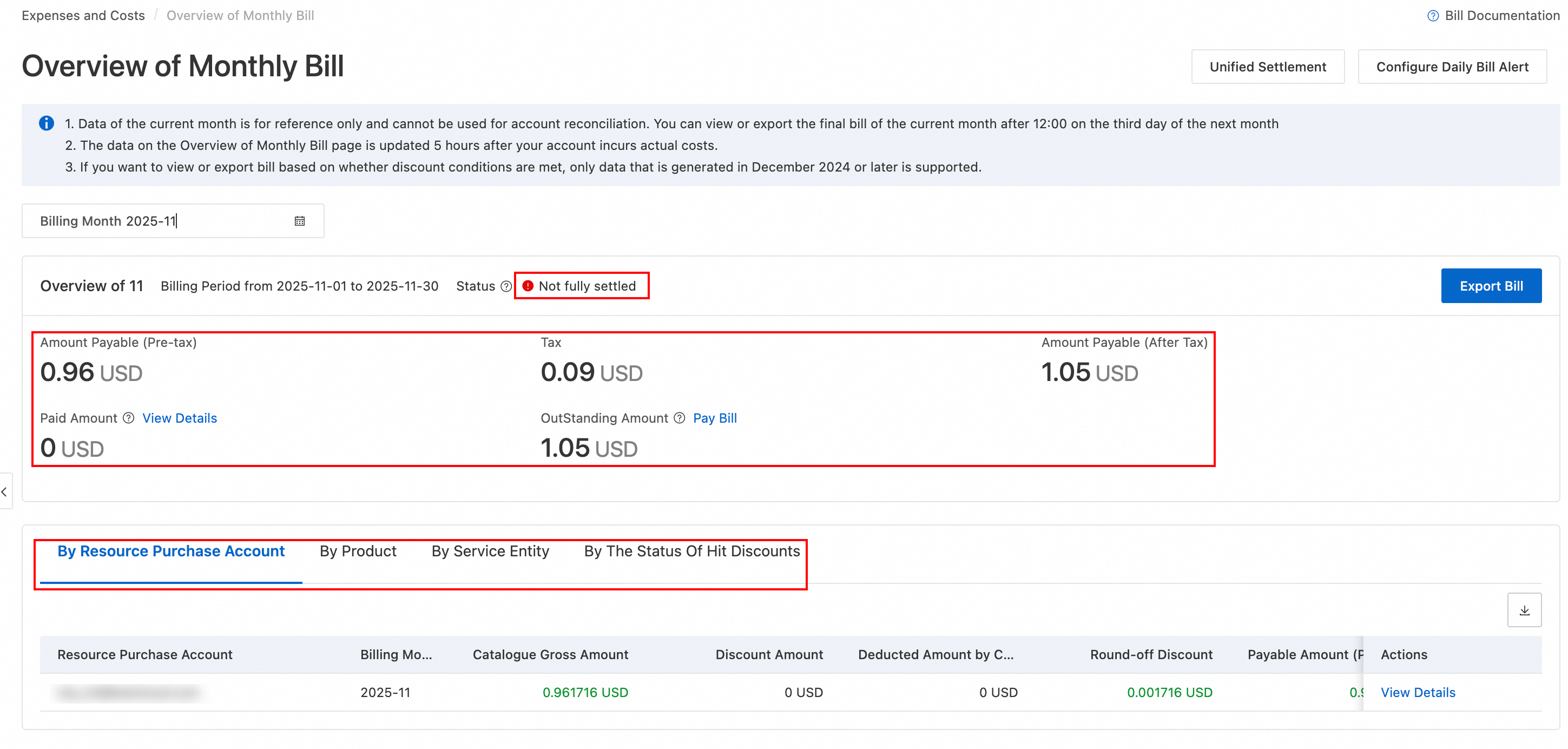
[月次請求書の概要] ページで、右上隅にある 請求書のエクスポート をクリックして、PDF 形式の月次明細 または CSV 形式のコスト概要 をエクスポートします。
請求明細
旧コンソール
[請求明細] ページには、課金項目、単価、使用量、リソースプランの控除など、支出情報が表示されます。集計項目と統計期間を調整し、必要に応じてデータをフィルターしてエクスポートできます。
データは T+1 ベースで更新され、当月の未請求で累積中の従量課金データが含まれます。
以下のディメンションでデータをフィルターして表示できます:
-
リソースグループ:設定されたリソースグループでフィルターします。
-
インスタンス名/インスタンス ID:インスタンス名またはインスタンス ID でリソースの請求明細を検索します。
-
集計項目:課金項目、インスタンス、プロダクト、アカウント、またはコストセンター別に請求明細をクエリします。
-
統計期間:課金サイクル、日、または明細項目別に請求明細をクエリします。
メインの財務アカウントでログインしている場合は、アカウントでフィルターして財務管理サブアカウントのデータを表示できます。
新コンソール
請求明細 ページには、各課金サイクルにおける各課金項目 (インスタンス、ストレージ、トラフィックなど) の詳細な料金が一覧表示されます。また、データをインスタンスごとにグループ化して分析することもできます。
リストの右上隅にある  アイコンをクリックして、表示する列をカスタマイズできます。
毎日どのクラウドプロダクトでコストが発生したかを確認するには、請求日 または 統計期間 を 日 に設定し、請求明細の 支払金額 列を確認します。
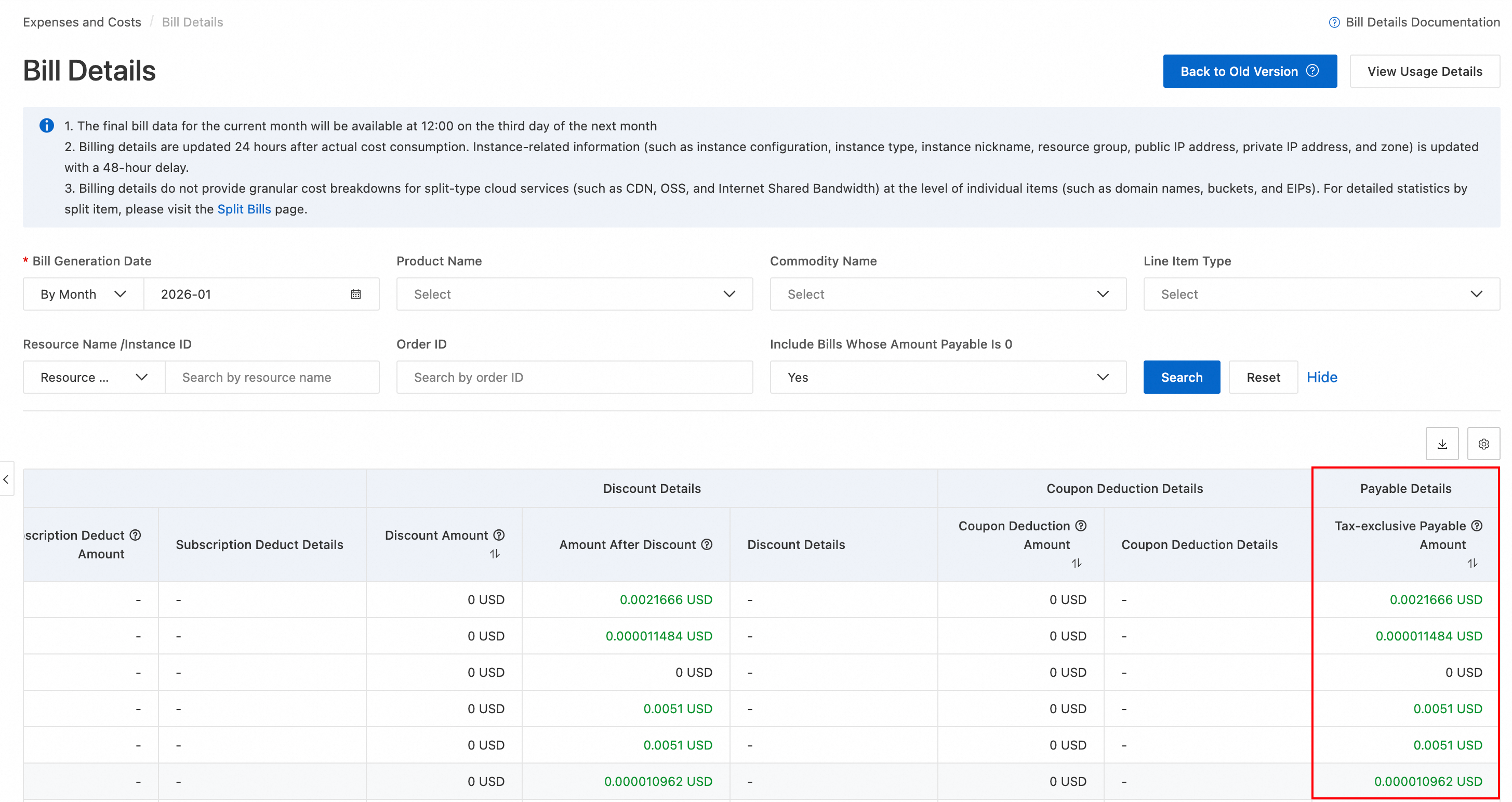
右側の  ボタンをクリックして、請求明細をエクスポートします。直近 18 か月分のデータをエクスポートできます。
分割請求書の明細
旧コンソール
分割請求書機能は、管理要件に基づいてクラウドリソースのコストを再配分します。コストをインスタンスやバケットなどのより細かい粒度に分解したり、コストセンターやタグなどのディメンションに基づいてコストを集計したりします。これは、内部の課金およびコスト配分の参考として機能します。
分割請求書機能を初めて使用するには、分割請求 ページで有効化する必要があります。この機能は無料です。有効化すると、翌日から分割請求書データを表示できます。
-
カスタム分析:課金期間、プロダクト、インスタンス ID/名前、分割項目 ID/名前などの条件でデータをフィルターします。課金期間、日、または明細項目ごとにデータを表示できます。
-
列のカスタマイズ:レポートの右上隅にある 列オプションのカスタマイズ ボタンをクリックして、表示する列を選択して保存します。この設定はコンソールに表示される列にのみ影響し、エクスポートされたレポートには影響しません。
-
分割請求書のエクスポート:請求概要のエクスポート (CSV) ボタンをクリックして、現在のリスト または すべてのコンテンツ をエクスポートします。エクスポートされたファイルは [エクスポート記録] ページからダウンロードします。
新コンソール
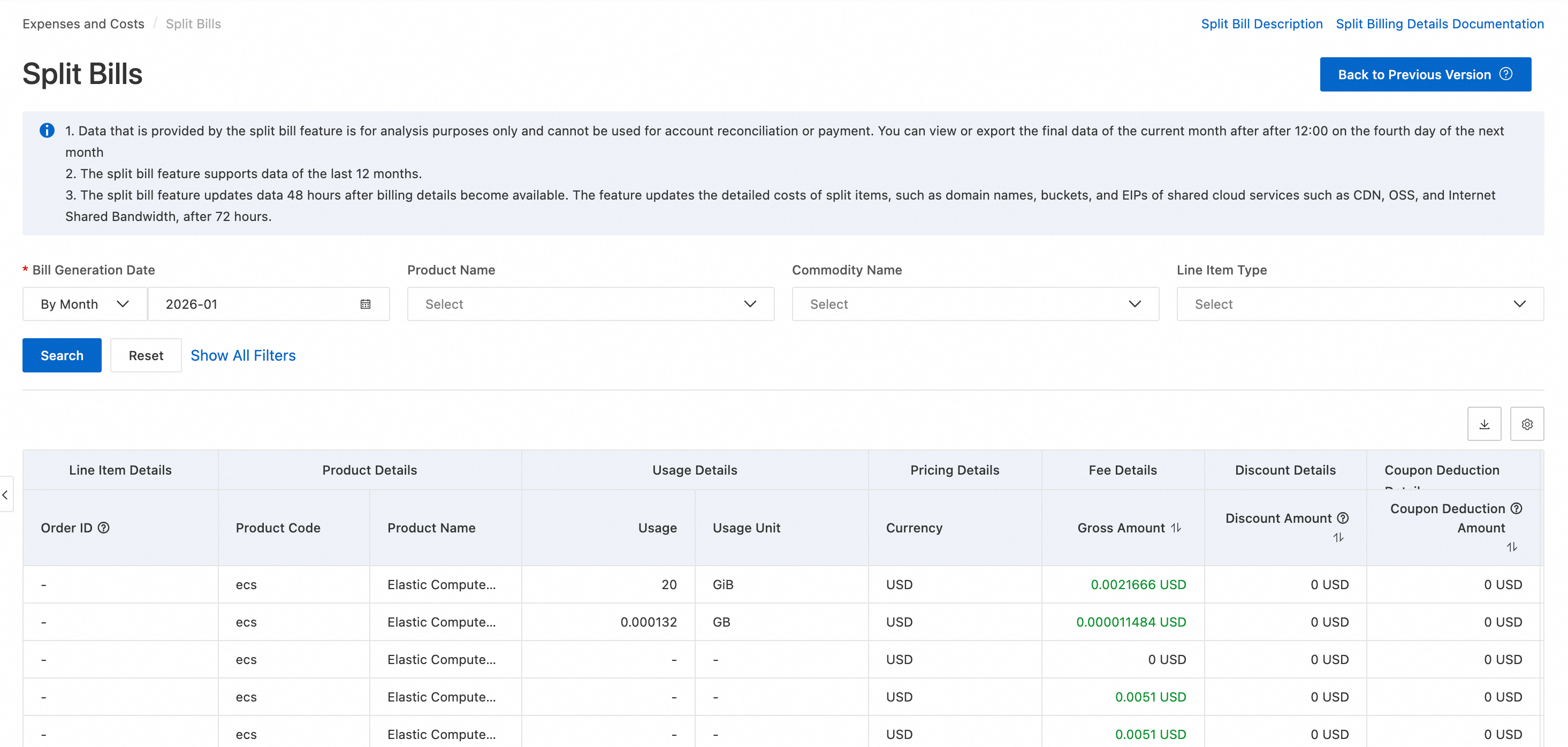
分割請求書機能は、管理要件に基づいてクラウドリソースのコストを再配分します。コストをインスタンスやバケットなどのより細かい粒度に分解したり、コストセンターやタグなどのディメンションに基づいてコストを集計したりします。これは、内部の課金およびコスト配分の参考として機能します。
分割請求書機能を初めて使用するには、有効化する必要があります。分割請求 ページに移動し、今すぐ有効化 をクリックします。この機能は無料です。有効化すると、翌日から分割請求書データを表示できます。
-
カスタム分析:プロダクト、項目、時間などのフィルター条件に基づいて分析ディメンションをカスタマイズします。
-
列のカスタマイズ:レポートの右上隅にある
 アイコンをクリックして、表示する列をカスタマイズして保存します。この設定はコンソールに表示される列にのみ影響し、エクスポートされたレポートには影響しません。
 -
分割請求書明細のエクスポート:レポートの右上隅にある
 アイコンをクリックしてエクスポートします。エクスポートされたファイルは [エクスポート記録] ページからダウンロードします。
フィルター条件にはインスタンス/分割項目も含まれます。データテーブルには、使用量、使用量単位、リスト価格、割引額、割引後金額、クーポン控除額、税込支払額、バウチャー控除額、価格設定通貨などの列が含まれます。
OSS または MaxCompute への配信のために課金データをサブスクライブする必要がある場合は、「請求書のエクスポートとサブスクライブ」をご参照ください。
請求照合
レガシーコンソール
請求明細 ページでクラウドリソースの請求書を照合する際は、次の数式を使用して支払額 (税抜) を計算します:
支払額 (税抜) = リスト価格 - 割引額 - クーポン控除 - 節約プラン控除 (リスト価格)
-
リスト価格:標準レートに基づいて計算された、使用量の元のコスト。カタログ価格とも呼ばれます。
-
割引額:契約上の合意または公式プロモーションによる割引。
-
クーポン控除:クーポンによって控除された金額。
-
節約プラン控除 (リスト価格):節約プランでカバーされる従量課金クラウドリソースのリスト価格合計。
月次請求書の概要 を計算した後、月次請求書の概要 ページの 支払額 (支払通貨) を確認します。この金額は、小数点以下 3 桁から 10 桁までの値を切り捨てる 詳細の表示 のため、通常、計算された税抜支払額以下になります。正確な金額を確認するには、月次請求書の概要 ページの関連エントリの 詳細の表示 をクリックします。
新コンソール
請求書を使用して、購入したリソース、割引、クーポン、支払額を確認します。
購入したリソースの確認
請求書に記載されているプロダクトまたはリソースが、実際の購入と一致していることを確認します。コンソールにログインして、リソースのディストリビューションを表示します。課金の精度を確保するために、リージョン間の使用量の違いに特に注意してください。
請求明細 ページで、リソース または 商品 情報を使用して、料金が発生した特定のクラウドリソースを特定します。
割引の確認
-
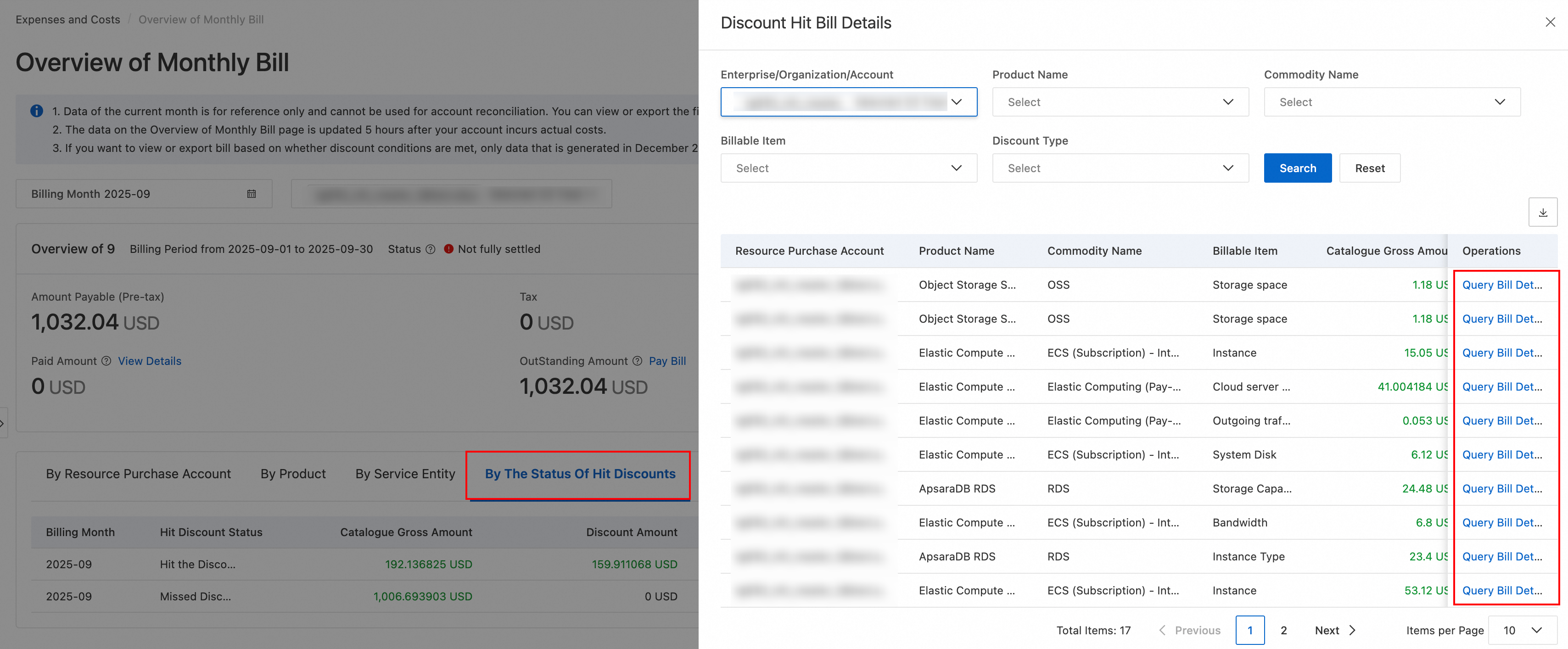
月次請求書の概要 ページで、割引条件の適合状況に基づく タブに切り替えて、その月に適用された割引を確認します。
-
詳細を表示 をクリックして、割引対象 の概要を表示します。
-
割引対象 ページで、割引の詳細を確認します。
[適用された割引請求明細] パネルの [操作] 列で、[詳細な請求書のクエリ] をクリックして、対応するリソースの詳細な請求書を表示します。
-
割引非対象 ページで、詳細を表示 をクリックして 割引調整 ページを開き、そこで 原因を表示 できます。
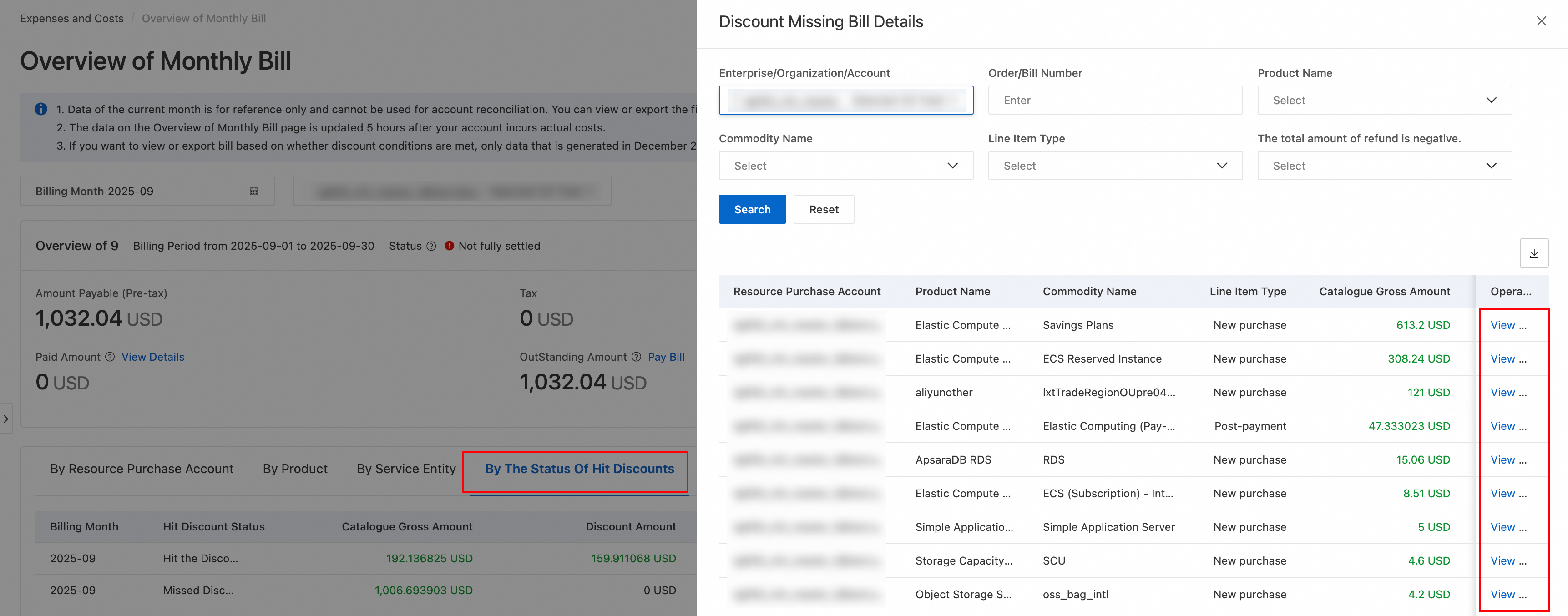
クーポン使用状況の確認
請求明細 ページで、クーポンによって控除された金額 フィールドを確認して、控除総額を表示します。
支払額の確認
リソース、割引、クーポンの使用状況が正しいことを確認した後、次の数式を使用して最終的な支払額を計算します:
支払額 = リスト価格合計 - サブスクリプション控除 (節約プラン控除) - 割引額 - クーポン控除 - 端数調整
請求書の支払い
レガシーコンソール
月次請求書は電信送金で支払うことを推奨します。
[アカウント概要] ページで、[自動支払い] を有効にします。次に、月次請求書に記載されている銀行口座に電信送金を開始します。Alibaba Cloud が資金を受け取ると、すべての請求書が支払われるか、資金がなくなるまで、最も古いものから順に未払いの月次請求書に自動的に適用されます。
[自動支払い] が無効になっている場合、電信送金が受領されたら、手動で月次請求書を支払う必要があります。次の手順に従ってください:
-
[支払詳細] に移動し、[未払い] タブをクリックします。未払いの月次請求書を選択して、その詳細を表示します。
-
請求書の詳細を確認した後、[支払い] をクリックします。
-
支払う金額を入力し、支払方法を選択してから、[支払い] をクリックします。
新コンソール
月次請求書は翌月 2 日の 12:00 に生成されます。請求書が生成された後、以下の方法で支払うことができます:
-
自動支払い:自動支払いを有効にしており (個人ユーザーはデフォルトでオン)、アカウントに十分なクレジットがある場合、システムは未払いの請求書を自動的に支払います。手動での操作は不要です。
-
手動支払い:クレジットが不足している場合は、月次請求書の概要 ページに移動します。未払い金額 の横にある 請求書の支払い をクリックし、残高の追加 (資金が到着すると支払いが自動的に適用されます) を選択します。
-
現在生成中の請求書は支払うことができません。
-
マルチアカウントのシナリオでは、管理アカウントは未払いの請求書があるメンバーアカウントに資金を転送できます。そのためには、月次請求書の概要 → 請求書の支払い → 送金 に移動します。資金が到着すると、システムは自動的に請求書を支払います。
課金アラートの設定
新しいコンソールを使用する場合、予期しない過剰な支出を防ぐために、サブスクライブしている従量課金プロダクトに高額消費アラートを設定できます:
-
[メッセージセンター] で、[アカウント残高メッセージ] 通知の受信者を設定していることを確認します。
-
月次請求書の概要 ページの右上隅で、日次請求書アラートの設定 をクリックします。
-
設定ページで、アラート対象商品 を選択し、しきい値 を入力して 追加 をクリックします。
この機能を有効にすると、プロダクトの日次請求書が指定されたしきい値を超えた場合に、システムが毎日 SMS 通知を送信します。最大 20 のプロダクトに対してアラートを設定できます。月次請求プロダクトの場合、システムは翌月の初めに請求書が生成された後に 1 回通知を送信します。