Alibaba Cloud は、お支払い方法に応じて リアルタイム請求書 または 月次請求書 を発行します。このドキュメントでは、請求書のダウンロード方法とタックス ID の管理方法について説明します。
請求書の種類
Alibaba Cloud では、お客様のお支払い方法とアカウントの種類に基づき、2 種類の請求書のいずれかを発行します。
請求書の種類 | 対象 | 生成ルール | 利用可能時期 |
リアルタイム請求書 | クレジットカードまたはデジタルウォレットでお支払いのお客様 | 各注文または請求のお支払い後に自動的に生成されます。 | 翌月 3 日の 12:00 以降にダウンロード可能になります。 |
月次請求書 | 与信管理をご利用のお客様 | 前月分の請求書は、毎月 6 日に生成されます。 | 生成後すぐにダウンロード可能になり、ご登録のメールアドレスに自動的に送信されます。 |
リアルタイム請求書は支払い後に生成されますが、ダウンロードが可能になるのは翌月 3 日の 12:00 以降です。すぐに支払い証明が必要な場合は、注文詳細をご確認ください。
請求書の取得
クレジットカードおよびデジタルウォレットをご利用のお客様
新しいコンソール
料金と費用 コンソールにログオンし、[請求書] を選択します。
請求書のダウンロード タブをクリックします。
月を選択し、対象の請求書を検索してダウンロードします。
レガシーコンソール
料金と費用 コンソールにログインし、[支払い詳細] を選択します。
支払済み タブで、支払い済みの請求の請求書をダウンロードします。
与信管理をご利用のお客様
月次請求書は毎月 6 日に生成され、ご登録のメールアドレスに自動的に送信されます。手動でダウンロードすることも可能です:
新しいコンソール
料金と費用 コンソールにログオンし、[請求書] を選択します。
請求書のダウンロード タブをクリックして、月次請求書をダウンロードします。
レガシーコンソール
課金管理コンソールにログインし、Account Overview に移動します。
右下の [Recent Documents] セクションで、過去 3 か月分の月次請求書を表示およびダウンロードします。
また、Overview of Monthly Bill ページに移動して、決済済みの月次請求に対する請求書をダウンロードすることもできます。
月内に返金があった場合、システムは対応するマイナスの請求書を生成します。この請求書の有無を必ずご確認ください。
請求書の再発行を依頼するには、サポートチケットを送信してください。
請求書のメール配信設定
月次請求書のメールを他のアドレスにも送信したい場合は、[メッセージセンター] で受信者を設定します。
メッセージセンターにログインし、左側のナビゲーションペインで基本的な受信管理をクリックします。
右上隅で、連絡先の管理 をクリックします。デフォルトで、登録済みのメールアドレスがリストに表示されます。
受信者の追加 をクリックします。 表示されるダイアログボックスで、名前 と メールアドレス を入力し、受信したい 受信メッセージタイプ を選択します。 システムは、指定されたメールアドレスに確認メッセージを自動的に送信します。 メール認証後、新しい連絡先は有効になります。
別の方法として、基本的な受信管理 ページに戻って [サービスメッセージ] タブに移動し、通知の種類 リストで請求書関連の通知を見つけ、編集 をクリックして新しい 連絡先 を追加します。
タックス ID 情報の追加
一般的なタックス ID の種類:
用語 | 対象 | 説明 |
法人登録番号 | 法人 | 会社設立時に事業者登録機関から割り当てられる識別番号です。 |
国民識別番号 | 個人 | 個人が使用する識別番号です。 |
納税者番号 (TIN) | 法人および個人 | 法人または個人が所得税を申告した後に税務当局から割り当てられる識別番号です。 |
SST、GST、または VAT 登録番号 | 法人 | 法人が間接税を申告した後に税務当局から割り当てられる識別番号です。 |
お客様の国または地域で、消費税、付加価値税 (VAT)、またはその他類似の間接税のためにタックス ID が必要な場合は、Tax ID ページで税務情報を登録してください。
タックス ID の追加または更新
両方のコンソールは同じバックエンドを共有しています。新しいコンソールの使用を推奨します。
新しいコンソール
課金管理 コンソールにログインし、左側メニューで 請求書 を選択します。
[Tax ID] タブをクリックします。
ページ上部の請求アカウントセレクターで、タックス ID を追加または更新したい請求アカウントを選択します。
ページには、請求アカウントに紐付けられた [Country/Region] と [Company Name] が表示され、それに応じてタックス ID フィールドのラベルが調整されます (例:Singapore とインドの場合は [GST No.]、EU と英国の場合は [VAT No.]、マレーシアの場合は [SST No.])。
タックス ID フィールドに、お客様の国または地域の税務当局から発行されたタックス ID を入力します。
税務証明書のフィールドで [Upload] をクリックし、タックス ID に対応する証明書ファイルを選択します。
[Submit] をクリックします。
レガシーコンソール
ユーザーセンターにログインし、Tax Settings ページに移動します。
タックス ID を入力し、税務証明書をアップロードします。
[Submit] をクリックします。
[Country/Region] および [Company Name] フィールドは、お客様の請求アカウントエンティティに紐付けられており、Tax ID ページでは変更できません。これらを更新するには、アカウントマネージャーにご連絡いただくか、サポートチケットを送信してください。
税務証明書の要件
アップロードする税務証明書は、以下の要件を満たす必要があります:
ファイル形式:JPEG、PNG、または PDF。
ファイルサイズ:5 MB 以下。
内容:証明書は明確に読み取れる必要があり、会社名、タックス ID、および発行機関が記載されている必要があります。証明書の情報は、Tax ID ページで入力する値と一致している必要があります。
証明書の種類:証明書は、お客様の国または地域のタックス ID の種類と一致している必要があります。たとえば、GST 番号には GST 登録証明書を、VAT 番号には VAT 登録証明書をアップロードします。
送信後の流れ
審査:Alibaba Cloud の税務チームがタックス ID と証明書を審査します。審査中も、引き続き Alibaba Cloud のサービスをご利用いただけます。
通知:審査結果は メッセージセンター に送信されます。また、[Tax ID] ページに戻って、請求アカウントに現在登録されているタックス ID を確認することもできます。
審査が否認された場合:メッセージセンターの通知の指示に従い、タックス ID を修正するか、要件を満たす証明書をアップロードして、再度送信してください。
請求書への影響:承認後、新しく発行される請求書には登録されたタックス ID が記載されます。過去に発行された請求書は自動的に更新されません。再発行を依頼するには、サポートチケットを送信してください。
既存のタックス ID の更新
すでに送信したタックス ID または税務証明書を更新するには、[Tax ID] ページに戻り、以下のいずれかまたは複数の操作を行います:
タックス ID フィールドに、新しいタックス ID を直接入力します。
税務証明書フィールドで [Delete] をクリックして既存のファイルを削除し、[Upload] をクリックして新しい証明書をアップロードします。
[Submit] をクリックします。更新された情報は同じ審査プロセスを経て、結果はメッセージセンターに送信されます。
国と地域に関する注意事項
Tax ID ページでは、お客様の請求アカウントの国または地域に基づいて、フィールドラベルと必要な証明書の種類が調整されます。追加の登録ルールや請求書要件がある国と地域については、以下をご参照ください:
お客様の国または地域がリストにない場合は、Tax ID ページのフィールドラベルに従い、対応する証明書をアップロードしてください。形式や登録要件に関するご質問は、サポートチケットを送信してお問い合わせください。
税務処理は、お客様から提供された情報に厳密に依存します。不正確なタックス ID は、Alibaba Cloud に追加の税金、罰金、または延滞利息を課される原因となることがあります。Alibaba Cloud は、これらの費用に対する補償を求める権利を留保します。
タックス ID を提供しない場合、Alibaba Cloud はお客様の購入を Business-to-Consumer (B2C) 取引として扱います。これらの取引には、付加価値税 (VAT) などの税金が課される場合があります。
United Kingdom
Netherlands
Indonesia
Japan
Malaysia
Nigeria
課税ルールは国や地域によって異なります:
ほとんどの国と地域:お客様の国/地域のタックス ID を Alibaba Cloud に登録している場合、Alibaba Cloud は税金を請求しません。
以下の国と地域:タックス ID を提供しているかどうかに関わらず、Alibaba Cloud は現地の税法に従って適用される税金を請求します。請求書情報の正確性とコンプライアンスを確保するため、タックス ID の提供は引き続き必要です。
請求書情報の変更
請求書に記載される会社名、住所、またはタックス ID を変更できます。変更プロセスは、その変更が将来の請求書に適用されるか、すでに生成された請求書に適用されるかによって異なります。
将来の請求書情報の変更
請求書の内容は、お客様のアカウントの請求先住所情報から取得されます。将来の請求書に記載される会社名や住所を変更するには、アカウントの請求先住所を更新してください。更新後、すべての新しい注文と請求には、更新された会社名と住所が表示されます。すでに生成された請求書は影響を受けません。
請求先住所を更新するには:
アカウントコンソール にログインします。
[Basic Information] ページで、[Contact Information] セクションの [Organization Name]、[Street Address]、[City]、およびその他の関連フィールドを更新します。
変更を保存します。
個人の実名登録または企業認証を完了している場合、アカウントコンソールから [Organization Name] フィールドを変更することはできません。この場合は、サポートチケットを送信 して変更を依頼してください。サポートチームが本人確認の再認証プロセスをご案内します。
将来の請求書にタックス ID を追加または更新するには、このページの「タックス ID 情報の追加」セクションをご参照ください。
過去の請求書情報の変更
すでに生成された請求書の会社名または住所を変更する必要がある場合は、サポートチケットを送信 してください。
チケットを送信する前に、以下の手順を完了してください:
上記の「将来の請求書情報の変更」セクションの手順に従って、アカウントコンソールで会社情報を更新します。
チケットに含めるために、以下の情報を準備してください:
請求書情報変更の理由 (詳細な説明を含む)
変更の種類:会社名、会社住所、またはその両方
アカウントコンソールに現在表示されている、更新後の会社名
アカウントコンソールに現在表示されている、更新後の会社住所
請求書に表示されている、元の会社名
請求書に表示されている、元の会社住所
請求書に表示させたい、新しい会社名
請求書に表示させたい、新しい会社住所
変更対象となる請求書の請求期間
新しい会社名の有効日
新しい会社名の有効日を証明する補足書類 (例:法人登記証明書や法的な社名変更文書)
上記の情報を記載したサポートチケットを送信 します。
変更が承認され処理された後、更新された請求書がサポートチケット経由で送信されます。
変更リクエストは審査の対象となります。遅延を避けるため、初回送信時に必要な情報がすべて提供されていることをご確認ください。
過去の請求書におけるタックス ID の変更
過去の請求書におけるタックス ID の変更は、原則としてサポートされていません。
将来の請求書に記載されるタックス ID を更新するには、課金管理コンソールの [Tax ID Management] ページに移動して、タックス ID を追加または更新します。更新後に生成されるすべての請求書には、新しいタックス ID が表示されます。詳細な手順については、このページの「タックス ID 情報の追加」セクションをご参照ください。
税額の計算方法
税情報を表示するには、レガシーコンソールの [Billing Details] ページ、または新しいコンソールの [My Orders] および [Overview of Monthly Bill] ページに移動します。
Alibaba Cloud は、注文または請求ごとに税額を計算し、小数点以下 2 桁に丸めてから、その結果を合計します。そのため、合計額は、税抜きの合計額に税率を乗じた場合と若干異なることがあります。
たとえば、税率 9% の地域のお客様が、ある月にそれぞれ 9.00 通貨単位の請求を 2 回受け取った場合を考えます:
請求額 | 税率 | 請求額 × 税率 | 丸め調整 | 税額 |
9 | 0.09 | 0.81 | 0 | 0.81 |
9 | 0.09 | 0.81 | 0 | 0.81 |
このお客様のその月のプラス請求書に表示される合計税額は、0.81 + 0.81 = 1.62 通貨単位です。
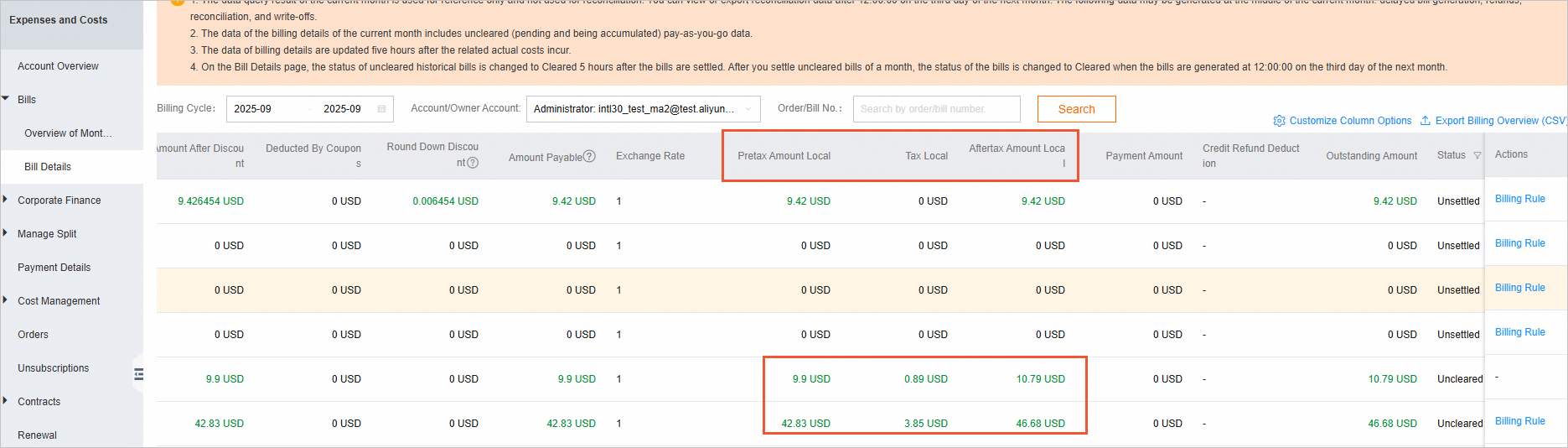
このお客様の今月のプラス請求書に記載されている合計税額は 0.89 + 3.85 = 4.74 通貨単位です。
請求額 | 税率 | 請求額 × 税率 | 丸め調整 | 税額 |
9.9 | 0.09 | 0.891 | 0.001 | 0.89 |
42.83 | 0.09 | 3.8547 | 0.0047 | 3.85 |
関連トピック: