財務ユニットは、クラウド リソースのコストをカスタムコストカテゴリに集計することで、エンタープライズ内の組織、プロジェクト、環境といったディメンション別のコスト配分を可能にします。
財務ユニットとは
財務ユニットは、設定可能なルールシステムです。リソースタグ、リソースグループ、リソース名、プロダクトタイプ、リージョン、アカウントなどの複数のディメンションを組み合わせることで、システムは自動的に配分を実行し、生の消費データを再集計して、組織構造やビジネスモデルに沿ったコストビューを生成します。
財務ユニットの主な機能:
複数条件ルールの組み合わせ: AND/OR ロジックに対応し、タグ、プロダクト、リージョン、アカウント、リソースインスタンス、その他のディメンションを柔軟に組み合わせます。
階層ツリー管理:実際の組織階層に対応した複数レベルのツリー構造の作成に対応し、各レベルでのコスト集計分析を可能にします。
共有リソースのコスト配分:複数のビジネスユニット間で共有されるリソース (ネットワークトラフィックやストレージなど) の共有コストを、指定された比率で配分します。
予算管理連携:各財務ユニットに個別の予算を設定し、支出がしきい値を超えた際にアラート通知を送信できます。
可視化コスト分析:コスト分析機能と連携して、各財務ユニットの支出とコストの傾向を表示できます。
財務ユニットは、以下のコスト配分シナリオに対応できます:
部門またはコストセンター別のコスト配分:各部門の財務ユニットを作成します。アカウントまたは特定の部門タグ (例:
department:rd) に基づいてルールを定義し、その部門に属するすべてのリソースコストを自動的に集計します。プロジェクトまたはプロダクトライン別のコスト配分:複数のマイクロサービスを含む特定のプロジェクトに対して財務ユニットを作成します。ルールを「タグ
project:e-commerceを持つすべてのリソース」に設定し、各プロダクトラインの独立した ROI を計算します。環境 (本番、テスト) 別のコスト配分:「本番環境」と「テスト環境」という 2 つの財務ユニットを作成します。ルールをそれぞれ「タグが
env:prod」と「タグがenv:test」に設定します。「テスト環境」に対しては低めの予算とアラートを設定することで、非本番環境の支出を効果的に抑制します。共有リソースのきめ細かな配分:Kubernetes クラスターやデータベースクラスターなどの共有インフラストラクチャを「共有リソースプール」という財務ユニットに集約します。共有コスト配分機能を使用して、各プロジェクトの CPU/メモリ使用量または呼び出し数に基づいて、総コストを自動的に比例配分します。
考慮事項
財務ユニットを設定する前に、次の制約事項に注意してください:
階層の深さ:財務ユニットは最大 4 階層までサポートします。
ユニット数の上限:デフォルトでは、1 つのアカウントで最大 200 個の財務ユニットをサポートします。
ディレクトリの順序:ディレクトリ ツリー内の財務ユニットの順序は、ドラッグして調整できます。ルールの優先度は上から下に向かって低くなります。
ルールの優先度:手動割り当て > フォロー割り当て > 自動割り当て。
複数ルールへの一致:リソースインスタンスが複数の自動割り当てルールに一致する場合、ルールは財務ユニットのディレクトリ ツリーの順序で実行されます。いずれかのルールが有効になると、それ以降のルールは適用されません。
メインアカウントとサブアカウントの競合:同一のリソースがメインアカウントとサブアカウントの両方のルールに一致する場合、そのリソースはメインアカウントの財務ユニットに割り当てられます。
非アクティブなリソース:過去 3 か月間に請求が発生しておらず、かついずれの財務ユニットにも割り当てられていないリソースインスタンスは、財務ユニットの未割り当てリソースリストから自動的に削除され、再割り当てできません。
データ更新の遅延:リソースを再割り当てした場合、または自動割り当てルールを変更した場合、更新は変更時から 48 時間後に反映されます。分割タイプのクラウド製品 (OSS、スナップショット、Cloud Communication など) では、各分割項目の具体的なコストは 72 時間後に反映されます。
前提条件
(任意) アカウントツリーに基づいて財務ユニットをバッチ作成するには、エンタープライズアカウントセンターを有効化してください。
(任意) 配分ルールにタグを使用するには、コストタグを設定してください。
(任意) 配分ルールにリソースグループを使用するには、必要なリソースグループを作成し、設定してください。
操作ガイド (新しいコンソール)
財務ユニットの新バージョンは段階的にロールアウトされており、配分効果のプレビュー、財務ユニットの一括作成、履歴ルールの表示などの新機能が含まれています。本操作ガイドでは、該当する箇所にバージョン間の差異を記載しています。
バージョンの確認
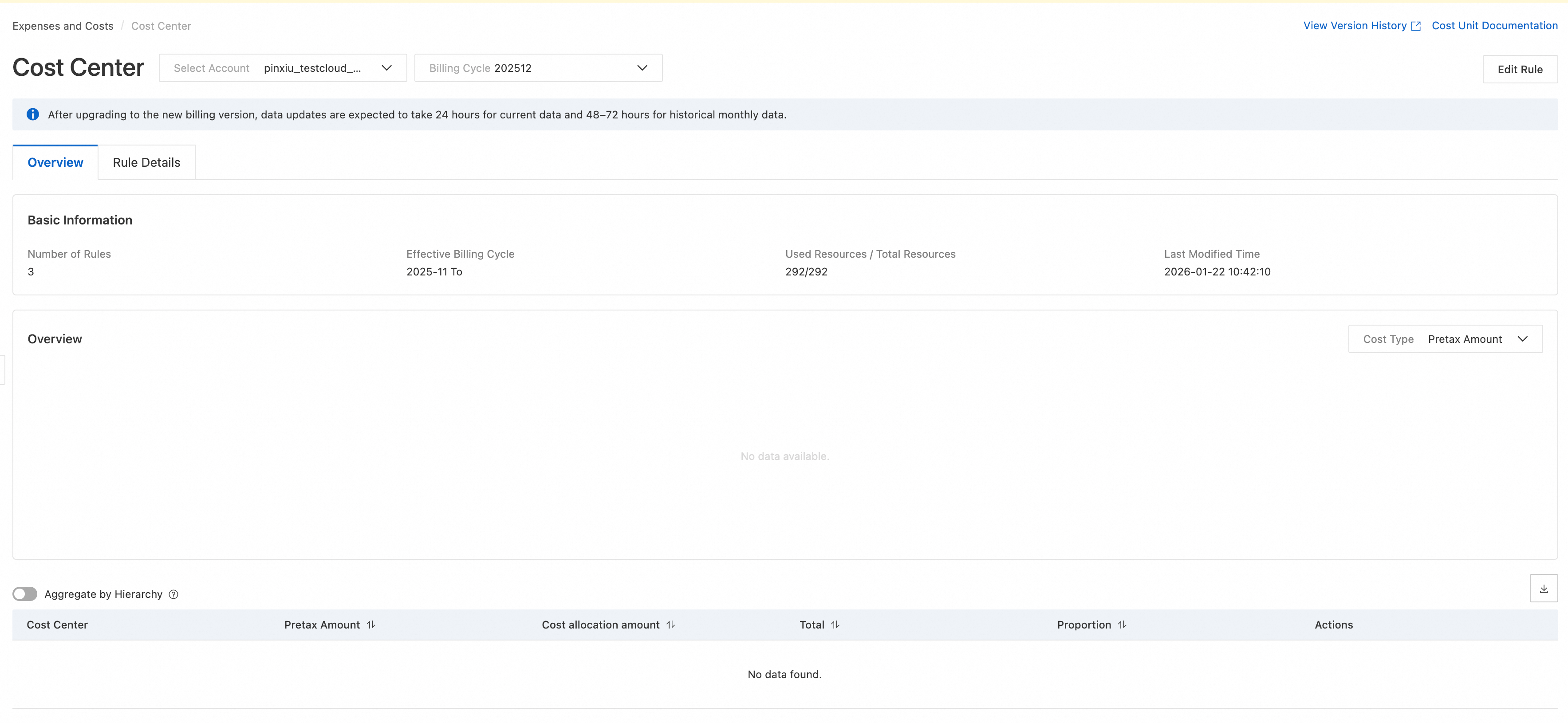
財務ユニットのホームページに基づいて、使用しているバージョンを確認できます。旧バージョンのユーザーは、システムのアップグレードをお待ちください。
新バージョンのホームページ:
旧バージョンのホームページ:
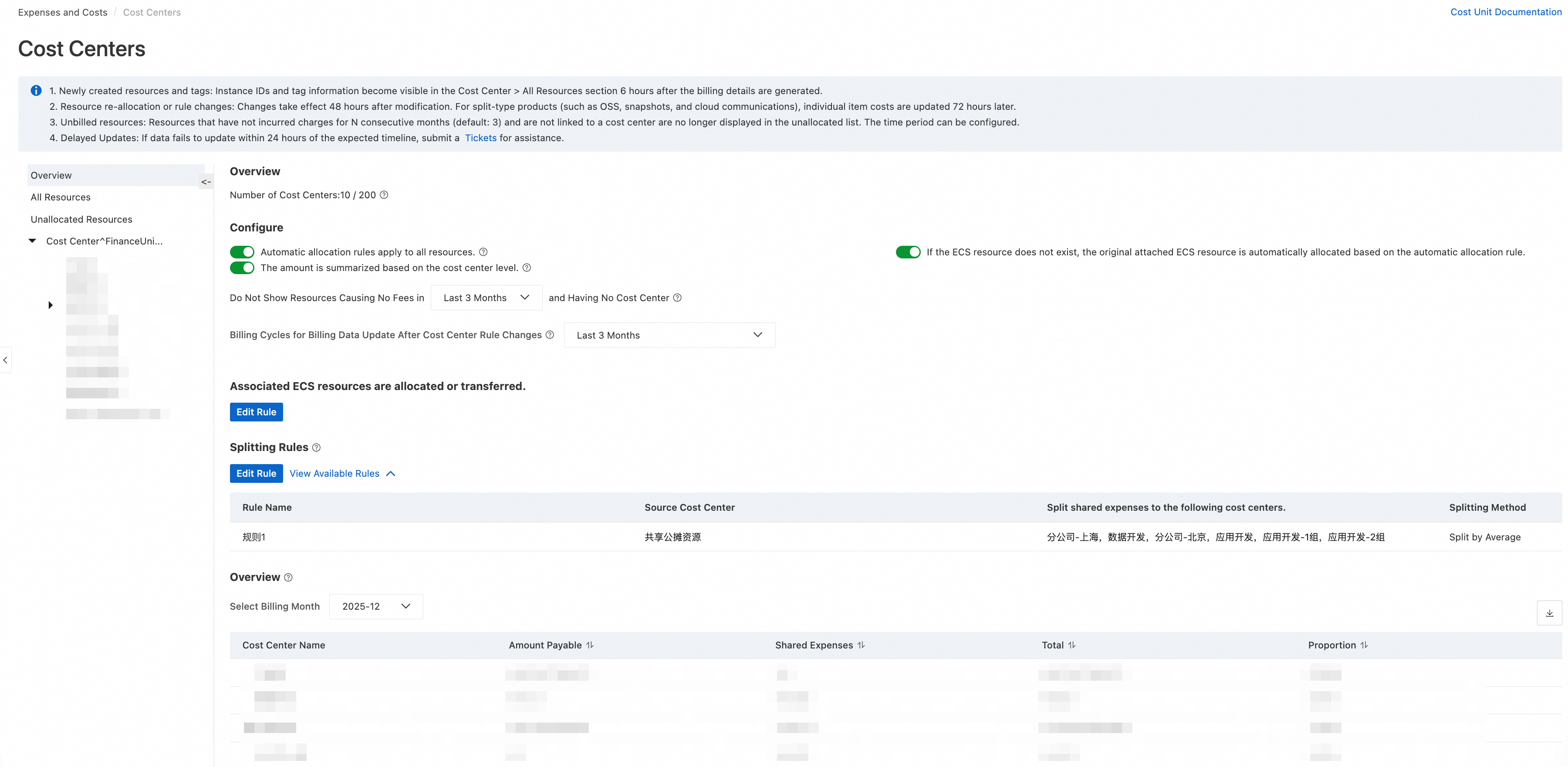
財務ユニットを使用したことがない場合、新バージョンではデフォルトで財務ユニットのルール編集ページが表示されます。以前に財務ユニットを使用したことがある場合は、概要ページに移動します。
財務ユニットの作成
財務ユニットは、手動作成と一括作成 (新バージョンの機能) の 2 つの方法で作成できます。
手動作成 — 組織構造、ビジネス分類、またはその他のシナリオに基づいて、配置をカスタマイズします。
一括作成 — 既存のアカウントツリーまたはリソースグループに基づいて、財務ユニットを迅速に構築します。
財務ユニットの手動作成
料金と費用 コンソールにログインします。
左側のナビゲーションペインで、 > コストセンター を選択します。
コストセンター ページに移動します。
お使いのバージョンに基づいて、以下の手順を実行します。
新バージョン
右側の ルールの編集 をクリックして、コストセンタールール管理 ページに移動します。

コストセンター の横にある
 アイコンをクリックして、財務ユニットを追加します。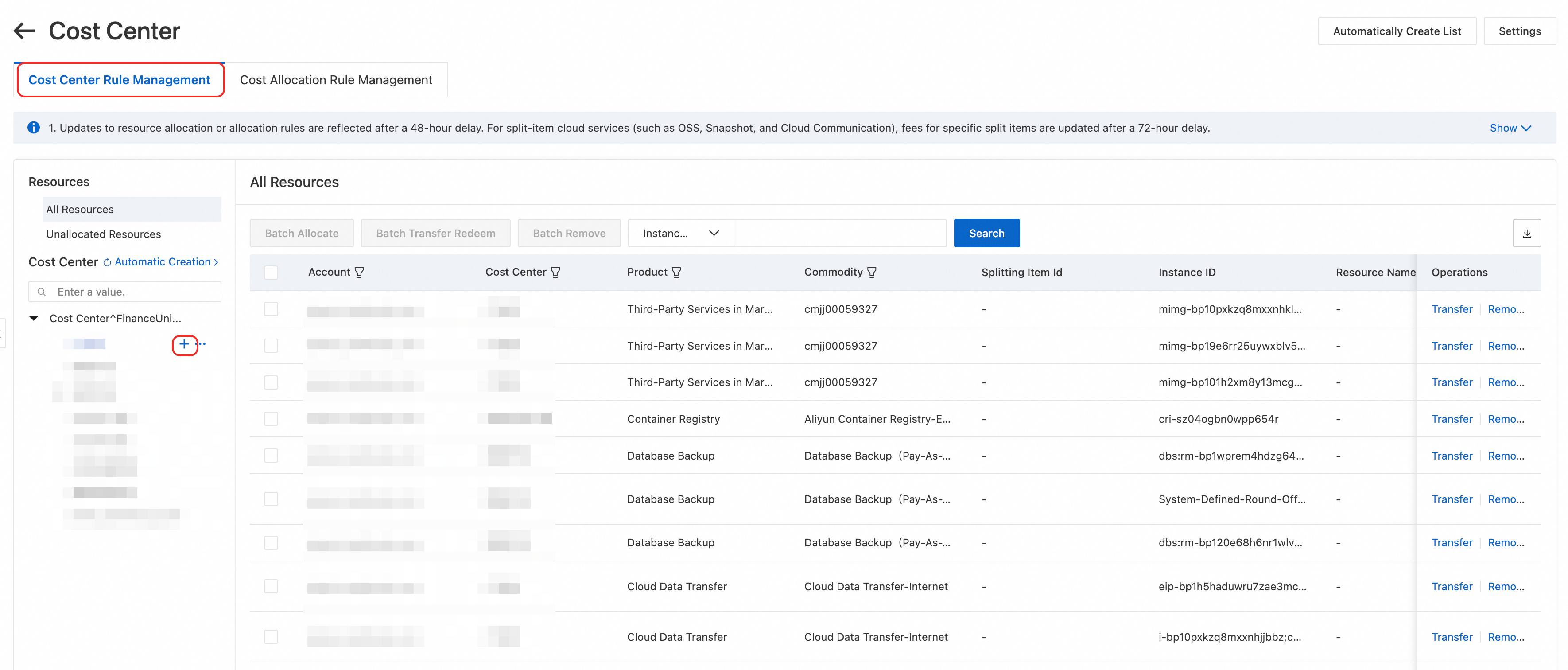
新しい財務ユニットがディレクトリツリーに表示されます。
旧バージョン
コストセンター の横にある
アイコンをクリックして、財務ユニットを追加します。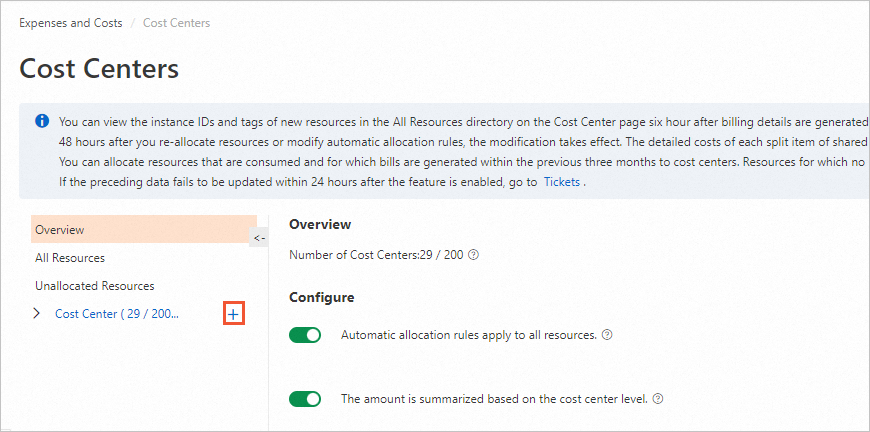
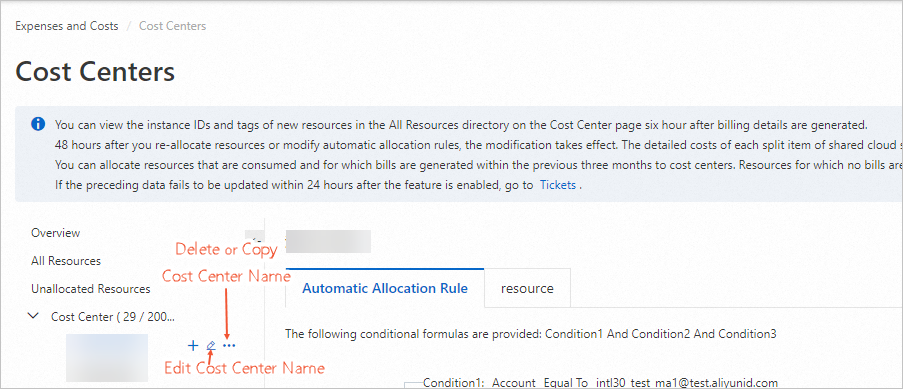
既存の財務ユニットについては、右側のボタンをクリックして、名前の変更、コピー、または削除します。
財務ユニットの一括作成 (新バージョン)
料金と費用 コンソールにログインします。
左側のナビゲーションペインで、 > コストセンター を選択し、コストセンター ページに移動します。
右側の ルールの編集 をクリックして、コストセンタールール管理 ページに移動します。
バッチ作成 をクリックし、ダイアログボックスで 同期する情報を選択 を選択します。
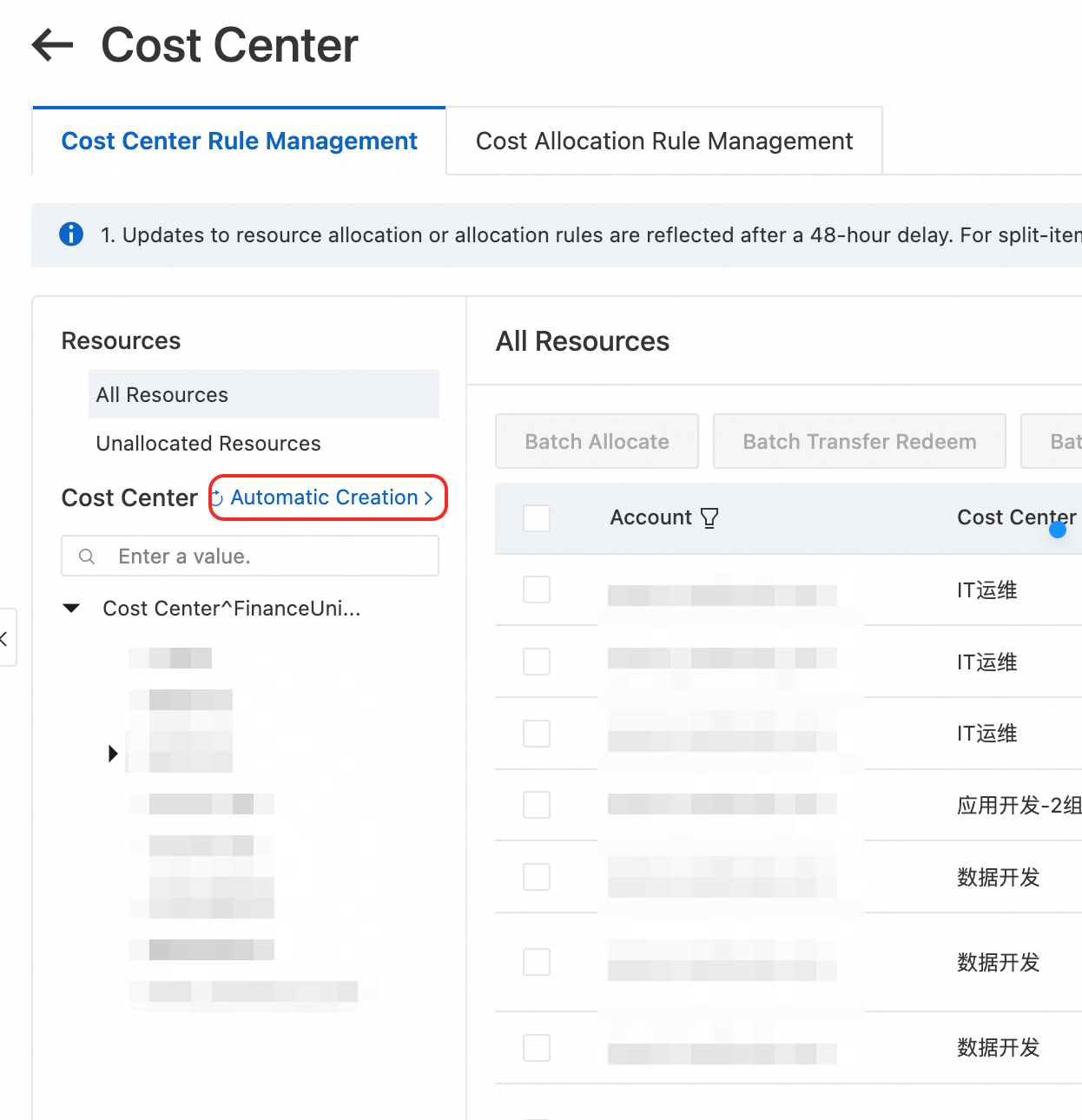
[Enterprise/Organization/Account] — エンタープライズアカウントセンターを有効にしている場合、アカウントセンターからアカウントリストと名前情報を同期して、財務ユニットのディレクトリツリーとして使用できます。
[Resource Group] — リソースグループをコスト配分に使用するシナリオに適しています。
選択後、作成 をクリックします。システムが財務ユニットを一括作成します。バッチ作成リスト で作成の詳細を確認できます。作成が完了したら、
 アイコンをクリックしてディレクトリツリーを更新します。
更新すると、新しい財務ユニットがディレクトリツリーに表示されます。
財務ユニットへのリソースの割り当て
財務ユニットを作成した後、対応するリソースを関連付ける必要があります。割り当てルールの作成と手動割り当ての 2 つの方法があります。
割り当てルールの作成
割り当てルールを作成して、指定された条件を満たすリソースインスタンスを指定された財務ユニットに自動的に割り当てます。
新バージョン
コストセンタールール管理 ページに移動し、既存の財務ユニットを選択します。
右側の 分配ルール エリアで、編集 をクリックします。
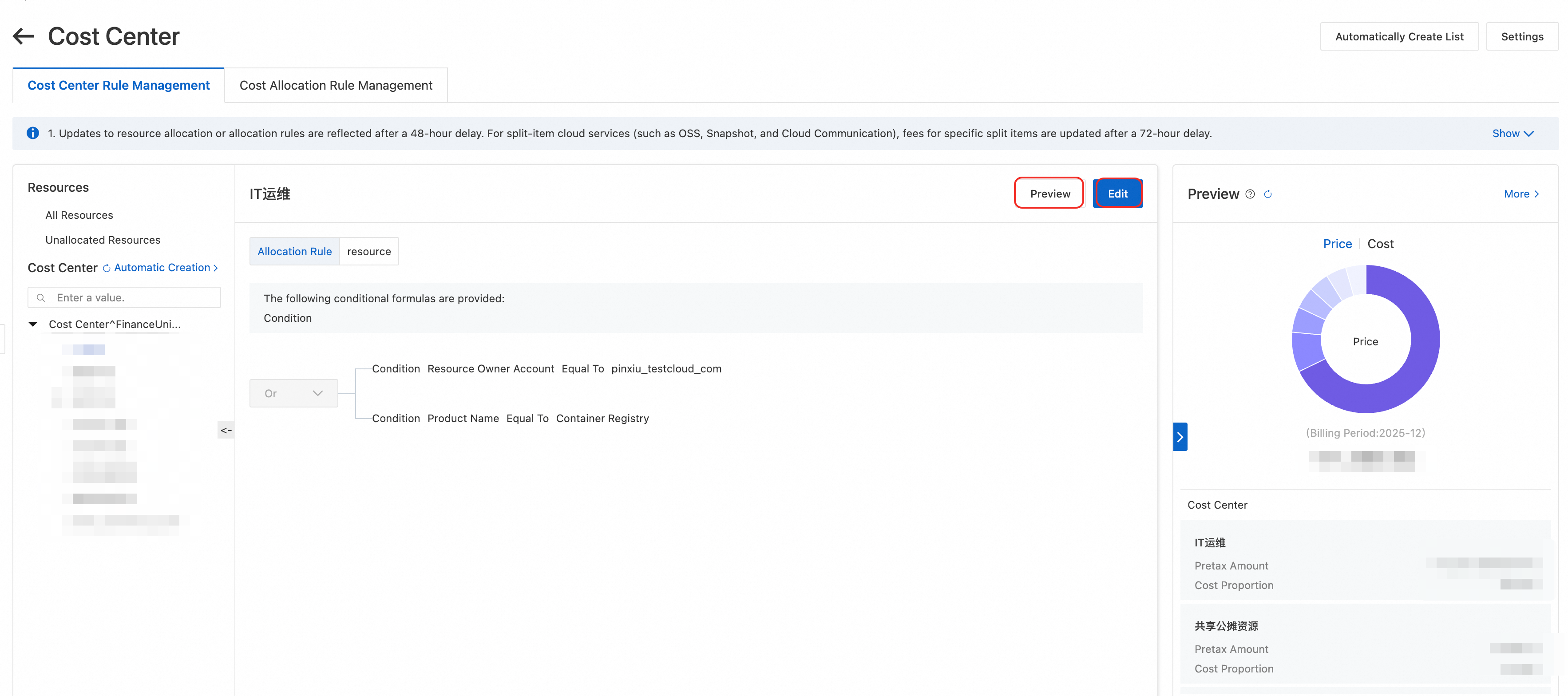
下のエリアで、リソース所有者アカウント、プロダクト名、商品名、リージョン、インスタンス ID、リソースタグ などのディメンションでルールを編集します。複数条件を組み合わせることもできます。
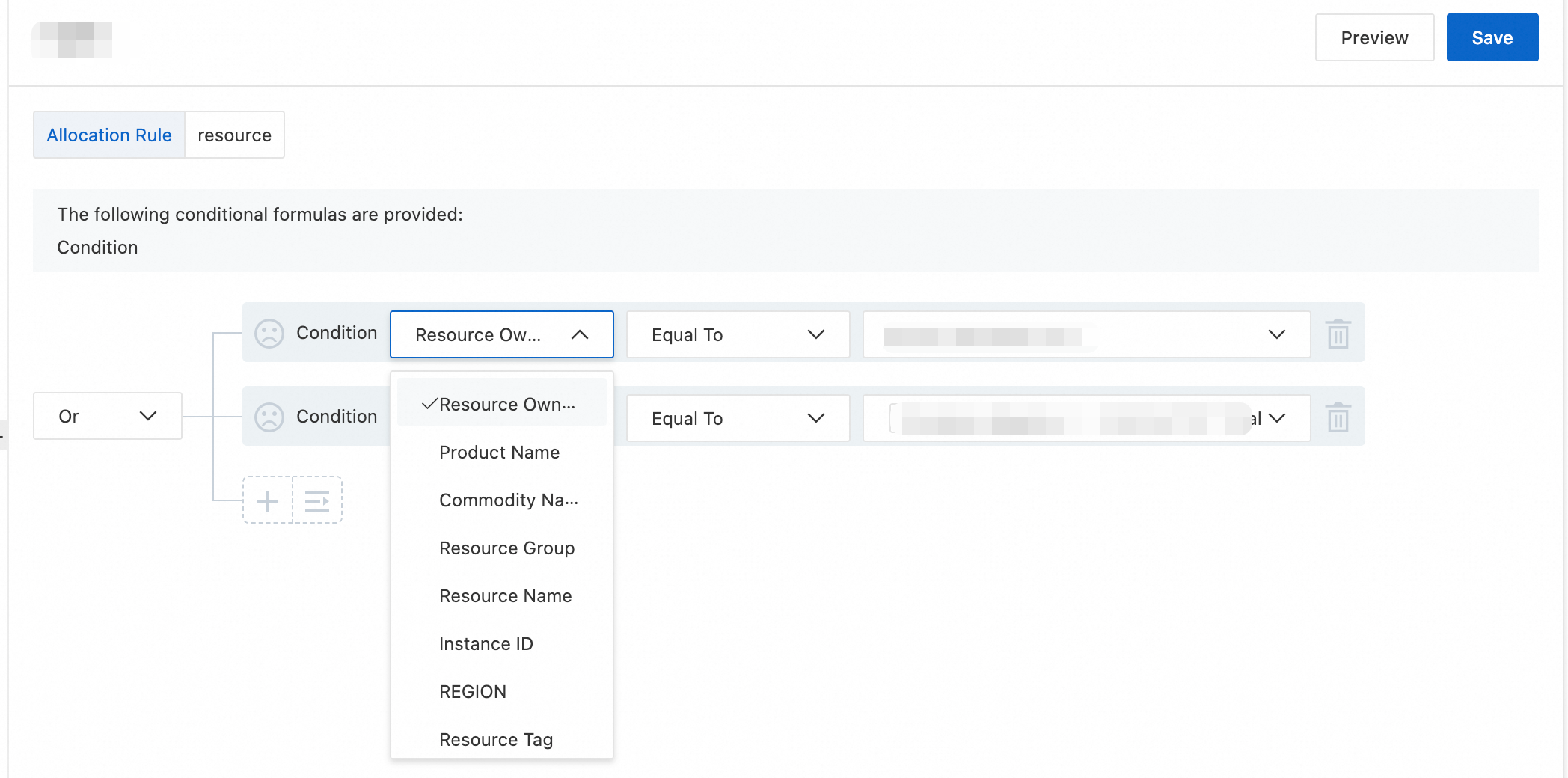
ルール設定 サポートされている設定タイプ リソース所有者アカウント、製品名、商品名、リソースグループ、リージョン 「等しい」および「等しくない」に対応しています。複数選択が可能です。 リソース名、タグ、インスタンス ID (請求単位) 入力値に対して「等しい」および「等しくない」を使用できます。複数の値はカンマで区切ります。「含む」、「含まない」、「で始まる」、「で終わる」も使用できます。 条件を設定した後、プレビュー をクリックして、前の請求期間の消費データに基づいて右側で配分効果をプレビューします。プレビューデータはデバッグ時の参考用のため、分割請求の詳細やその他の請求ページと一致しない場合があります。
確認後、保存 をクリックして、自動割り当てルールの設定を完了します。
プレビュー 機能を使用して、リソースが想定どおりに割り当てられていることを確認してください。配分データは 24~48 時間以内に更新されます。
旧バージョン
財務ユニットを選択します。自動割り当てルール タブで、編集 をクリックします。
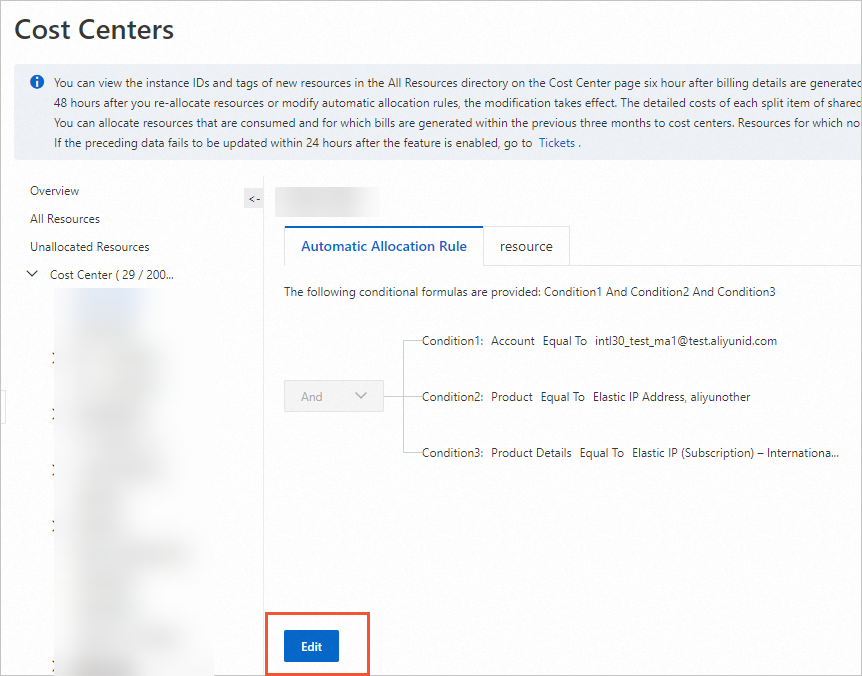
条件または条件グループを追加します。条件のドロップダウンリストで、リソース所有者アカウント、製品名、製品の詳細、タグ、リソースグループ、リソースインスタンス名に基づいてカスタムルールを定義します。
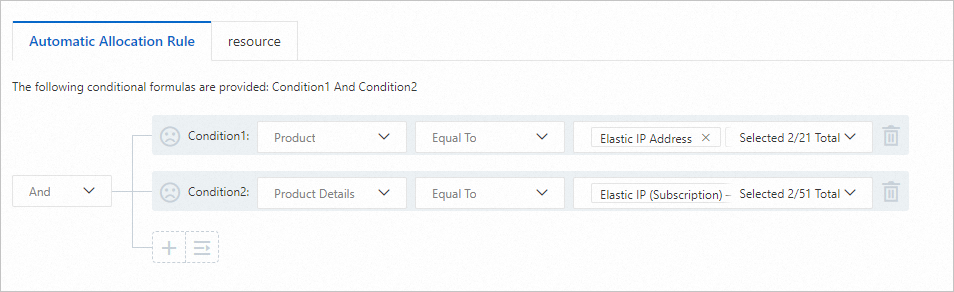
送信 をクリックします。
リソースの手動割り当て
手動割り当てとは、リソースを財務ユニットに手動で割り当てることです。手動割り当ては自動割り当てよりも優先度が高くなります。
財務ユニットの すべてのリソース (または旧バージョンの コストセンター) または 未割り当てのリソース リストで、財務ユニットの現在のリソース割り当てステータスを確認します。
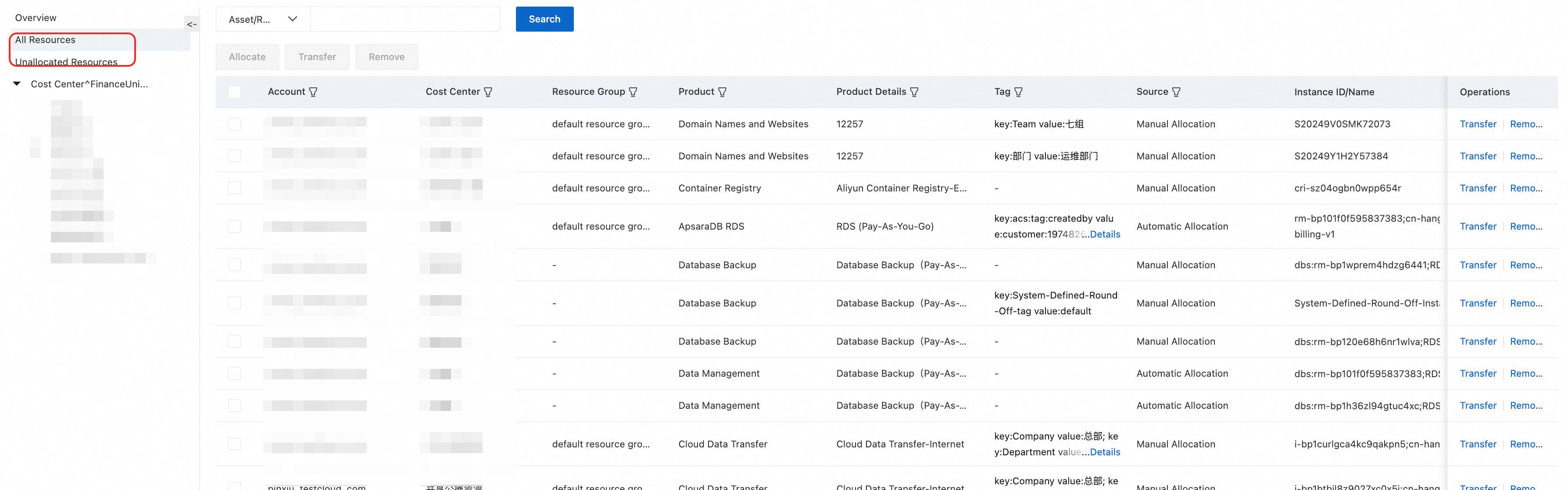
調整するリソースを見つけて、割り当て、移行、または削除の操作を行います。複数のリソースを選択して一括操作できます。
割り当て: 割り当てられていない未割り当てのリソース については、割り当て をクリックしてリソースを手動で割り当てます。
移行: 別の財務ユニットに再割り当てする必要があるリソースについては、転送 をクリックし、ダイアログボックスでターゲットの財務ユニットを選択します。
削除: 割り当てが不要になったリソースについては、削除 をクリックして、現在の財務ユニットから削除します。
共有費用ルールの設定
この機能を使用して、指定された財務ユニットのコストを他の財務ユニットに分割し、共有リソースのコスト配分を実現します。
新バージョン
料金と費用 コンソールにログインします。左側のナビゲーションペインで、 > コストセンター を選択します。
コストセンター ページに移動します。右側の ルールの編集 をクリックして、コストセンタールール管理 ページに移動します。
[Shared Cost Rule Management] タブに切り替え、[Add Split Rule] をクリックして、最初の共有費用分割ルールを追加します。
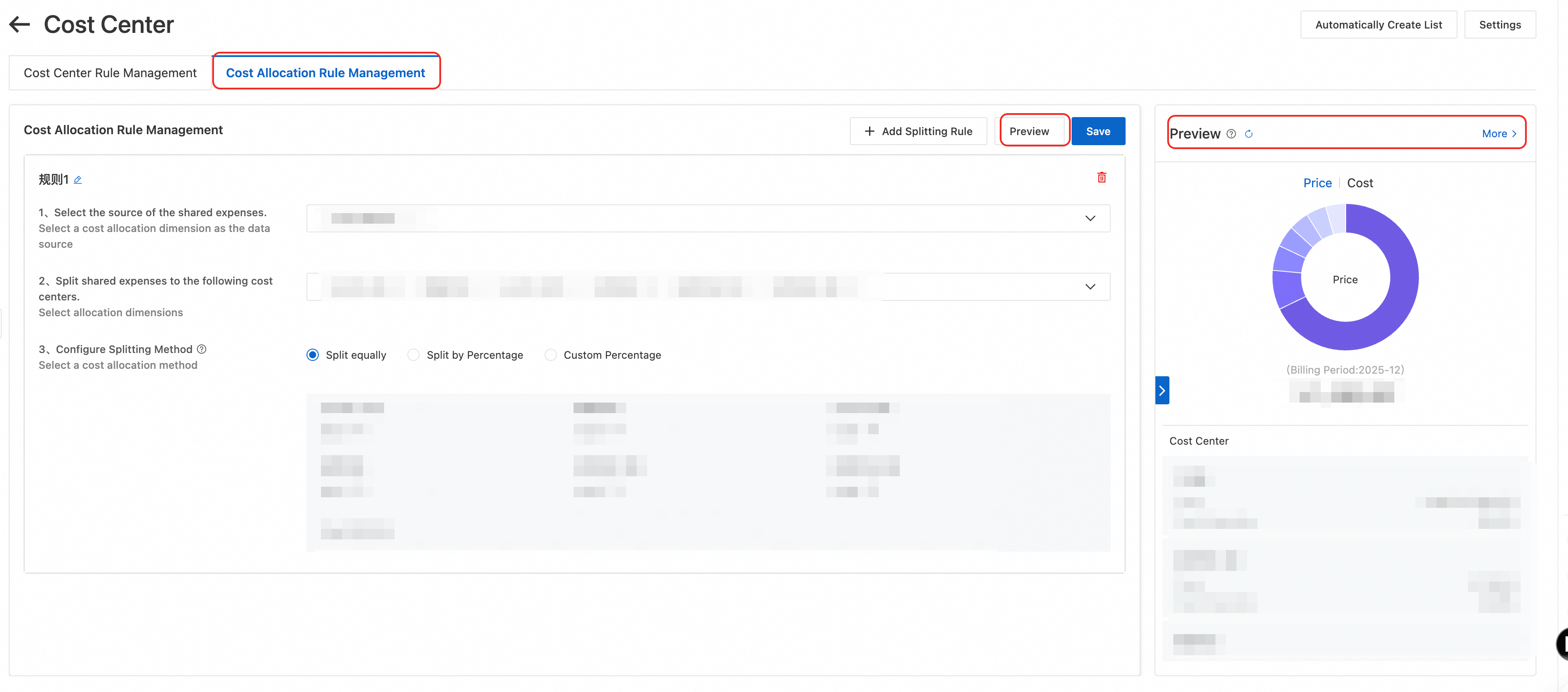
共有コストのソース、共有コストを配分する財務ユニット、および分割方法を確認します。
プレビュー をクリックして、共有コストルールの結果をプレビューします。
プレビュー の横にある さらに表示 をクリックします。デフォルトでは、アカウントとサブアカウントのすべてのリソース割り当て結果を表示できます。プレビュー用にアカウントと請求期間 (当月と前月) を切り替えることができます。
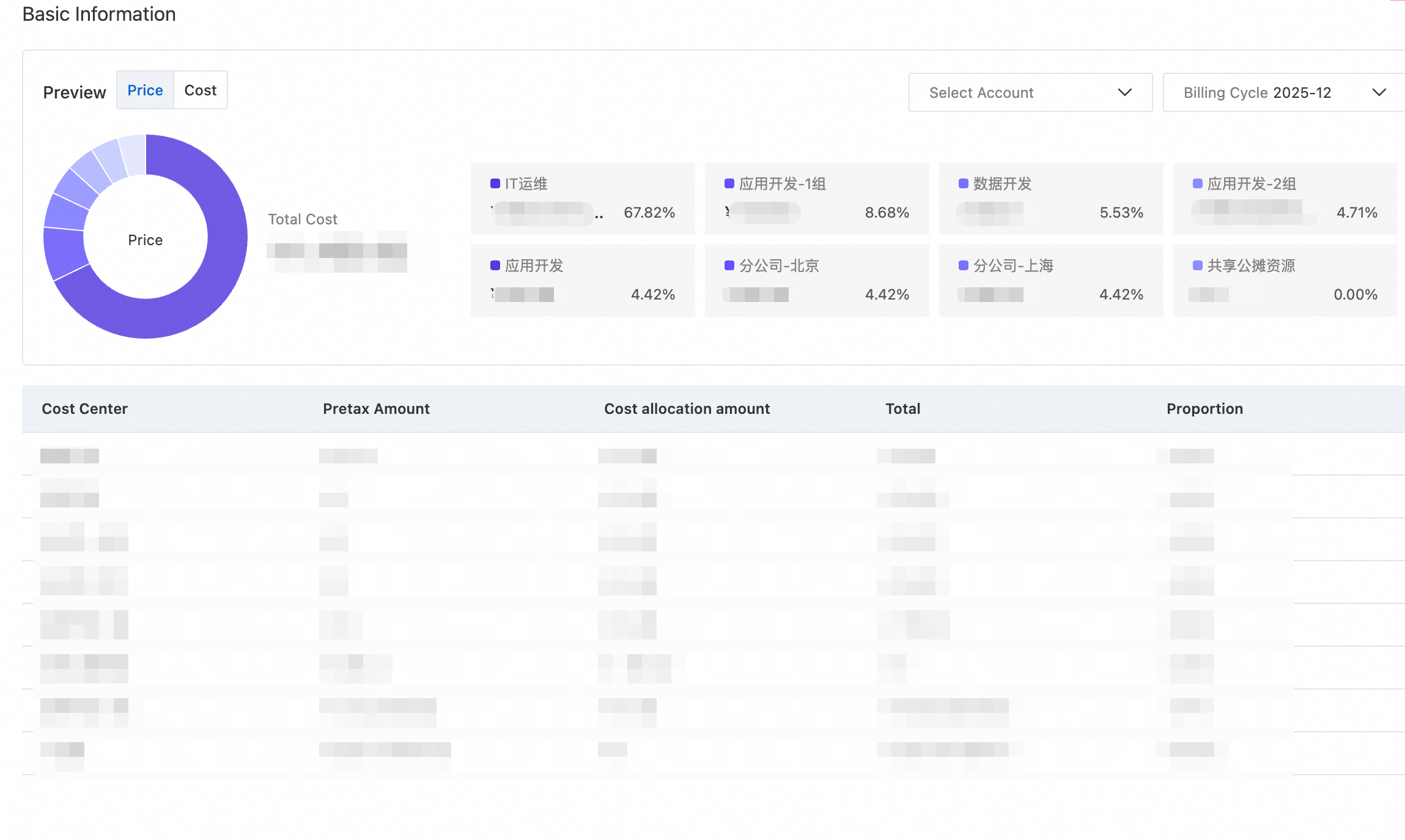
保存 をクリックします。
保存する前に、プレビュー 機能を使用して、共有コストが想定どおりに配分されていることを確認してください。
旧バージョン
料金と費用 コンソールにログインします。 左側のナビゲーションペインで、 > コストセンター を選択します。
コストセンター ページで、概要 をクリックし、分割ルール を見つけて、ルールの編集 を選択します。
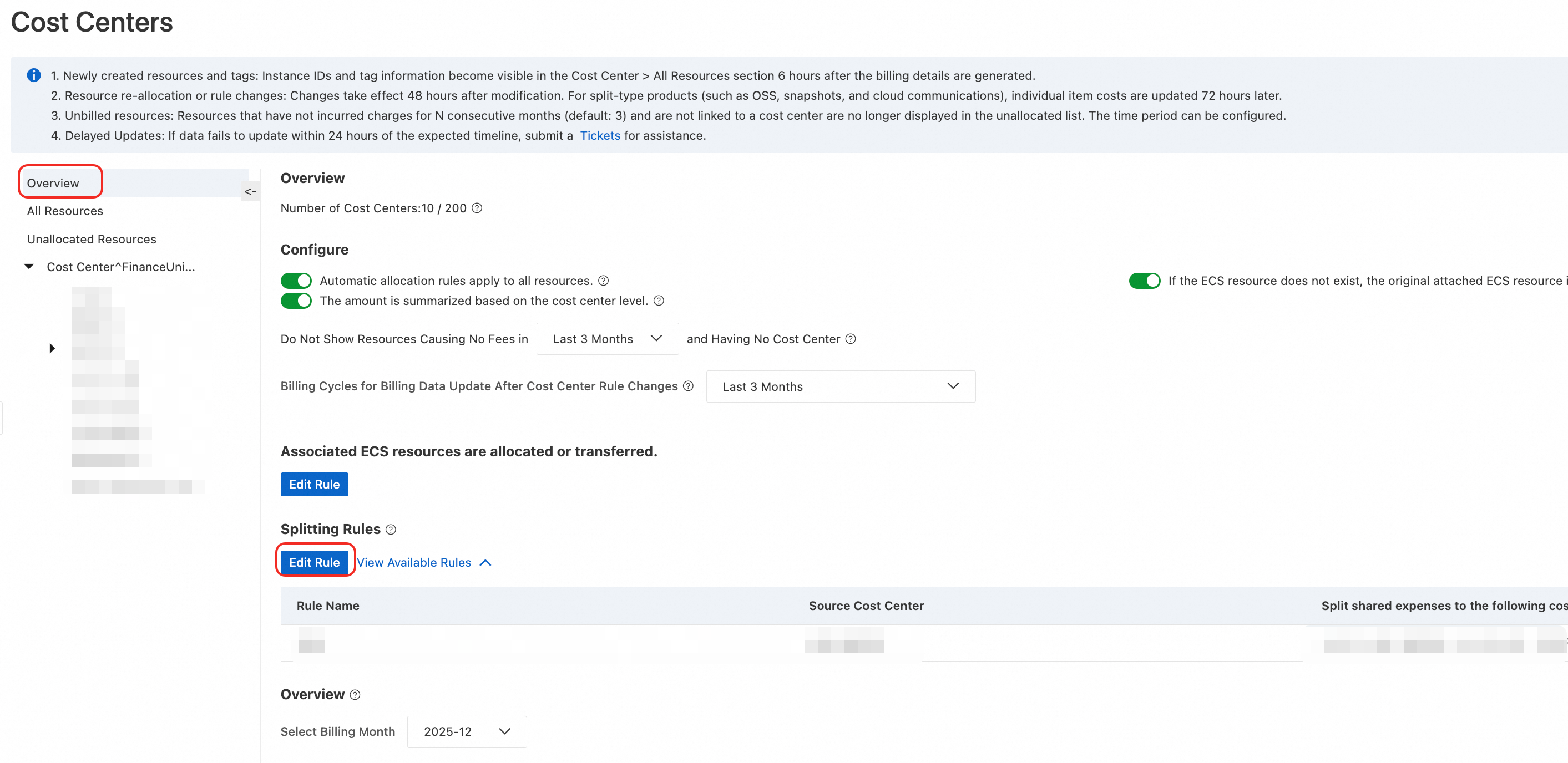
分割ルール ページで、[Add Split Rule] をクリックして、最初の共有費用分割ルールを追加します。
共有コストのソース、共有コストを配分する財務ユニット、および分割方法を確認します。[Save] をクリックします。
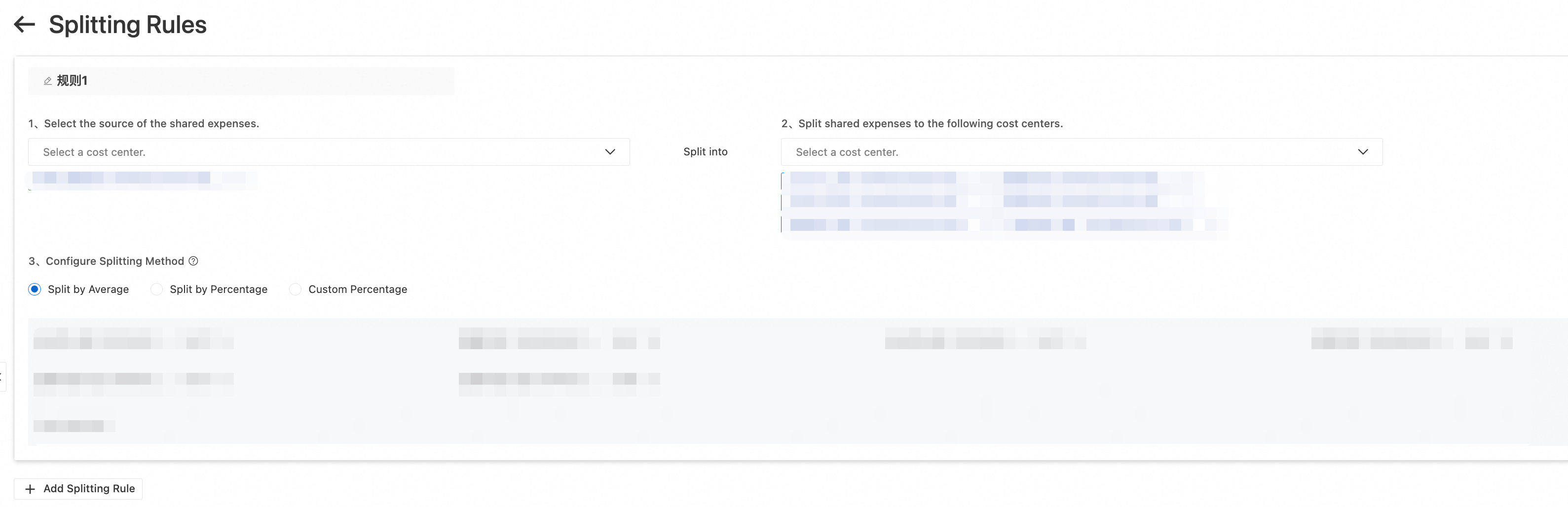
複数の分割ルールを一度に追加できます。概要ページに戻って 使用可能なルールを表示 を表示します。
グローバルルールの設定
グローバルルールを使用すると、すべての製品の自動割り当て、ECS 関連リソースの追随割り当て、その他の機能が有効になり、割り当て漏れや誤った割り当てを減らすことができます。
新バージョン
コストセンター ページに移動します。右側の ルールの編集 をクリックして、コストセンタールール管理 ページに移動します。
右上隅の 設定 をクリックして、ダイアログボックスでグローバルルールを設定します。
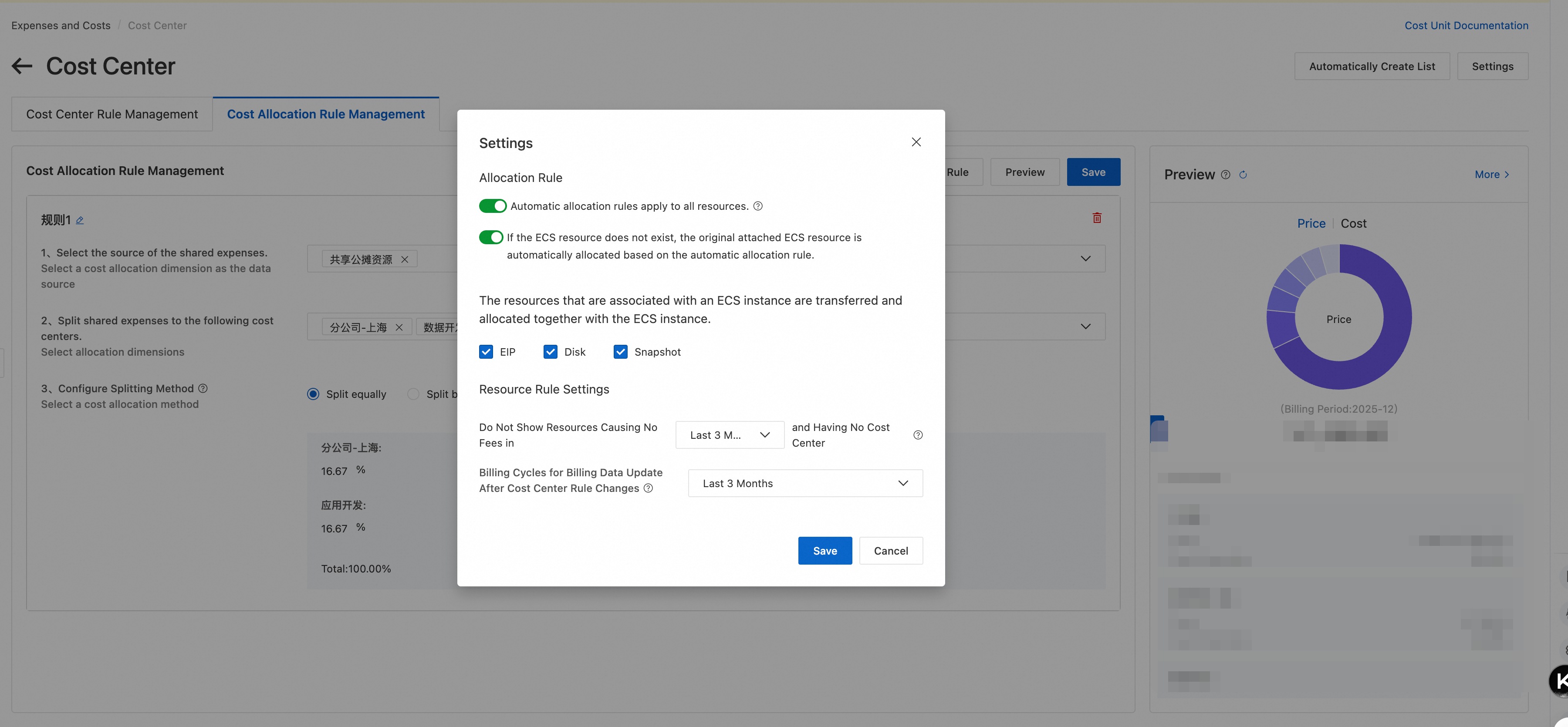
旧バージョン
コストセンター ページで、概要 をクリックして、以下のルールを設定します:
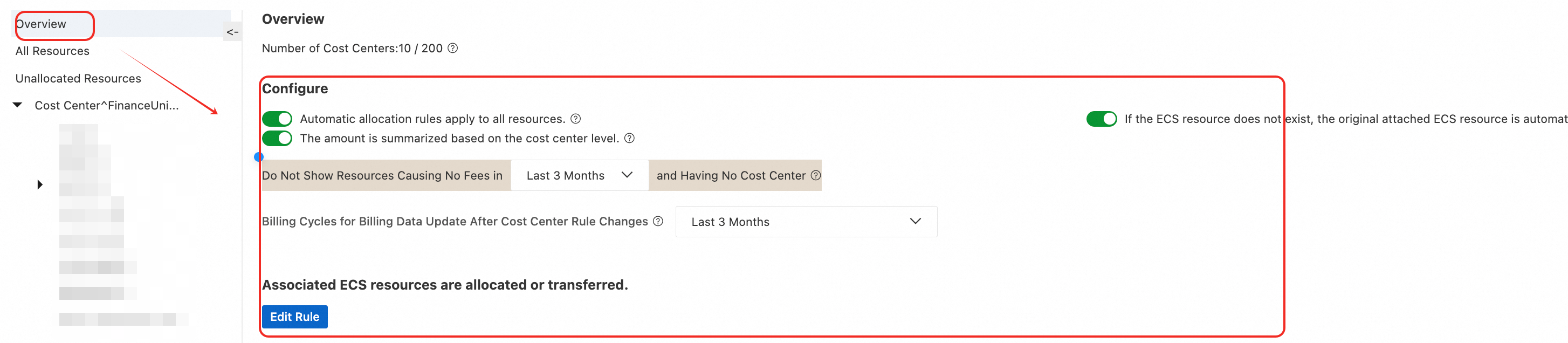
具体的なルール設定は以下のとおりです:
[自動割り当てルールはすべてのリソースに適用されます。]
有効にすると、自動割り当てルールが調整された場合、新しいルールは手動で割り当てられていないすべてのクラウド製品リソースインスタンスに対して有効になります。
無効にすると、自動割り当てルールが調整された場合、新しいルールは未割り当てのクラウド製品リソースインスタンスに対してのみ有効になります。
[金額は、コストセンターレベルに基づいて集計されます。]
有効にすると、コストセンター>概要>概要 ページで、コストレポートが財務ユニットのディレクトリツリーごとに各財務ユニットのコスト配分データ (支払金額、割引金額、コスト金額、クーポンを除くコストの中から選択可能) を集計します。
無効にすると、コスト概要レポートは、財務ユニットのディレクトリツリーによる階層集計なしでフラットビューで表示されます。
[{select} で料金が発生せず、コストセンターが割り当てられていないリソースを非表示]
カスタム設定をサポートします (過去 1 か月、過去 2 か月、過去 3 か月)。デフォルトは[過去 3 か月] です。
たとえば、[過去 2 か月] に設定した場合、リソースが過去 2 か月 (当月と前月) に請求を発生させておらず、財務ユニットに関連付けられたことがない場合、コストセンター および 未割り当てのリソース ページから自動的にフィルタリングされ、表示されません。
[コストセンタールールが変更された後の課金データ更新の課金サイクル]
財務ユニットのルールが変更されると、指定された過去 N か月分の請求データが最新のルールに基づいて更新されます。
この指定された期間より前の請求データは更新されません。
[アタッチされた ECS リソースが割り当てまたは転送されます。]
このルールを使用して、EIP、ディスク、 が ECS リソースインスタンスに追随してコスト配分されるかどうかを設定します。選択した場合、Elastic IP アドレスとクラウドディスクは関連する ECS インスタンスに追随し、対応する財務ユニットに割り当てられます。それ以外の場合、追随割り当ては行われません。
[ECS リソースが存在しない場合、これまでアタッチされていた ECS リソースが自動割り当てルールに基づいて自動的に割り当てられます。]
有効にすると、ECS インスタンスの割り当てに追随するように設定された関連リソースインスタンスは、ECS リソースインスタンスが存在しない場合、他のカスタム割り当てルールによって割り当てることができます。
無効にすると、ECS インスタンスの割り当てに追随するように設定された関連リソースインスタンスは、ECS リソースインスタンスが存在しない場合、他のカスタム割り当てルールによって割り当てることができません。
財務ユニット情報の表示
新バージョン
概要の表示
料金と費用 コンソールにログインします。左側のナビゲーションペインで、 > コストセンター を選択します。
コストセンター の概要ページに移動して、以下の情報を表示します:
[基本情報] 財務ユニットルールの数、ルールでカバーされている請求期間、割り当てられたリソースの数、リソースの総数、および最終変更時刻が表示されます。
コストの[概要]
支払金額、割引金額、コスト金額、クーポンを含むコストによるコスト分析に対応しています。
ドーナツグラフには、上位 8 つの財務ユニットとそれぞれの金額および割合が表示されます。
テーブルには、各財務ユニットの金額、共有コスト金額、合計 (金額と共有コストの合計)、および割合 (合計の割合) が表示されます。コスト分析 ページまたは ルールの詳細 ページに移動することもできます。
[階層で集約]: デフォルトでは無効です。有効にすると、金額は財務ユニットツリーの階層で集計され、親財務ユニットの金額は、自身の財務ユニット金額とすべての子財務ユニットリソース金額の合計に等しくなります。
エンタープライズの複数アカウントユーザーの場合、すべてのアカウントを選択すると、対応する請求期間にサブアカウントによって生成されたすべてのコストが含まれます。財務ユニットには、すべてのアカウントにわたるリソースの財務ユニット情報も表示されます。
履歴ルールの詳細を表示
ルールの詳細 タブに切り替えて、自動ルールと共有コストルールに関する情報を表示します:
自動ルールページでは、財務ユニットのディレクトリツリーの順序で ルールの詳細、ルールタイプ、およびその他の情報を表示できます。自動ルールは優先度順にソートされ、1 が最も高くなります。
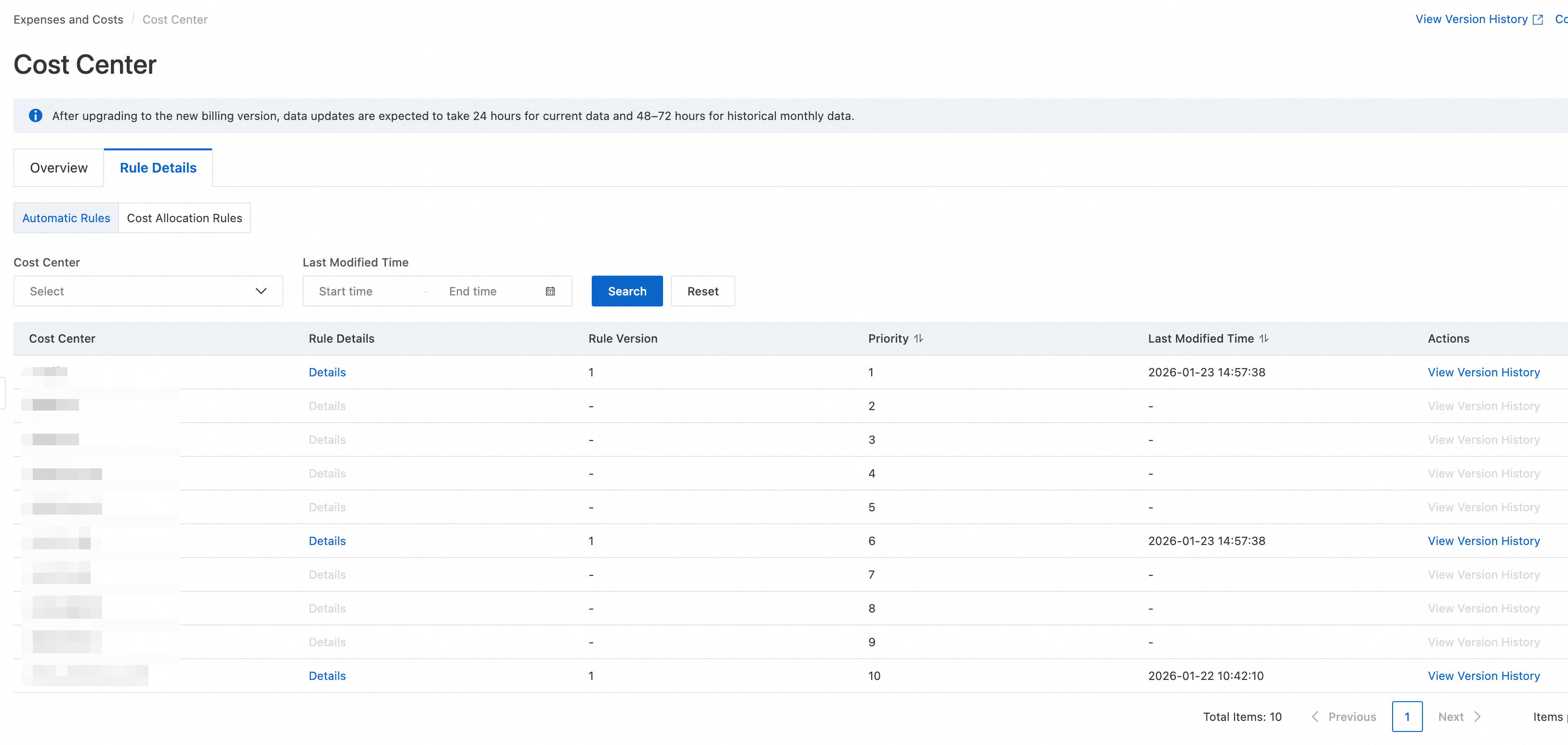
バージョン履歴の表示 をクリックして履歴ルールページに移動し、選択した財務ユニットの変更履歴を表示します。
共有コストルールページでは、共有費用ルールに関する詳細情報を表示できます。
新バージョンへのアップグレード前に作成された財務ユニットは、ルールの表示および類似の操作に対応していません。
リソースリストの表示
コストセンター のホームページに移動します。右上隅の ルールの編集 をクリックして、コストセンタールール管理 ページに移動します。
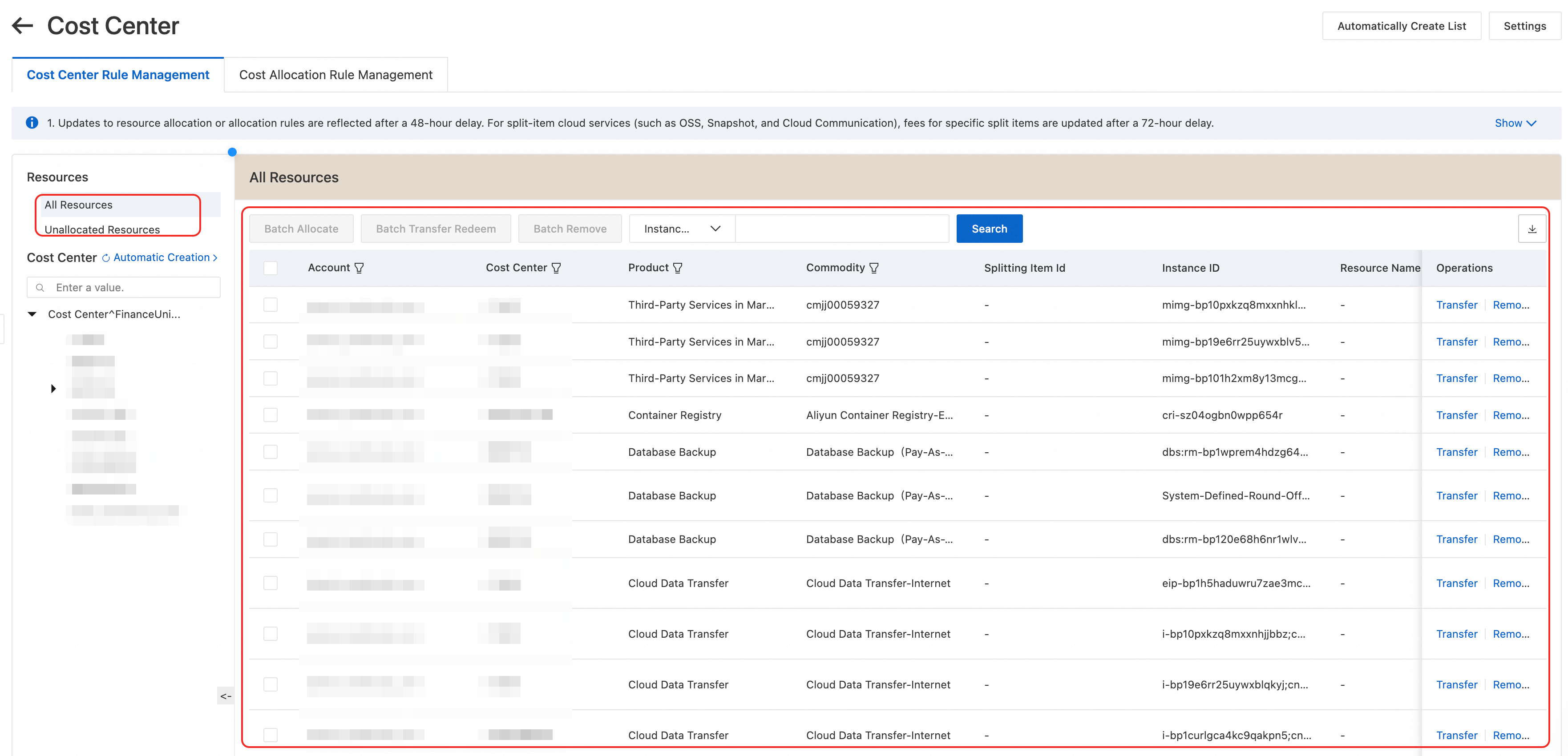
リソースリストメニューで、すべてのリソースと未割り当てのリソースをクエリおよび管理できます。
クエリ実行時には、インスタンス ID、リソース名、[追随割り当てインスタンス ID] でリソースを検索できます。
メインアカウントとサブアカウントのすべてのリソースクエリに対応しています。表示されるフィールドには、アカウント、コストセンター、プロダクト、商品、分割項目の ID、インスタンス ID、リソース名、リソースグループ、リソースタグ、リージョン、[Resource Last Billed Period]、[Rule Source]、[Rule Version]、[Rule Refresh Billing Period Count]、[追随割り当てインスタンス ID]、操作 が含まれます。
分割請求の表示
旧バージョン
ルールを設定した後、財務ユニットの詳細、リソース割り当て情報、および各財務ユニットのコスト情報を表示できます。
料金と費用 コンソールにログインします。左側のナビゲーションペインで、 > コストセンター を選択します。
コストセンター ページに移動して、月次コストの概要を表示します。
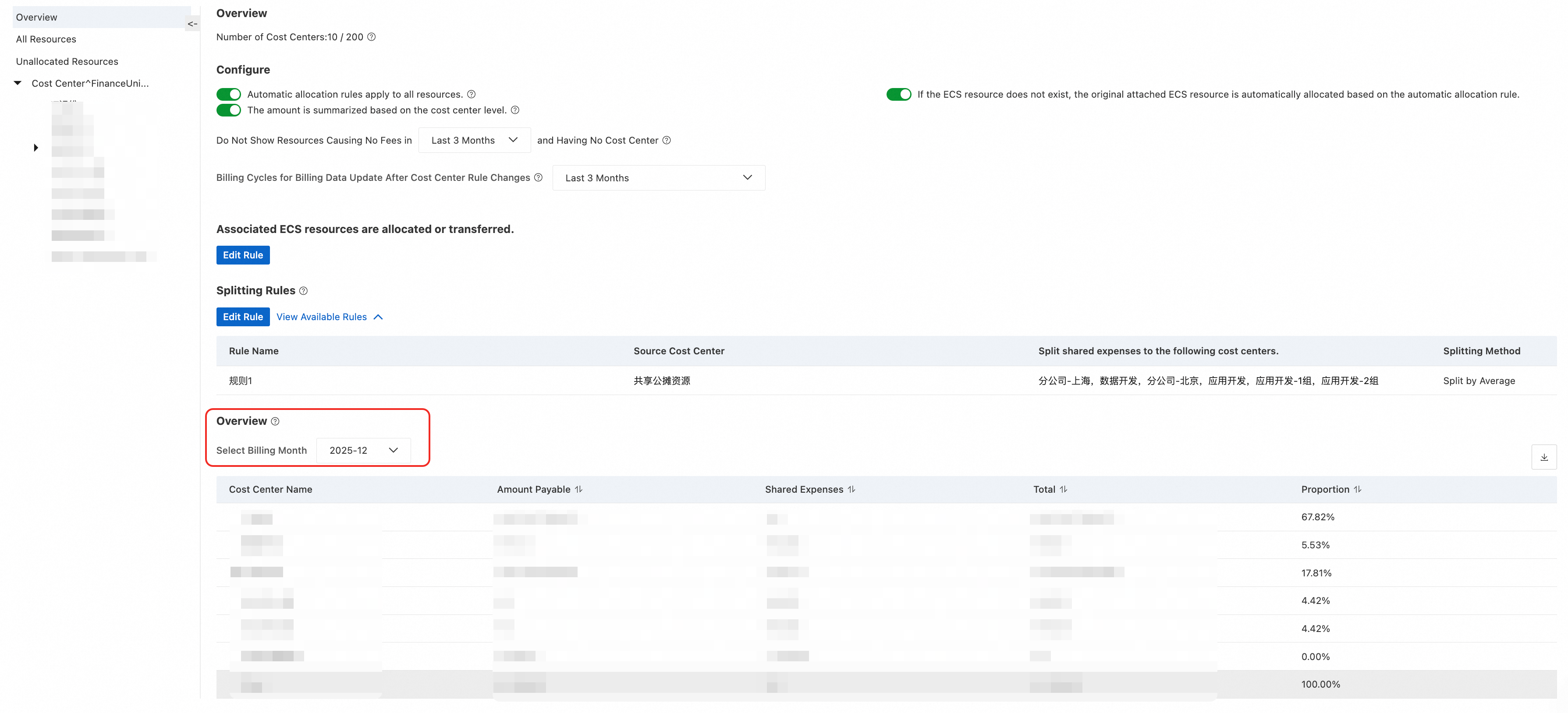
概要データは、実際のコストに対し、最大 48 時間遅れて更新されます。分割タイプのクラウド製品 (OSS、スナップショット、Cloud Communication など) の場合、各分割項目の具体的なコストは最大 72 時間遅れて更新されます。
コスト概要では、過去 12 か月のデータの表示をサポートしています。
特定の財務ユニットをクリックして、自動割り当てルール および現在割り当てられているリソースを表示および変更します。リソース タブで、ソース フィールドを使用して、割り当てが自動か手動かを判断します。リソースを移行または削除できます。
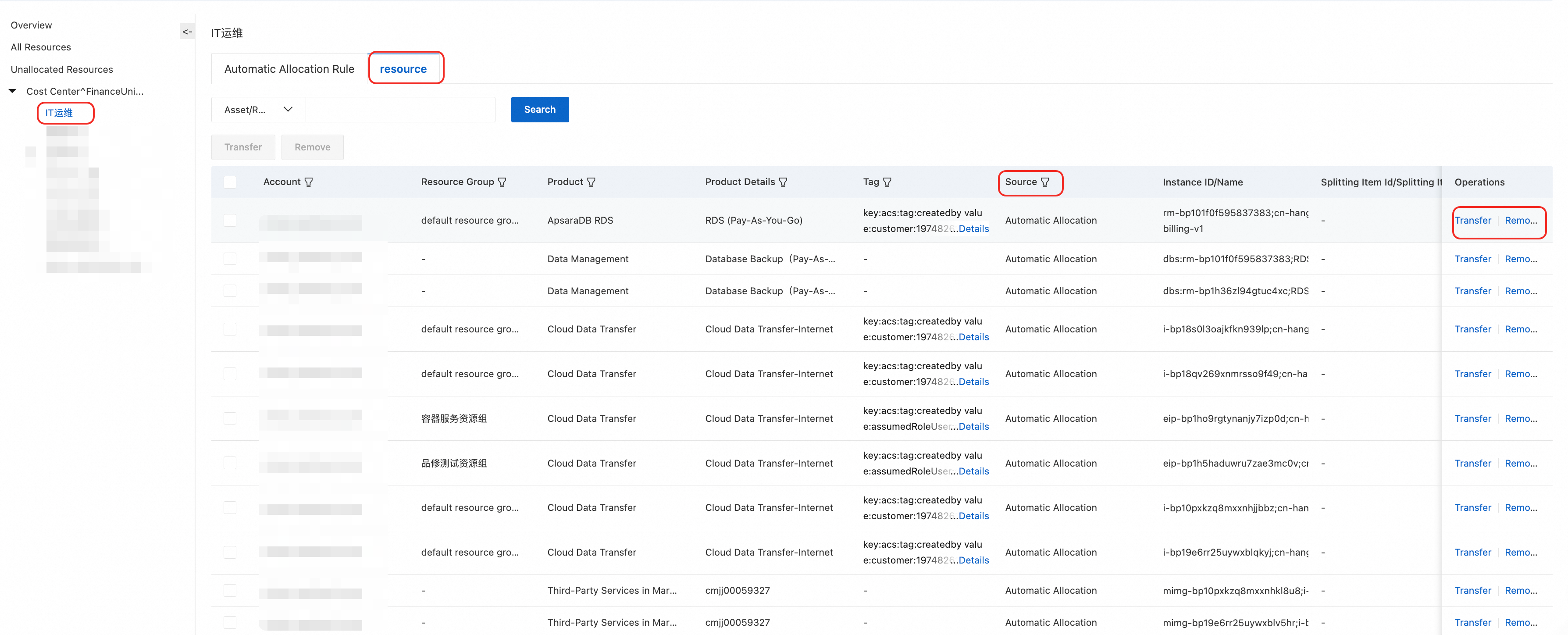
リソースを再割り当てするか自動割り当てルールを変更した後、更新は変更時から 48 時間後に反映されます。分割タイプのクラウド製品 (OSS、スナップショット、Cloud Communication など) の場合、各分割項目の具体的なコストは 72 時間後に反映されます。
操作ガイド (旧コンソール)
財務ユニットの作成
料金と費用 コンソールにログインします。左側のナビゲーションペインで、分割の管理 >コストセンター を選択します。
[財務単位] ページで、新しい財務単位を追加するボタンをクリックし、財務単位名を入力して [OK] をクリックします。
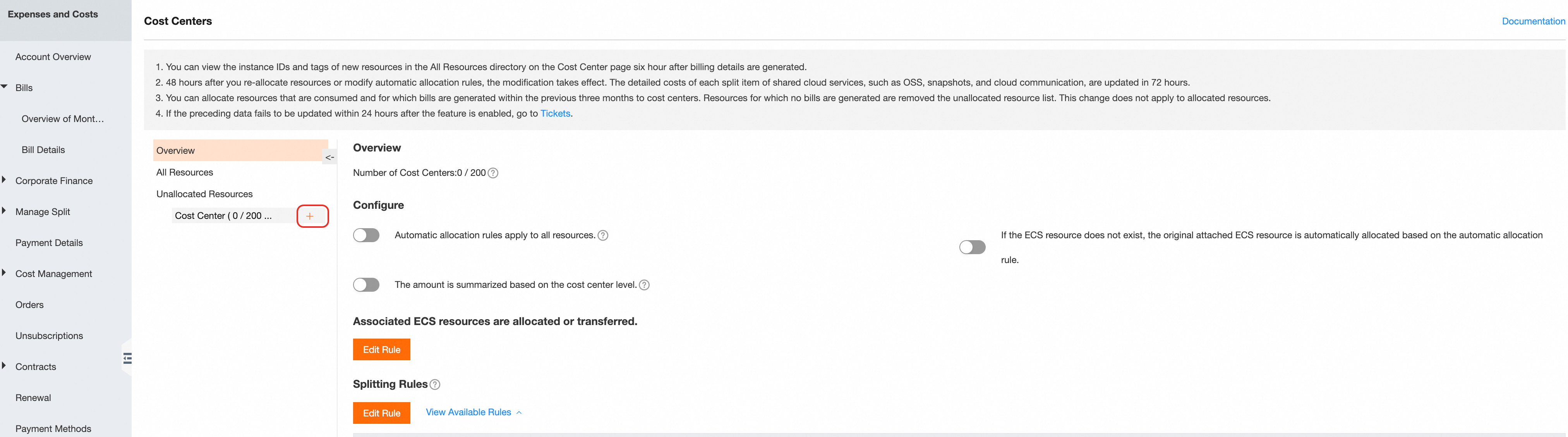
既存の財務単位は、右側のボタンで[編集]、[削除]、または[コピー]ができます。
財務ユニットへのリソースの割り当て (旧コンソール)
自動配分ルールと手動割り当てを通じて、クラウド製品のリソースインスタンスと財務ユニットを関連付けます。これにより、クラウドリソースから発生したコスト請求は、指定された財務ユニットに自動的に帰属し、コストが配分されます。
自動配分ルールの作成
ルールを定義することで、クラウド製品のリソースインスタンスと財務ユニットを関連付けます。これにより、リソースインスタンスから発生したコスト請求は、指定された財務ユニットに自動的に帰属し、コストが自動で配分されます。
編集する財務単位を見つけます。右側の自動配分ルールタブで、追加 をクリックします。
アカウント、製品、タグ、リソースグループ、インスタンス名などの基準に基づいてルールを設定します。AND と OR の両方のロジックがサポートされています。
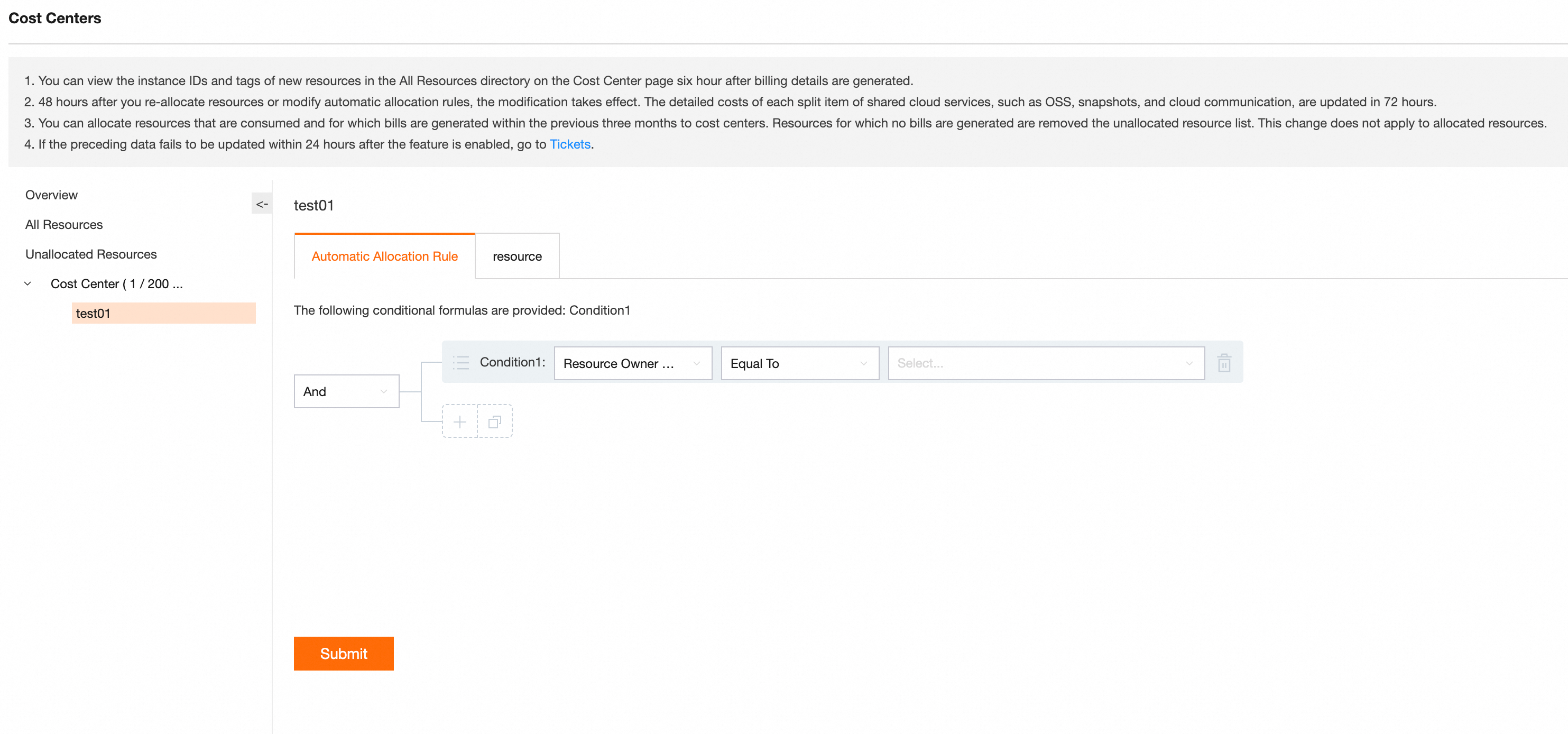
[送信] をクリックして、財務ユニットの設定を完了します。
リソースの手動割り当て (旧コンソール)
リソースの手動割り当てでは、クラウド製品のリソースインスタンスと財務ユニットを手動で関連付けます。
料金と費用 コンソールにログインします。左側のナビゲーションペインで、分割の管理 >コストセンター を選択します。
「財務単位」ページで、ページの左側にある[すべてのリソース]または[未割り当てのリソース]をクリックします。調整するリソースインスタンスを見つけ、割り当て、転送、または削除操作を実行します。
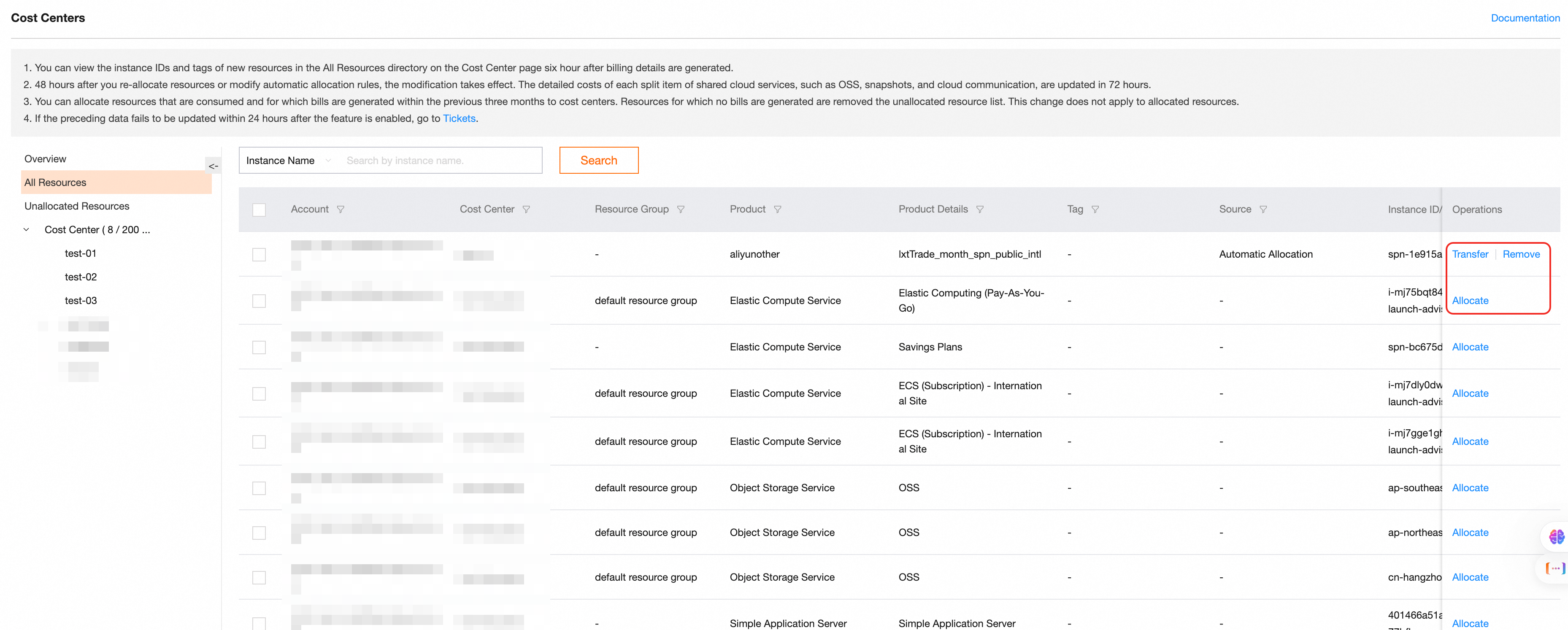
割り当て: まだ割り当てられていない 未割り当てのリソース については、割り当て をクリックしてリソースを手動で割り当てます。
移動: 別の財務単位に再割り当てする必要があるリソースについては、転送 をクリックし、ダイアログボックスで移動先の財務単位を選択します。
削除: 割り当てが不要になったリソースは、削除 をクリックして現在の財務ユニットから削除します。削除されたリソースは、「未割り当て」に分類されます。
共有費用ルールの設定 (旧コンソール)
この機能を使用して、指定された財務ユニットのコストを他の財務ユニットに分割し、共有リソースのコストを配分します。
料金と費用 コンソールにログインします。 左側のナビゲーションペインで、分割の管理 >コストセンター を選択します。
コストセンター ページで、[概要] をクリックし、分割ルール を見つけ、[ルールの編集] を選択します。
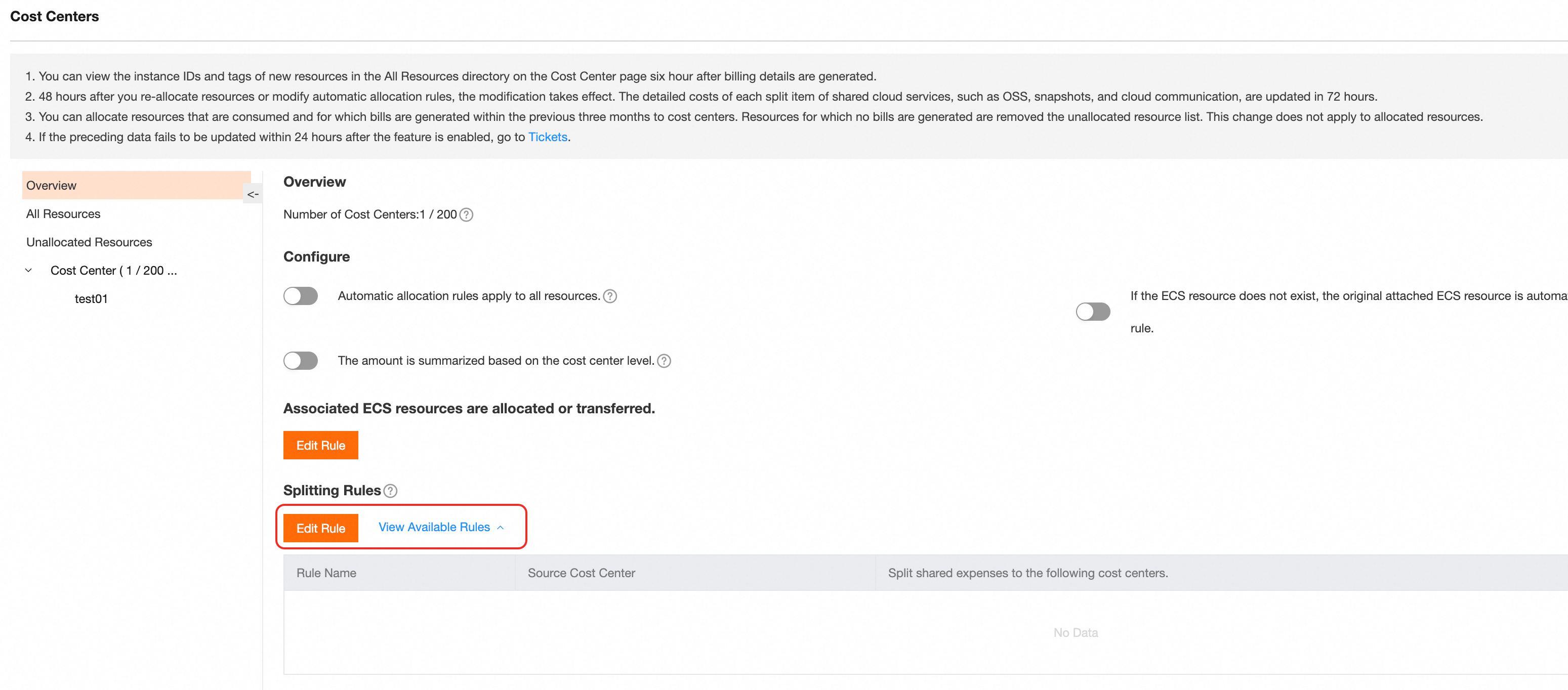
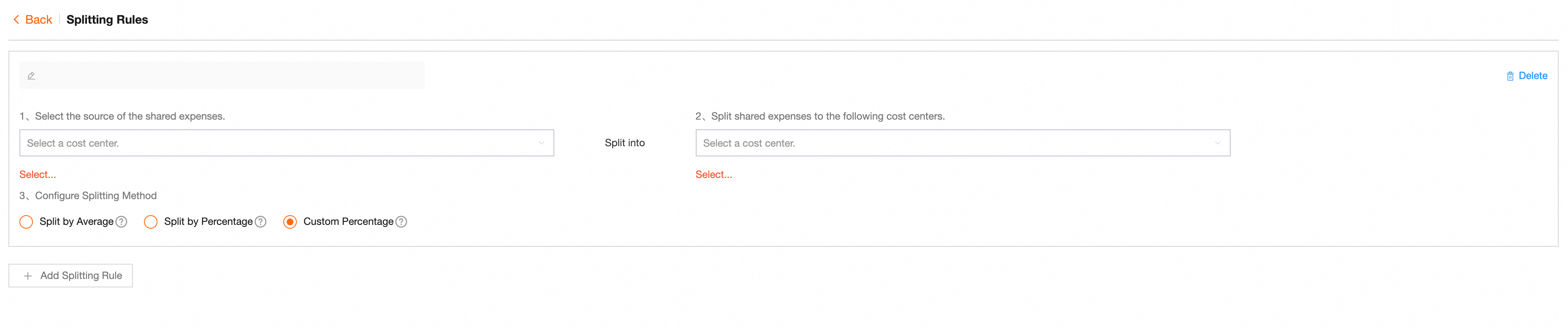
分割ルール ページで、[配賦ルールの追加] をクリックして最初の共有経費の配賦ルールを追加します。
共有コストのソース、配賦先の会計単位、および配賦方法を確認し、[保存] をクリックします。
ルールの優先度: 手動割り当て > 追従割り当て > 自動配分。
リソースインスタンスが複数の自動配分ルールに一致する場合、ルールは財務ユニットのディレクトリツリーの順序で適用されます。1 つのルールが適用されると、後続のルールは適用されなくなります。
過去 3 か月間に請求が発生しておらず、どの財務ユニットにも割り当てられていないリソースインスタンスは、財務ユニットの未割り当てリソースリストから自動的に削除され、再割り当てできなくなります。
同じリソースがプライマリアカウントとサブアカウントの両方のルールに一致する場合、リソースはプライマリアカウントの財務ユニットに割り当てられます。
グローバルルールの設定 (旧コンソール)
グローバルルールを使用すると、すべての製品の自動配分、ECS 関連リソースの追従割り当て、その他の機能が有効になり、割り当て漏れや誤った割り当てを減らすことができます。
コストセンター ページで 概要 をクリックして、以下のルールを設定します。
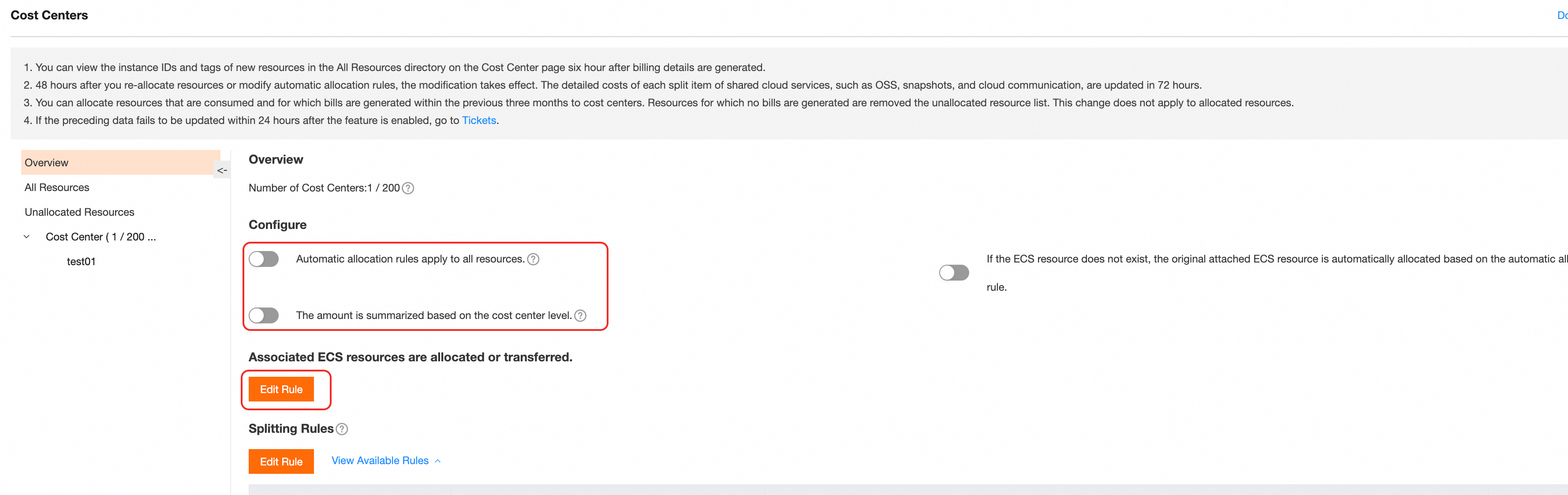
[自動割り当てルールはすべてのリソースに適用されます。]
有効にすると、自動配分ルールが調整された場合、新しいルールは手動で割り当てられていないすべてのクラウド製品リソースインスタンスに適用されます。
無効にすると、自動配分ルールが調整された場合、新しいルールは未割り当てのクラウド製品リソースインスタンスにのみ適用されます。
[財務単位階層別の金額集計]
有効にすると、コストセンター>概要>概要 ページのコストレポートに、各財務部門の支払額が財務部門のディレクトリツリーごとに集計されます。
無効にすると、コスト概要レポートは、財務ユニットのディレクトリツリーによる階層集計が行われず、フラットなビューで表示されます。
[ECS 関連リソースの追随割り当て設定]
このルールを使用して、EIP および ディスク がコスト配分で ECS リソースインスタンスに追随するかどうかを設定します。選択した場合、EIP アドレスとクラウドディスクは、関連付けられた ECS インスタンスに追随し、対応する財務ユニットに配分されます。それ以外の場合、追随して配分されません。
[ECS リソースが存在しない場合、追従割り当て関連リソースは自動ルールで割り当て可能です。]
有効にすると、ECS インスタンスの割り当てに追従するように設定された関連リソースインスタンスは、ECS リソースインスタンスが存在しない場合、他の自動配分ルールで割り当てることができます。
無効にすると、ECS インスタンスの割り当てに追従するように設定された関連リソースインスタンスは、ECS リソースインスタンスが存在しない場合、他の自動配分ルールで割り当てることができません。
財務ユニット情報の表示 (旧コンソール)
ルールを設定すると、財務ユニットの詳細、リソース割り当て情報、および各財務ユニットのコスト情報を表示できます。
コストセンター ページに移動します。概要 をクリックして、月次コストの概要を表示します。
概要データは、実際のコストに対して 48 時間遅れて更新されます。分割タイプのクラウド製品 (OSS、スナップショット、Cloud Communication など) の場合、各分割項目の具体的なコストは 72 時間遅れて更新されます。
コスト概要では、過去 12 か月分のデータを表示できます。

特定の財務ユニットをクリックすると、自動割り当てルール と現在割り当てられているリソースを表示および変更できます。リソース タブで、ソース フィールドを使用して、割り当てが自動か手動かを判断できます。また、リソースを転送または削除することもできます。
リソースを再割り当てするか自動配分ルールを変更した後、更新は変更時刻から 48 時間遅れます。分割タイプのクラウド製品 (OSS、スナップショット、Cloud Communication など) の場合、各分割項目の具体的なコストは 72 時間遅れます。

API リファレンス
以下の API を使用して、財務ユニットを作成および変更できます。
| API | 説明 |
| CreateCostUnit | 財務ユニットを作成します。バッチ作成に対応しています。 |
| ModifyCostUnit | 財務ユニットを変更します。バッチ変更に対応しています。 |
| QueryCostUnit | 財務ユニットのノード情報を照会します。 |
| DeleteCostUnit | 財務ユニットを 1 つ削除します。 |
よくある質問
財務ユニットの自動割り当てルール設定後、リソース割り当てが有効にならない理由
自動割り当てルールを設定した後、次の理由によりリソース割り当てが有効にならない場合があります。
タグの問題 — タグが正しく設定されているか、またタグ名と値にスペースが含まれていないかを確認してください。タグにスペースが含まれていると、割り当てに問題が発生する場合があります。スペースを含むタグは コストタグ から削除し、再度追加する必要があります。
割り当てルールの問題 — 自動割り当てルールが正しく設定されていることを確認してください。該当する財務ユニットの [割り当てルール] タブで、自動割り当てルールを確認して調整してください。
タイミングの問題 — 次のデータについて、以下に示す期間を過ぎてからさらに 24 時間以上経過しても更新が反映されない場合は、該当する財務ユニット名と未割り当てのインスタンス ID を添えて、チケットを送信し、サポートを依頼してください。
未割り当てのリソースに対する自動割り当てルールは、通常 24 時間以内に有効になります。
リソースを再割り当てした場合、または自動割り当てルールを変更した場合、更新は通常 48 時間以内に反映されます。分割タイプのクラウド製品 (OSS、スナップショット、Cloud Communication など) では、各分割項目の具体的なコストが反映されるまで 72 時間の遅延が生じる場合があります。
変更した財務ユニットのルールが反映されない、または新規追加した財務ユニットに割り当てできない —
原因:「すべてのリソースに自動配賦ルールを適用する」オプションが有効になっていません。このため、財務単位ルールを変更しても、既に配賦済みのリソースは自動的に再配賦されません。
解決策:リソースを手動で再割り当てするか、[すべてのリソースに自動割り当てルールを適用] を有効にして、48 時間後に分割請求明細で再確認してください。
リソースAがリソースグループに属し、コストタグも付与されている場合の財務ユニット割り当てルール
単一の財務ユニット割り当てルールにリソースグループとタグの条件が含まれている場合、リソース A はいずれか一方の条件を満たすだけで、その財務ユニットに一致します。同一の財務ユニット内では、条件間の優先度に差はありません。
財務ユニットのルール設定後、コスト概要データが更新されない理由
リソースを再割り当てした場合、または自動割り当てルールを変更した場合、データ更新に遅延が発生します。通常は 48 時間以内に更新されます。分割タイプのクラウド製品 (OSS、スナップショット、Cloud Communication など) では、各分割項目の具体的なコストが反映されるまで 72 時間の遅延が生じる場合があります。
未割り当てコストの配分方法
共有コストや直接帰属できないコストがある場合は、共有費用按分ルール を設定できます。現在サポートされている按分方法は、均等配分、比例配分、カスタム按分比率です。
財務ユニットのルール設定時にサブアカウント、リソースグループ、タグが選択できない理由
財務ユニットのルール設定では通常、請求書のリソースディメンションに基づいてフィルタリングされます。アカウントで最近請求データが生成されていない場合、該当するサブアカウント、リソースグループ、またはタグがドロップダウンの選択肢に表示されないことがあります。設定前に、該当するアカウントで請求データが生成されていることを確認してください。
分割請求明細が不完全で、一部のサブアカウントのデータが欠落している場合
分割請求明細は、使用するために有効化が必要です。メインアカウントは有効化されているもののサブアカウントが有効化されていない場合、分割請求明細の結果が不完全になることがあります。
財務ユニットに未割り当てリソースが表示されないが、請求書に未割り当て項目が表示される場合
ルールに有効な請求期間またはルール適用の請求期間が指定されているかを確認してください。また、未割り当ての請求項目に対応するアカウントとインスタンス ID が、財務ユニットのリソースリスト ([すべてのリソース] または [未割り当てのリソース]) で見つかるかどうかも確認してください。