Tablestore を Grafana に接続すると、Grafana を使用して Tablestore のデータを可視化できます。
前提条件
Resource Access Management (RAM) ユーザーを作成し、その RAM ユーザーに Tablestore を管理するための AliyunOTSFullAccess 権限を付与していること。
警告Alibaba Cloud アカウントの AccessKey ペアが漏洩すると、クラウドリソースが危険にさらされます。このリスクを軽減するために、代わりに RAM ユーザーの AccessKey ペアを使用してください。
Tablestore サービスを有効化し、インスタンスを作成していること。その後、データテーブルとそのマッピング関係を作成するか、時系列テーブルとその多値モデルのマッピング関係を作成できます。
オープンソースの Grafana バージョン 8.0.0 以降をインストールしていること。このガイドでは、例として Grafana v12.3.1 を使用します。Grafana のインストールに関する詳細については、Grafana の公式ドキュメントをご参照ください。
背景情報
Grafana は、Prometheus、Graphite、OpenTSDB、InfluxDB、Elasticsearch、MySQL、PostgreSQL などの複数のデータソースからのデータのクエリと可視化をサポートするオープンソースの可視化および分析プラットフォームです。詳細については、Grafana の公式ドキュメントをご参照ください。
Tablestore を Grafana に接続すると、Tablestore のテーブルデータに基づいてダッシュボードパネルを生成し、データをリアルタイムで表示できます。
注意事項
Grafana の可視化機能をサポートするリージョンは、使用するデータモデルによって異なります。
ワイドテーブルモデル:すべてのリージョンをサポートします。
時系列モデル:中国 (杭州)、中国 (上海)、中国 (北京)、中国 (張家口)、中国 (ウランチャブ)、中国 (深セン)、中国 (成都)、中国 (香港)、日本 (東京)、シンガポール、マレーシア (クアラルンプール)、インドネシア (ジャカルタ)、ドイツ (フランクフルト)、イギリス (ロンドン)、米国 (シリコンバレー)、米国 (バージニア)、サウジアラビア (リヤド - パートナー運営) をサポートします。
ステップ 1: Tablestore プラグインのインストール
Windows
Tablestore Grafana プラグインパッケージをダウンロードします。
Tablestore Grafana プラグインパッケージを解凍し、その内容を Grafana のインストールディレクトリにある data/plugins ディレクトリに移動します。
Grafana の設定ファイルを変更します。
Grafana プラグインの conf ディレクトリにある defaults.ini 設定ファイルをテキストエディターで開きます。
設定ファイルの [plugins] セクションで、allow_loading_unsigned_plugins パラメーターを設定します。
allow_loading_unsigned_plugins = 'aliyun-tablestore-grafana-datasource-adapt-react'
タスクマネージャーで grafana-server.exe プロセスを再起動します。
Mac/Linux
次のコマンドを実行して、Tablestore Grafana プラグインパッケージをダウンロードします。
wget https://help-static-aliyun-doc.aliyuncs.com/file-manage-files/zh-CN/20260203/qbqmxg/aliyun-tablestore-grafana-datasource-adapt-react.zipTablestore Grafana プラグインパッケージを Grafana プラグインディレクトリに解凍します。
Grafana のインストール方法に対応するコマンドを実行します。
Yellowdog Updater Modified (YUM) リポジトリまたは RPM Package Manager (RPM) パッケージから Grafana をインストールした場合 (Linux のみ): unzip aliyun-tablestore-grafana-datasource-adapt-react.zip -d /var/lib/grafana/plugins
.zip ファイルから Grafana をインストールした場合: unzip aliyun-tablestore-grafana-datasource-adapt-react.zip -d {PATH_TO}/grafana-{VERSION}/data/plugins
説明コマンド内の
{PATH_TO}/grafana-{VERSION}は Grafana のインストールパスを、{VERSION}は Grafana のバージョン番号を指定します。
Grafana の設定ファイルを変更します。
ディレクトリに移動し、設定ファイルを開きます。
YUM リポジトリまたは RPM パッケージから Grafana をインストールした場合 (Linux のみ): /etc/grafana/grafana.ini
.zip ファイルから Grafana をインストールした場合: {PATH_TO}/grafana-{VERSION}/conf/defaults.ini
説明パス内の
{PATH_TO}/grafana-{VERSION}は Grafana のインストールパスを、{VERSION}は Grafana のバージョン番号を指定します。
設定ファイルの [plugins] セクションで、allow_loading_unsigned_plugins パラメーターを設定します。
allow_loading_unsigned_plugins = 'aliyun-tablestore-grafana-datasource-adapt-react'
Grafana を再起動します。
kill コマンドを実行して Grafana プロセスを停止します。
インストール方法に対応するコマンドを実行して Grafana を起動します。
YUM リポジトリまたは RPM パッケージから Grafana をインストールした場合 (Linux のみ): systemctl restart grafana-server
.zip ファイルから Grafana をインストールした場合: ./bin/grafana-server web
ステップ 2: データソースの設定
Grafana にログインします。
ブラウザで
http://<x.x.x.x>:3000/を入力して Grafana のログインページを開きます。説明<x.x.x.x>は Grafana がインストールされているサーバーの IP アドレスを指定します。たとえば、Grafana が Windows にインストールされている場合、ログインアドレスはhttp://localhost:3000です。[Email or username] と [Password] を入力し、[Log in] をクリックします。
説明デフォルトのユーザー名とパスワードはどちらも admin です。初めてログインする際に、パスワードの変更を求められます。
Grafana の左側のナビゲーションウィンドウで、 を選択します。
[Data sources] ページで、[+ Add new data source] をクリックします。
[Add data source] ページの [Others] セクションで、[aliyun-tablestore-grafana-datasource] をクリックします。
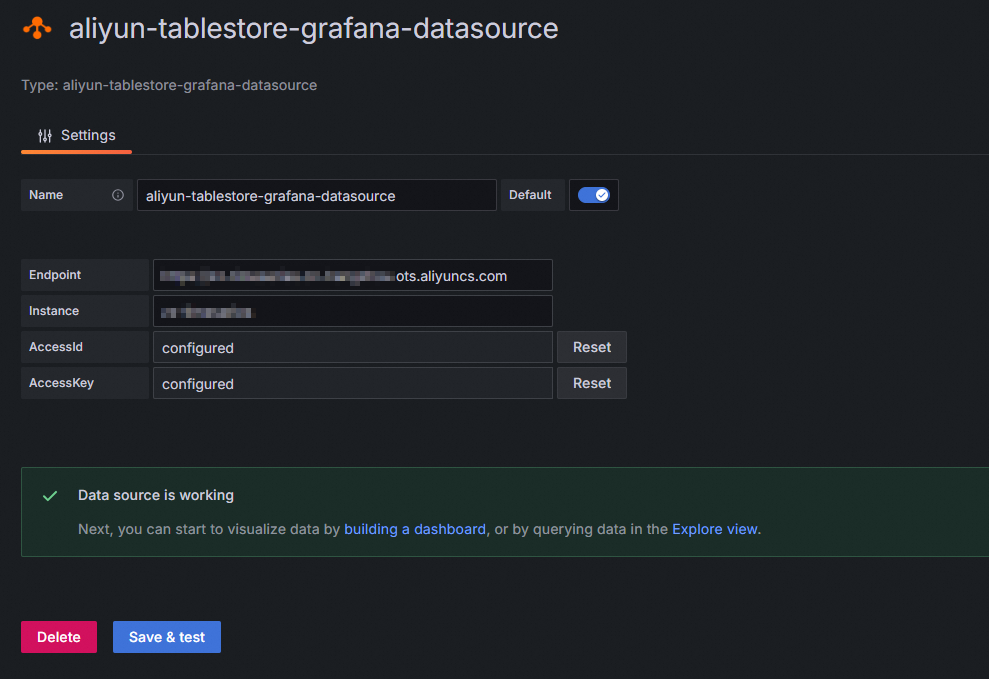
[Settings] タブで、次の表の説明に従ってパラメーターを設定します。
パラメーター
例
説明
Name
aliyun-tablestore-grafana-datasource
データソースの名前。必要に応じてカスタム名を入力します。デフォルト値は aliyun-tablestore-grafana-datasource です。
Default

Tablestore データソースをデフォルトのデータソースとして設定します。
Endpoint
https://myinstance.cn-hangzhou.ots.aliyuncs.com
アクセスする Tablestore インスタンスのエンドポイントを入力します。
Instance
myinstance
Tablestore インスタンスの名前。
AccessId
************************
Tablestore へのアクセス権限を持つ Alibaba Cloud アカウントまたは RAM ユーザーの AccessKey ID。
AccessKey
********************************
Tablestore へのアクセス権限を持つ Alibaba Cloud アカウントまたは RAM ユーザーの AccessKey Secret。
[Save & test] をクリックします。
接続が成功すると、インターフェイスに [Data source is working] というメッセージが表示されます。
ステップ 3: ダッシュボードパネルの作成
Grafana の左側のナビゲーションウィンドウで、[Dashboards] をクリックします。
[Dashboards] ページで、[New] をクリックし、[New dashboard] を選択します。
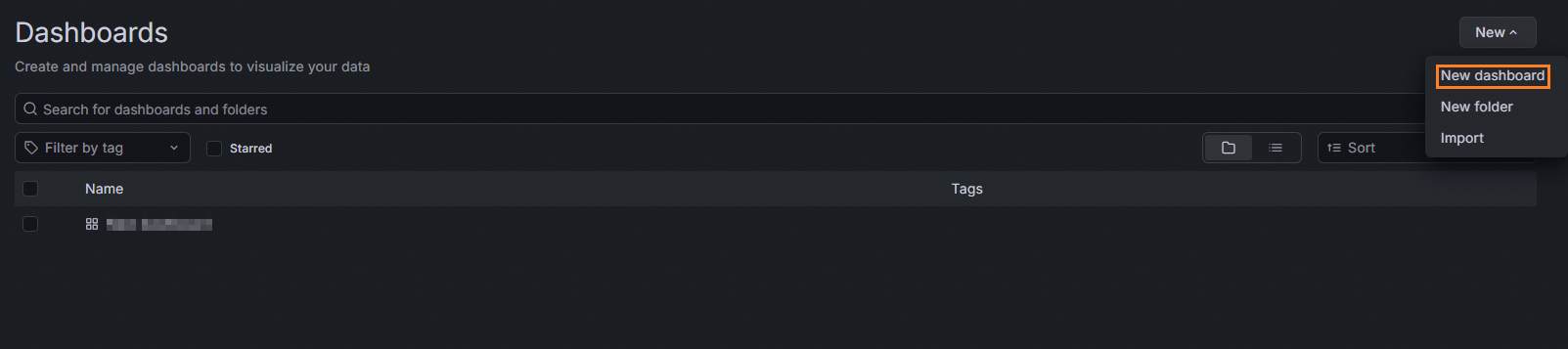
[新規ダッシュボード] ページで、[+ 可視化の追加] をクリックします。
[Select data source] ダイアログボックスで、設定した Tablestore データソースを選択します。
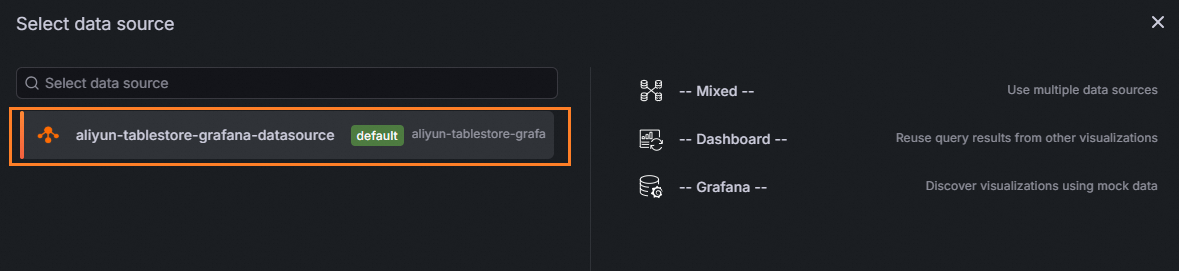
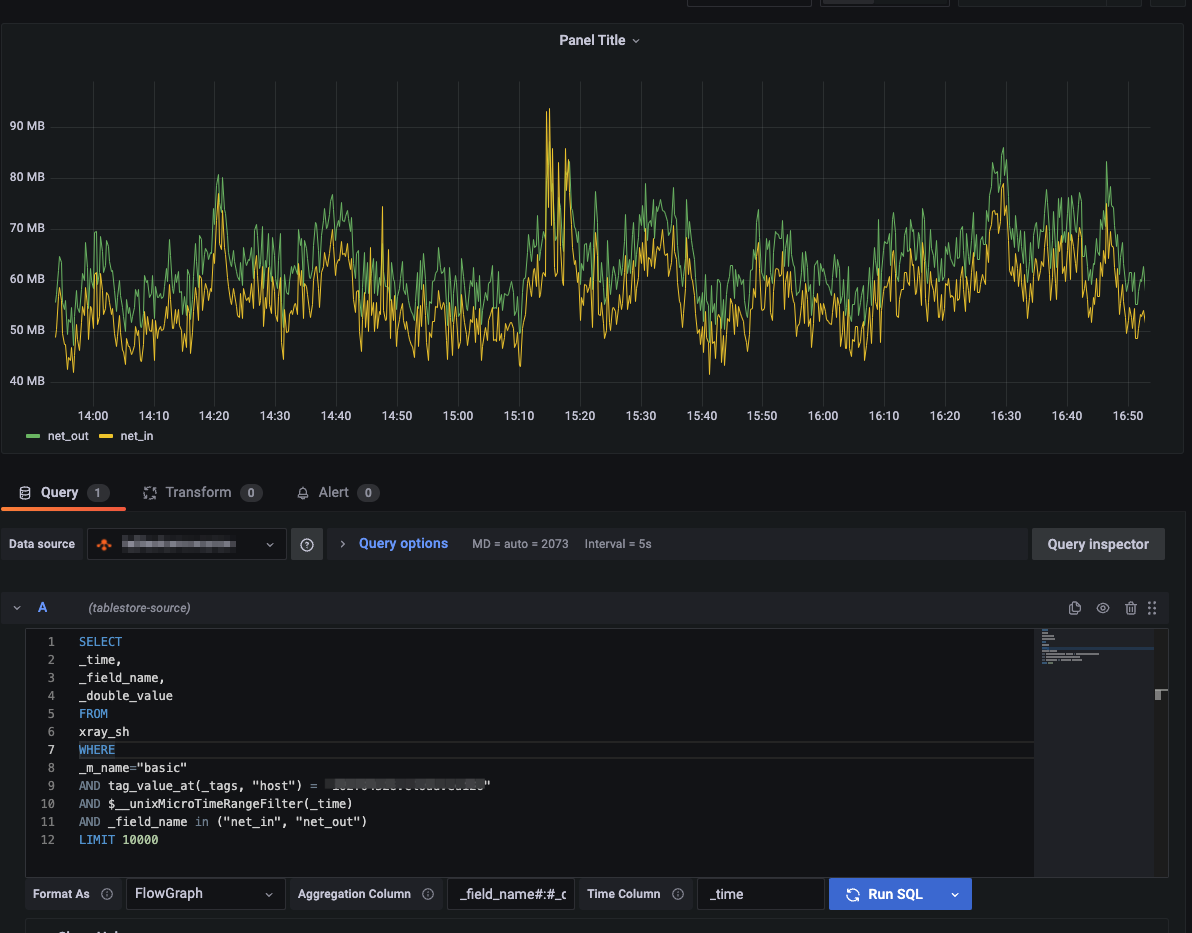
[Edit panel] ページの [Queries] タブで、クエリ条件を設定します。
次の表にパラメーターを説明します。
パラメーター
例
説明
Query
SELECT * FROM your_table WHERE $__unixMicroTimeRangeFilter(_time)AND _m_name = "your_measurement" AND tag_value_at(_tags, "your_tag")="your_tag_value" LIMIT 1000SQL クエリ文。詳細については、「データのクエリ」をご参照ください。
重要WHERE 句では、例の
$__unixMicroTimeRangeFilterのように、定義済みのマクロを使用して時間範囲でデータをフィルターする必要があります。その他の時間マクロを表示するには、設定ページで [Show Help] をクリックします。時系列グラフでデータを表示する場合、クエリは数値タイムスタンプで表される時間列を返す必要があります。また、時間列の名前を設定します。
Format As
Timeseries
結果のフォーマット。有効な値:
Timeseries (デフォルト): 標準の時系列グラフ。
FlowGraph: 多次元グラフ。
Table: 標準のテーブル。
説明SQL を使用してワイドテーブルモデルからクエリを実行する際にテーブルデータに時間列がない場合は、[Switch to table] をクリックしてクエリ結果をテーブル形式で表示するか、[Open visualization suggestions] をクリックして推奨される追加の可視化オプションを表示および選択します。
Time Column
_time
返されたデータの時間列の名前。時間列は時系列グラフの X 軸として使用されます。このパラメーターは、[Format As] を [Timeseries] または [FlowGraph] に設定した場合に使用できます。
Aggregation Column
_field_name#:#_double_value
同じ時点の複数行の単一列データを、単一行の複数列データに変換します。このパラメーターは、単一値モデルのデータを多値モデルのデータに変換するために使用されます。単一値モデルのデータは、SQL を使用して Tablestore の時系列テーブルをクエリしたときに得られる結果です。このパラメーターは、[Format As] を [FlowGraph] に設定した場合に使用できます。フォーマットは
<データポイント名列>#:#<値列>です。[Run SQL] をクリックして SQL 文を実行し、結果を表示またはデバッグします。
ダッシュボードパネルを設定して保存します。
右側のペインで、モニタリングチャートの名前、タイプ、表示スタイルを指定します。
右上隅にある [Save dashboard] をクリックします。[Save dashboard] ダイアログボックスで、ダッシュボードの [Title]、[Description]、[Folder] を指定します。次に、[Save] をクリックします。
右上隅にある [Save dashboard] をクリックします。[Save dashboard] ダイアログボックスで、[Save] をクリックします。
ステップ 4: モニタリングデータの表示
Grafana の左側のナビゲーションウィンドウで、[Dashboards] を選択します。対象のフォルダにあるダッシュボードをクリックして、そのすべてのモニタリングチャートを表示します。