1. 統合後
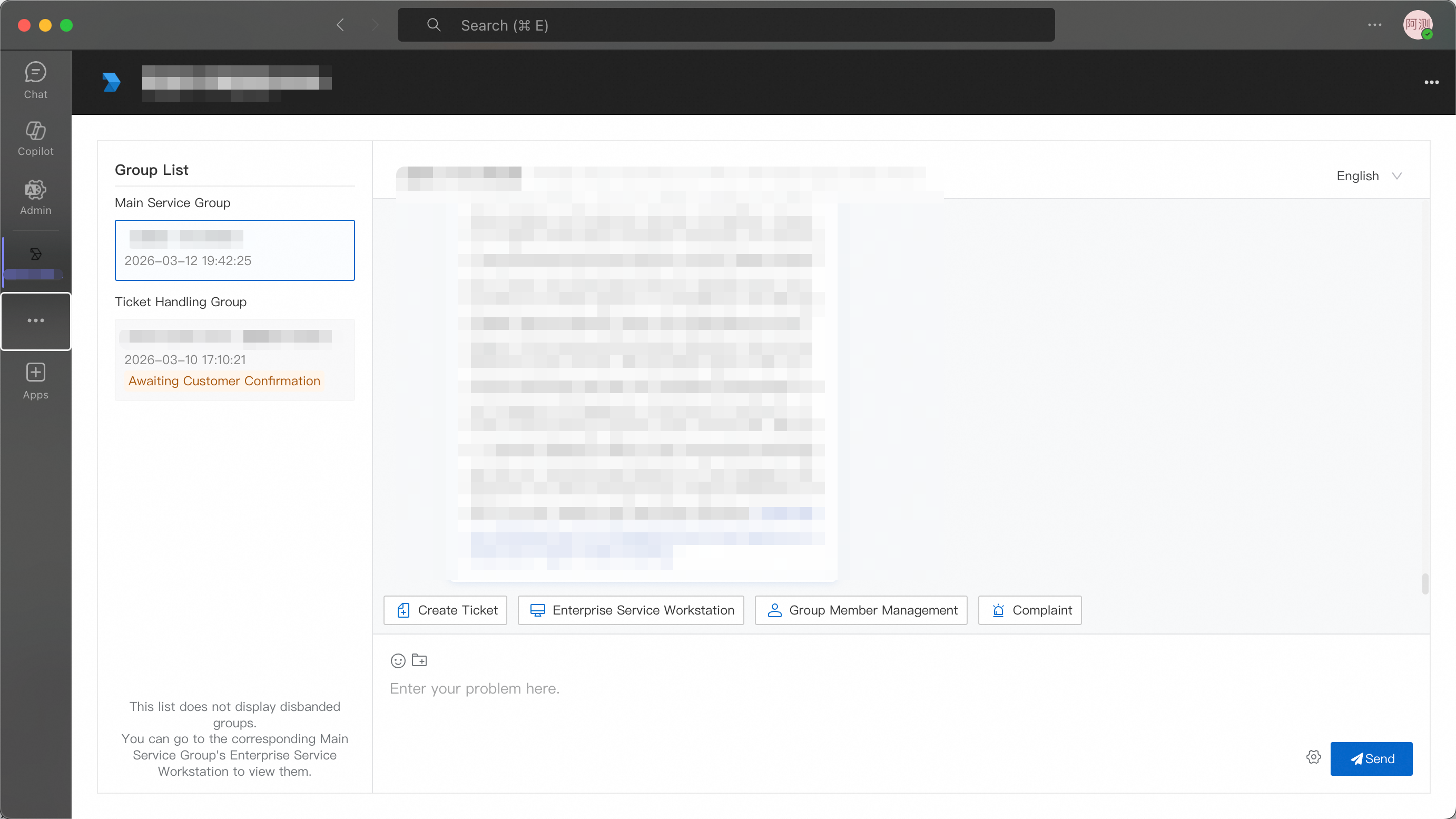
構成が成功すると、ご利用の組織のユーザーは Microsoft Teams 内で Alibaba Cloud Enterprise Service アプリにアクセスできるようになります。アプリ内で、TAM とリアルタイムでコミュニケーションを取り、サポートチケット通知を受け取り、サービス進捗を追跡し、シームレスに統合された排他的なサポートエクスペリエンスを享受できます。
2. 事前準備
2.1 権限要件
構成を開始する前に、以下の権限があることを確認してください。
• Microsoft 365 グローバル管理者権限、または Azure AD 管理者権限
• Teams 管理者権限 (アプリの公開用)
2.2 環境要件
以下の環境が準備されていることを確認してください。
• 有効な Microsoft 365 サブスクリプション
• Azure Portal へのアクセスが可能なネットワーク環境
• Microsoft Teams デスクトップ版のインストール、または Teams Web 版へのアクセス
2.3 記録する情報
構成プロセス中に、以下のキー情報を記録する必要があります。事前に記録ツールを準備してください。
• アプリケーション (クライアント) ID - Azure AD アプリ登録後に生成されるアプリケーション (クライアント) ID (3.1-ステップ 1 で取得)
• ディレクトリ (テナント) ID - Azure AD アプリ登録が属するディレクトリ (テナント) ID (3.1-ステップ 1 で取得)
• クライアントシークレット - Azure AD クライアントシークレットの値 (3.1-ステップ 3 で取得)
• スコープ ID (GUID) - スコープ追加時に生成されるスコープ GUID (3.1-ステップ 5 で取得)
3. デプロイメントと構成プロセス
3.1 Azure AD アプリ登録
ステップ 1: アプリ登録の作成
1. ブラウザを開き、Azure Portal にアクセスします: https://portal.azure.com
2. ご利用の Microsoft 365 管理者アカウントを使用してログインします。
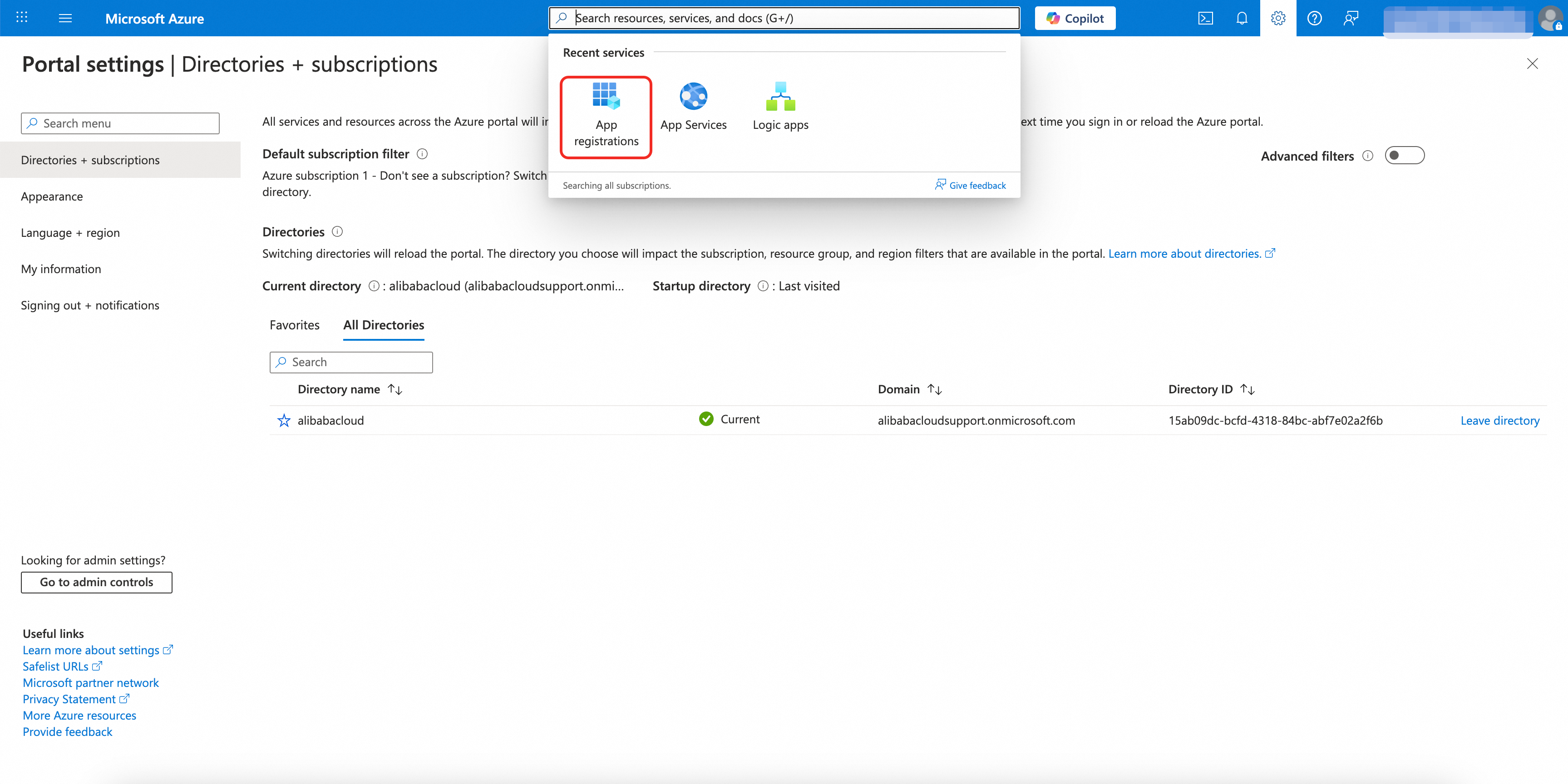
3. 上部の検索バーで、「App registrations」を検索します。
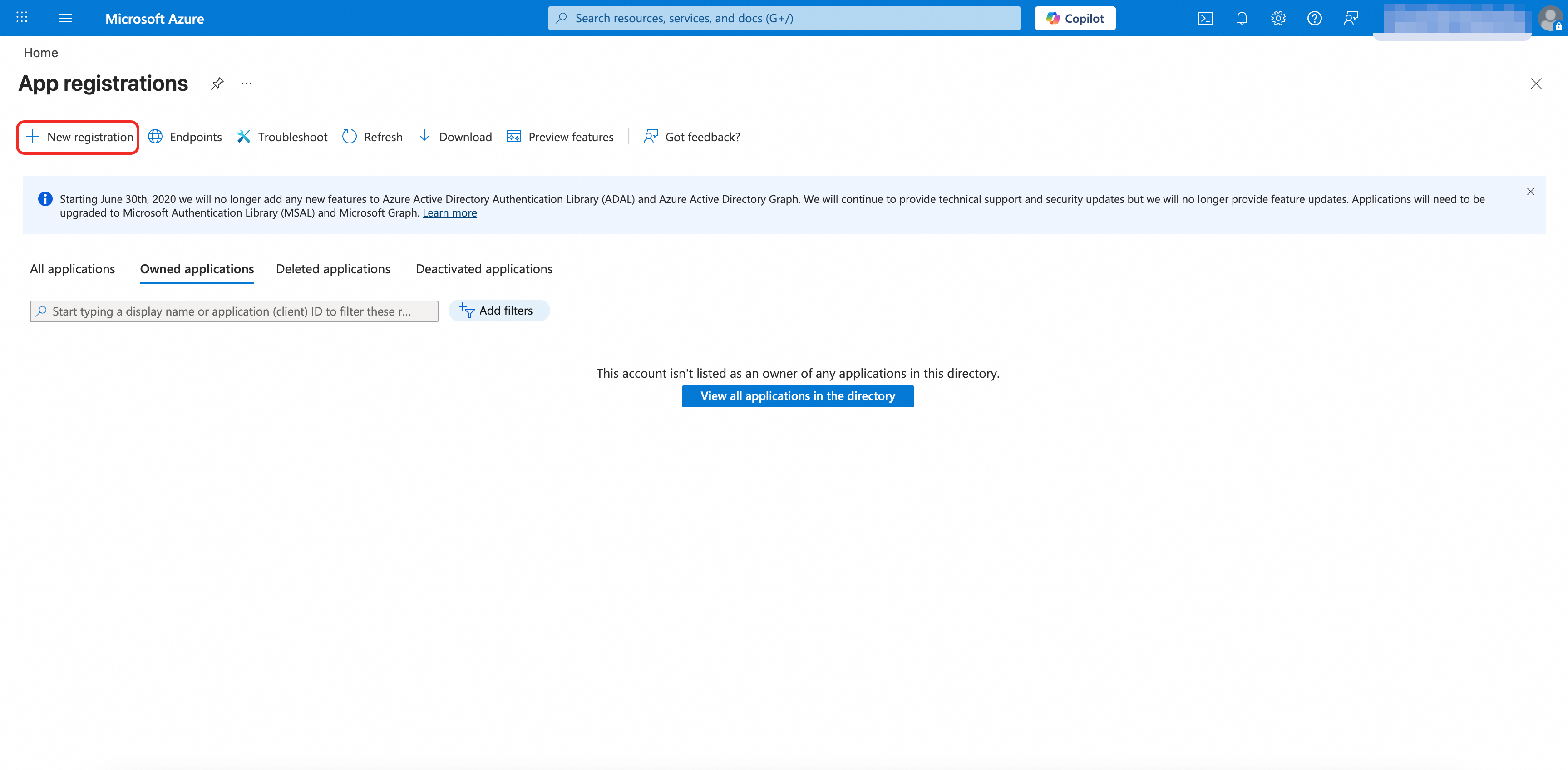
4. [+ 新規登録] ボタンをクリックします。
5. 登録フォームに記入します。
• 名前: Alibaba Cloud Exclusive Service (または適切な別の名前)
• サポートされているアカウントの種類: [シングルテナントのみ] を選択します。
• リダイレクト URI: プラットフォームに [Web] を選択し、URL は現時点では空のままにします。
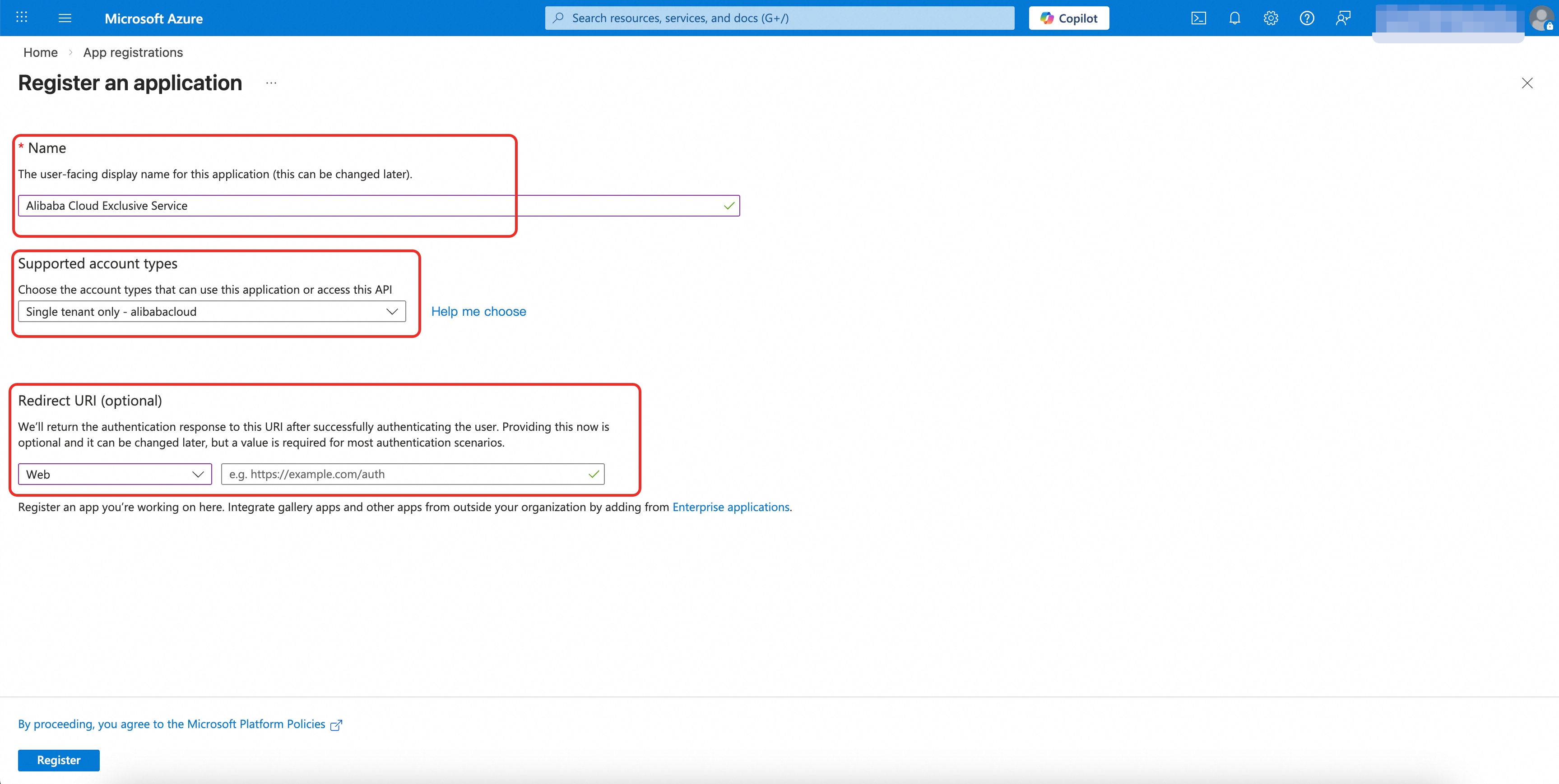
6. [登録] ボタンをクリックして作成を完了します。
7. 作成が成功したら、アプリケーション (クライアント) ID と ディレクトリ (テナント) ID を記録します。
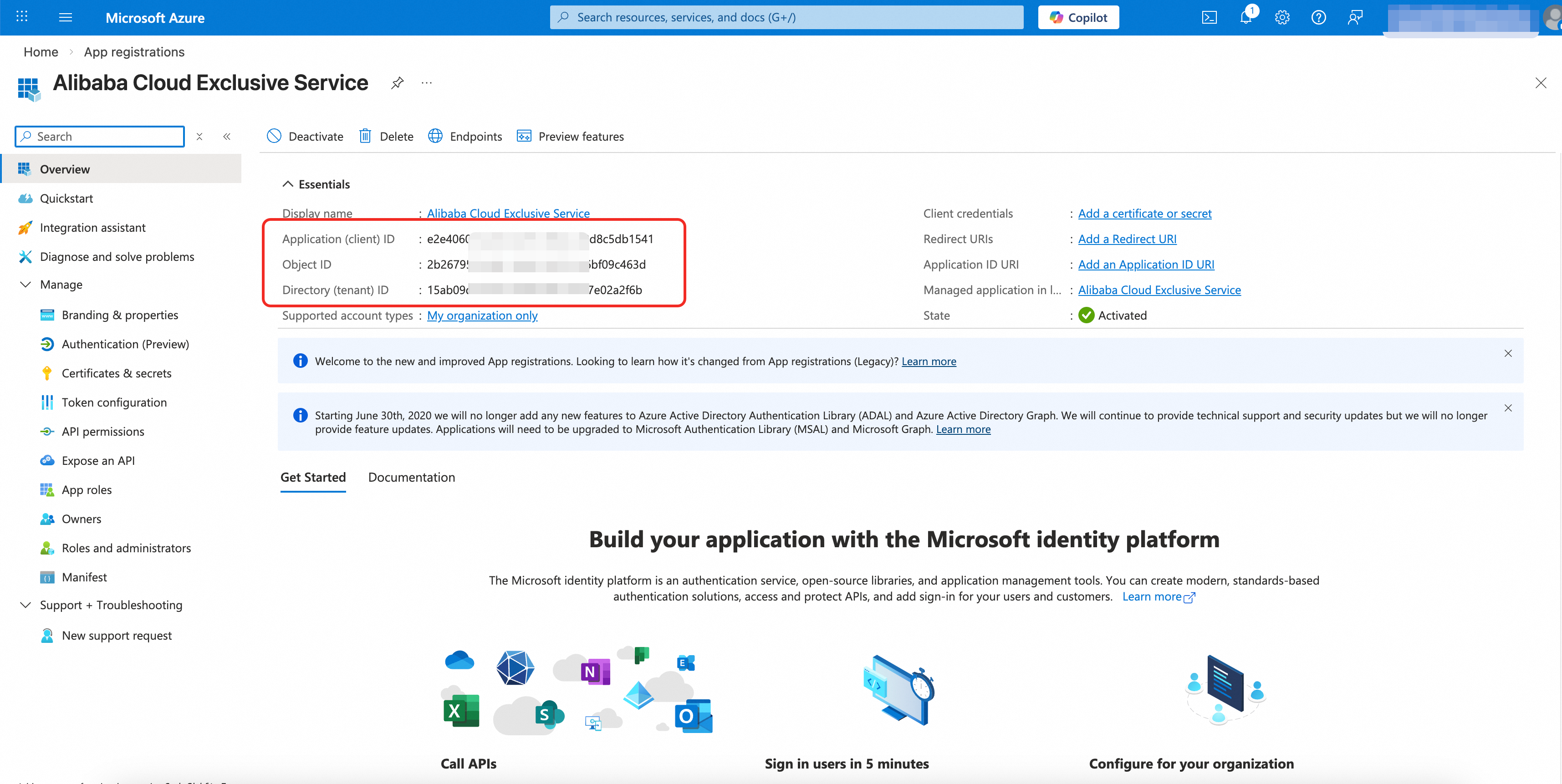
ステップ 2: 認証の構成
1. アプリ登録ページの左ナビゲーションバーで、[管理 - 認証 (プレビュー)] をクリックします。
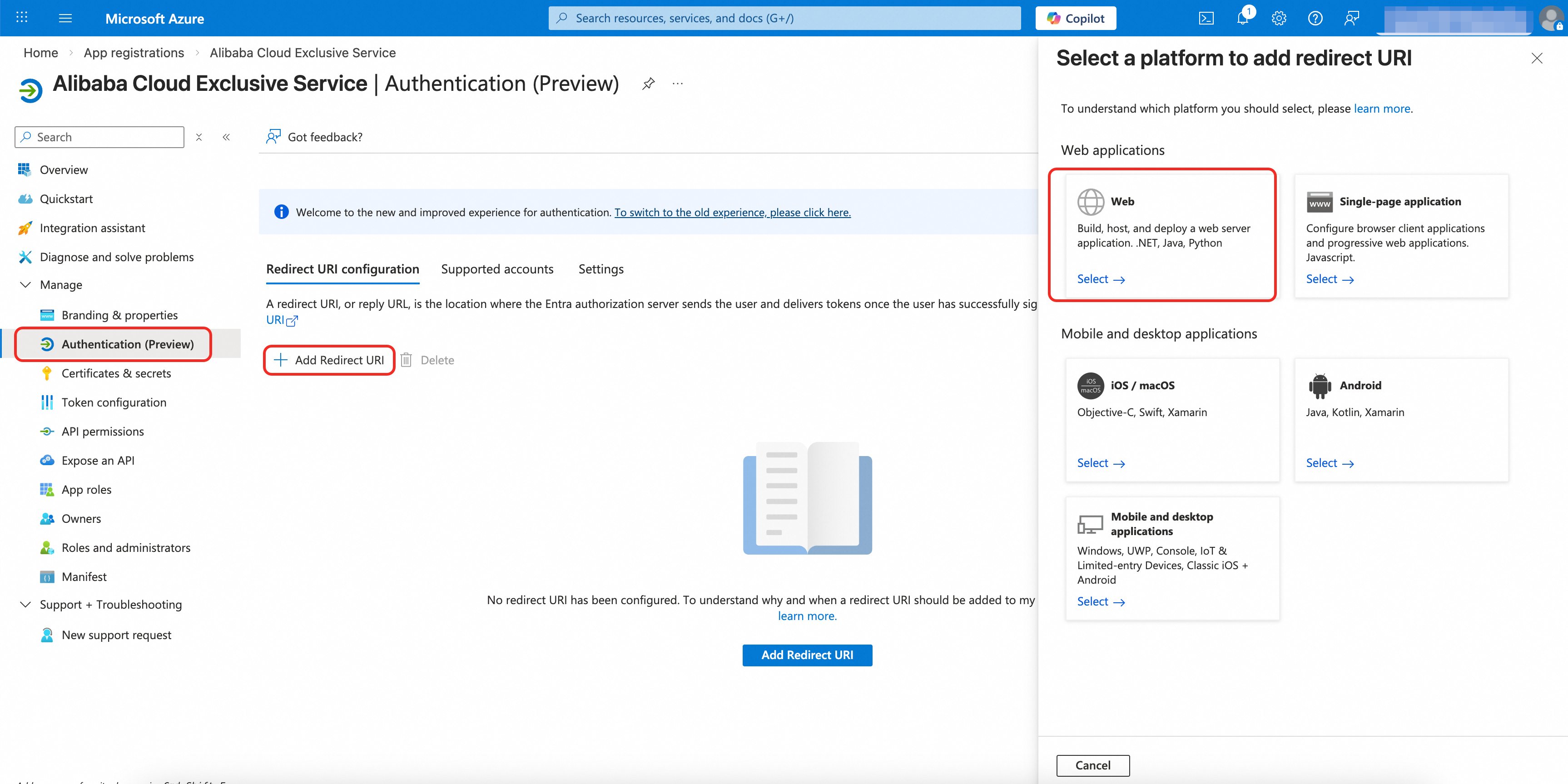
2. [Web] > [リダイレクト URI] で、[URI の追加] をクリックし、以下の URI を追加します (${Application (Client) ID} は実際のクライアント ID に置き換えてください)。
https://ailink.gts.work/teams/${Application(Client) ID}
https://ailink.gts.work/teams/${Application(Client) ID}/workbench
https://ailink.gts.work/thirdparty/teams/${Application(Client) ID}/login
https://ailink.gts.work/thirdparty/teams/${Application(Client) ID}/oauth2/callback
https://ailink.gts.work/teams/${Application(Client) ID}/person/inviteToGroup
3. [暗黙的な許可とハイブリッドフロー] セクションで、以下のオプションをチェックします。
• アクセストークン (暗黙的なフローに使用)
• ID トークン (暗黙的およびハイブリッドフローに使用)
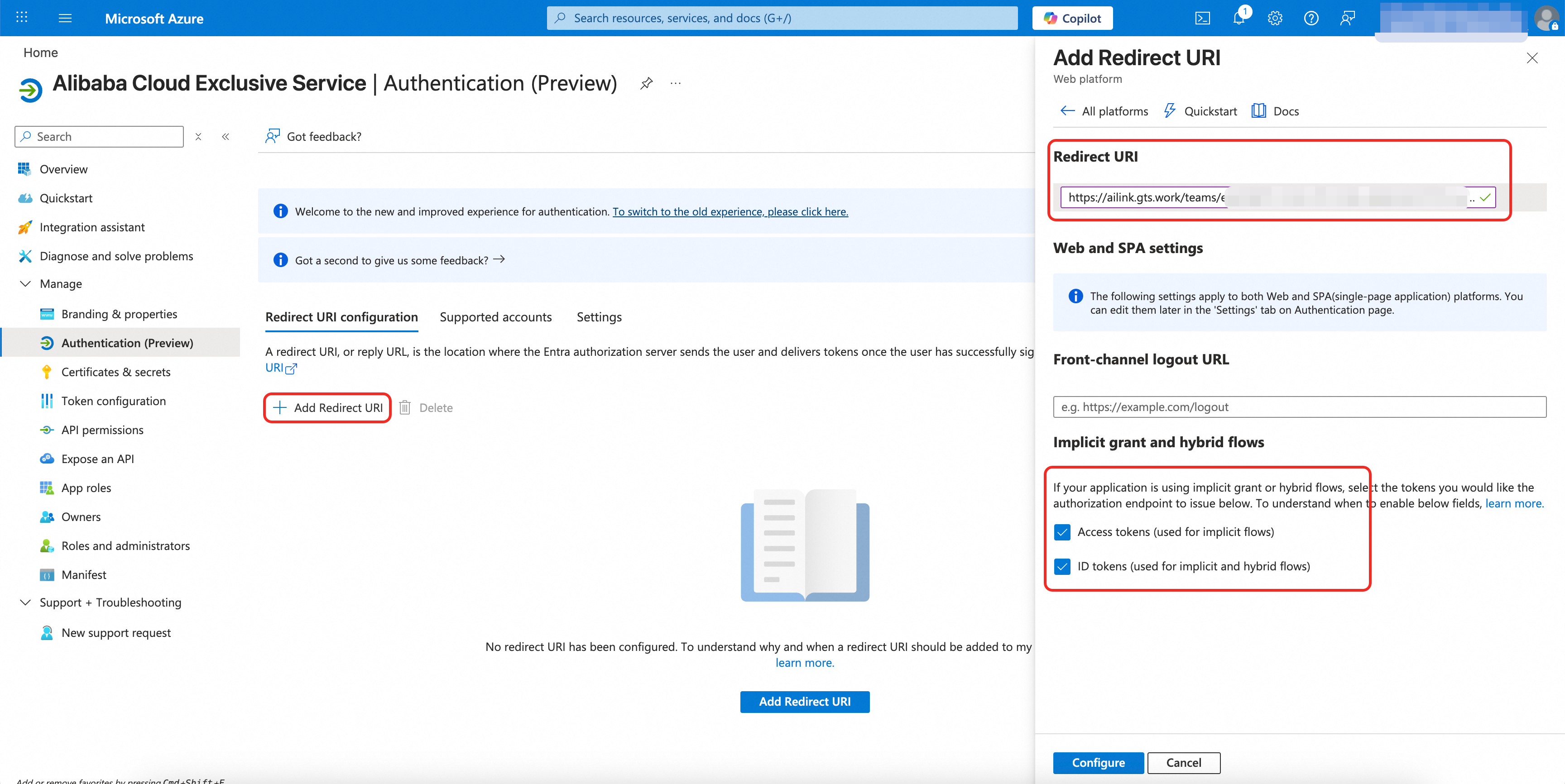
4. [構成] ボタンをクリックします。
ステップ 3: クライアントシークレットの作成
1. 左ナビゲーションバーで、[証明書とシークレット] をクリックします。
2. [+ 新しいクライアントシークレット] をクリックします。
3. 以下の情報を入力します。
• 説明: Teams App Secret
• 有効期限: 適切な期間を選択します (24 か月を推奨します)。
4. [追加] ボタンをクリックします。
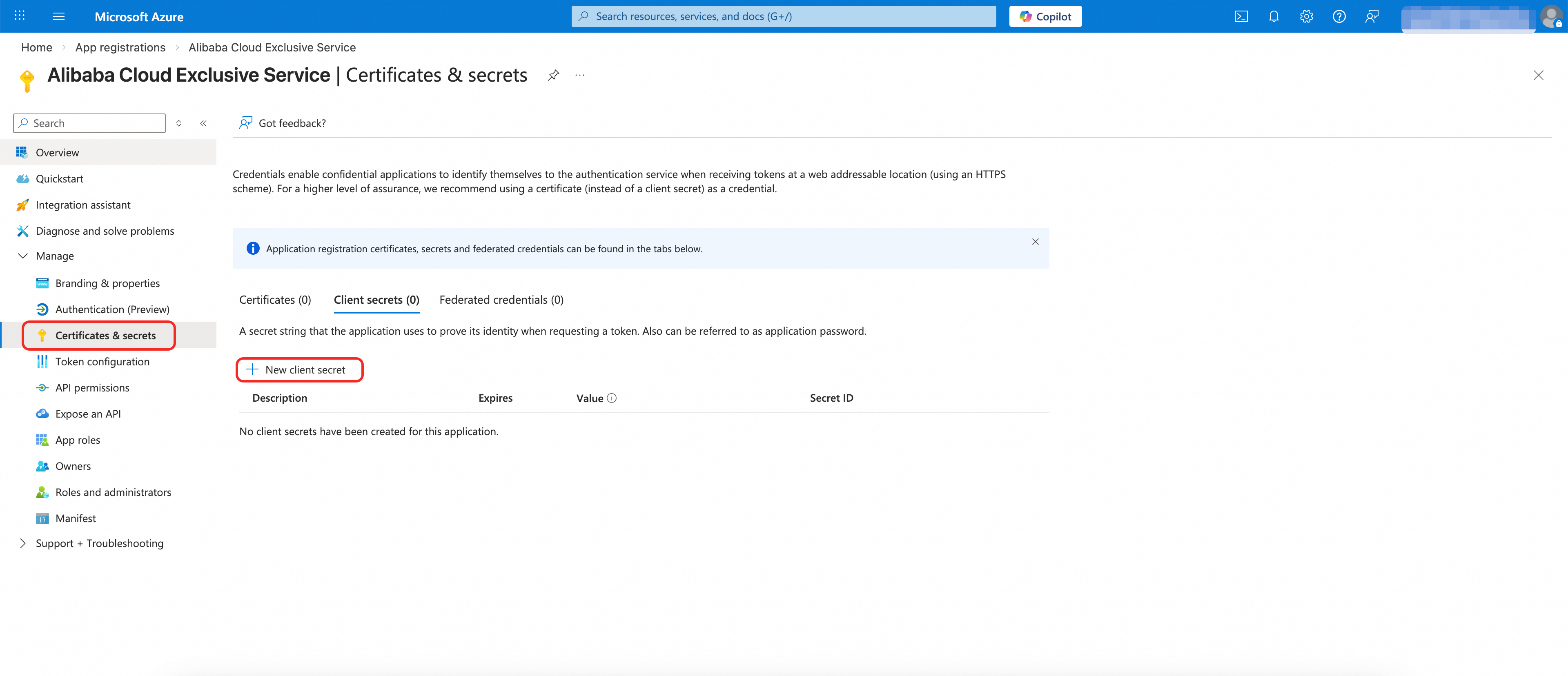
生成された [値] はすぐにコピーしてください。ページを閉じると再度表示することはできません。クライアントシークレットとして保存してください。
ステップ 4: API 権限の構成
1. 左ナビゲーションバーで、[API 権限] をクリックします。
2. [+ 権限の追加] をクリックします。
3. [Microsoft Graph] を選択します。
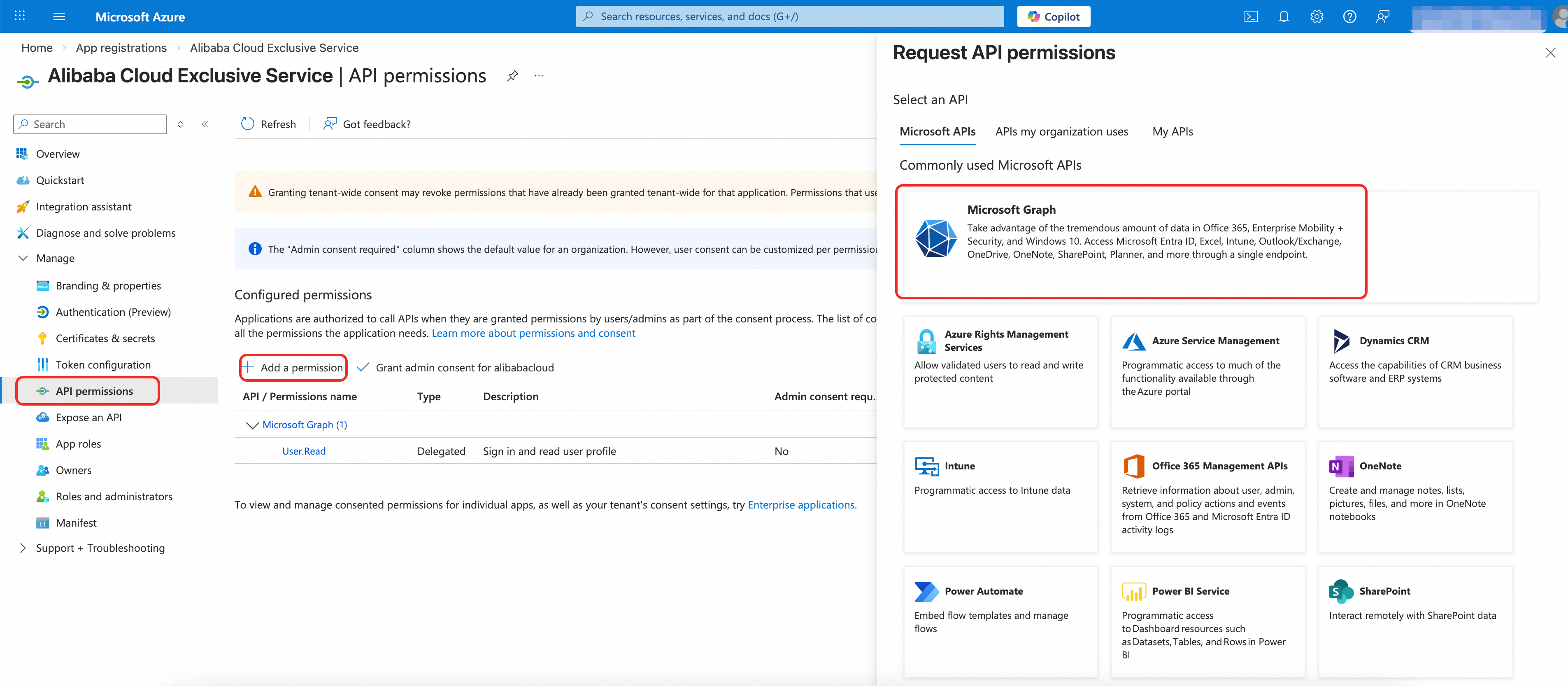
4. [委任された権限] を選択します。
5. [User.Read] を検索してチェックします。
6. [権限の追加] をクリックします。
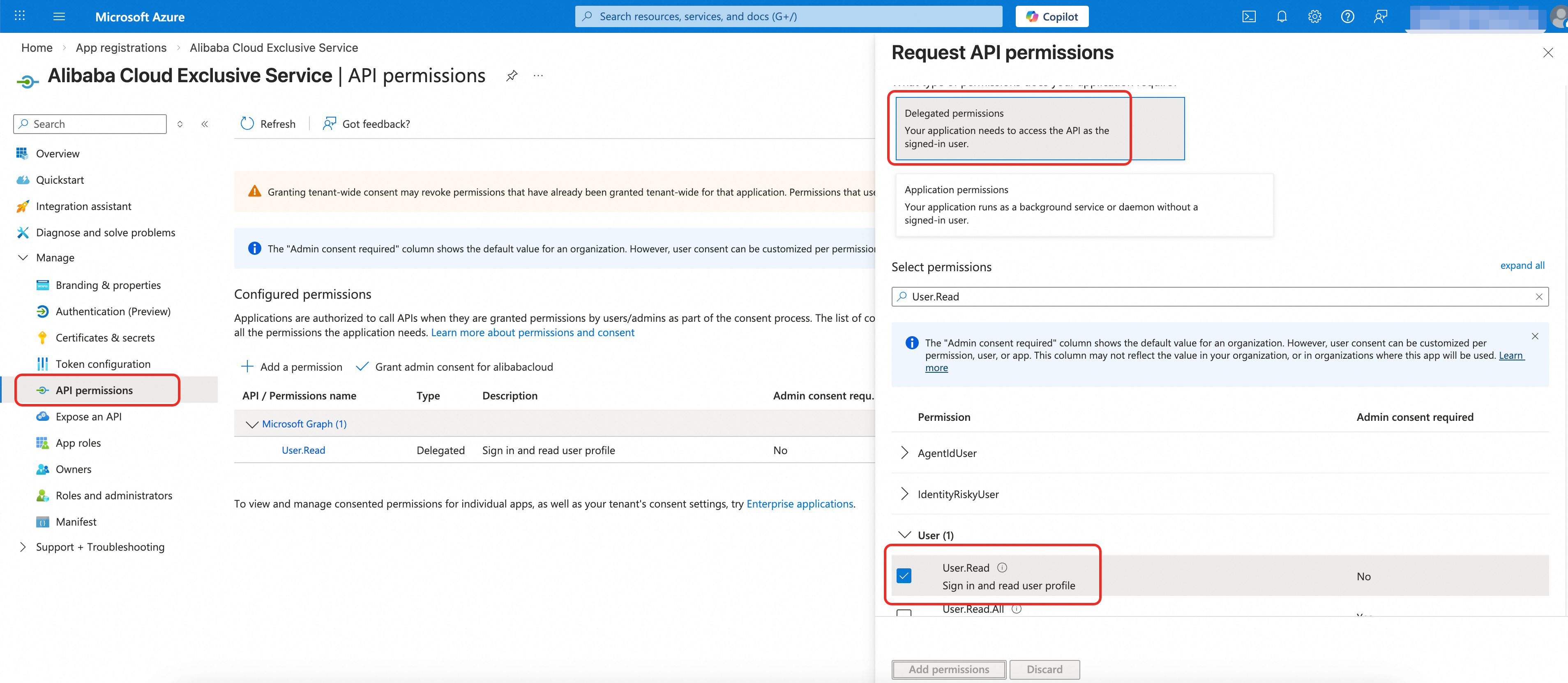
7. (オプション) 管理者権限がある場合は、[組織名] の管理者同意を付与する をクリックします。
ステップ 5: API の公開
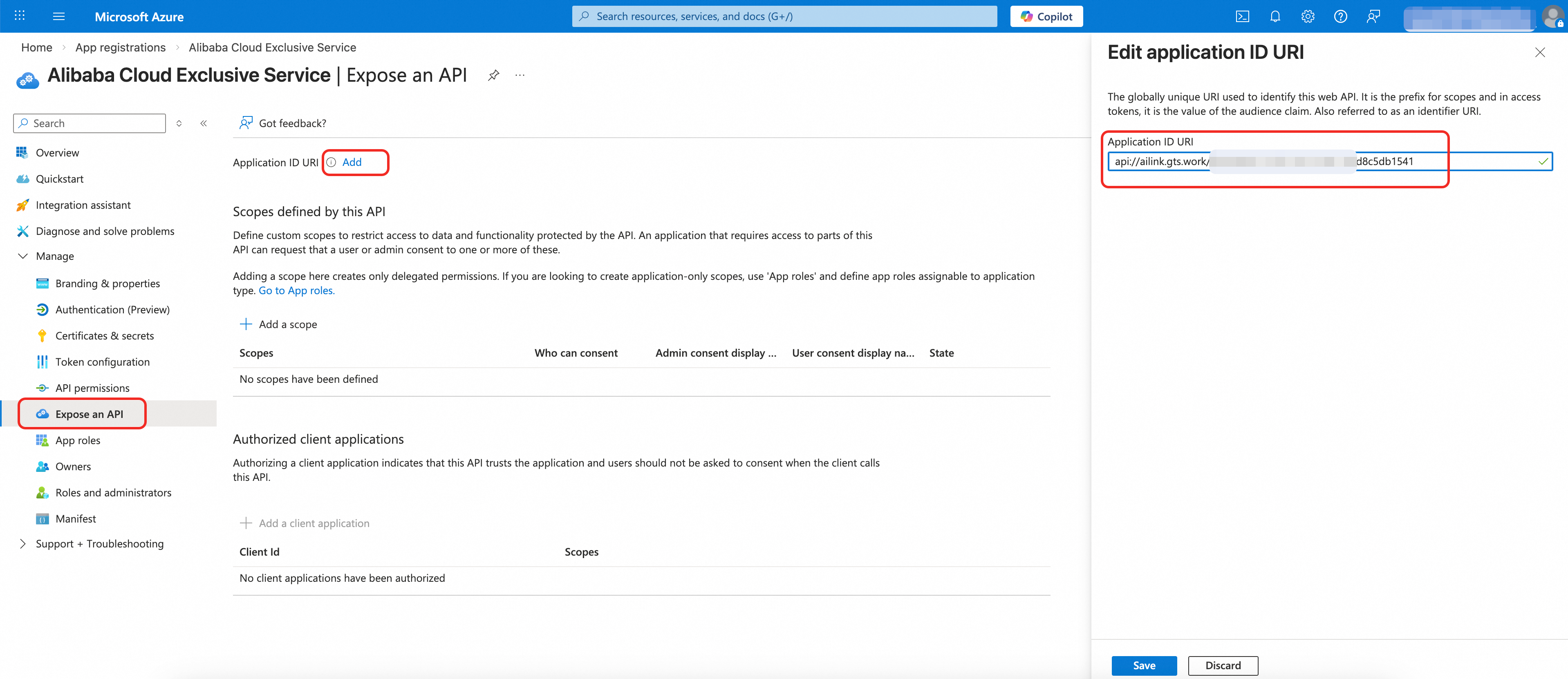
1. 左ナビゲーションバーで、[API の公開] をクリックします。
2. アプリケーション ID URI を設定します。
• [追加] ボタンをクリックします。
• 入力: api://ailink.gts.work/${Application (Client) ID}
• [保存] をクリックします。
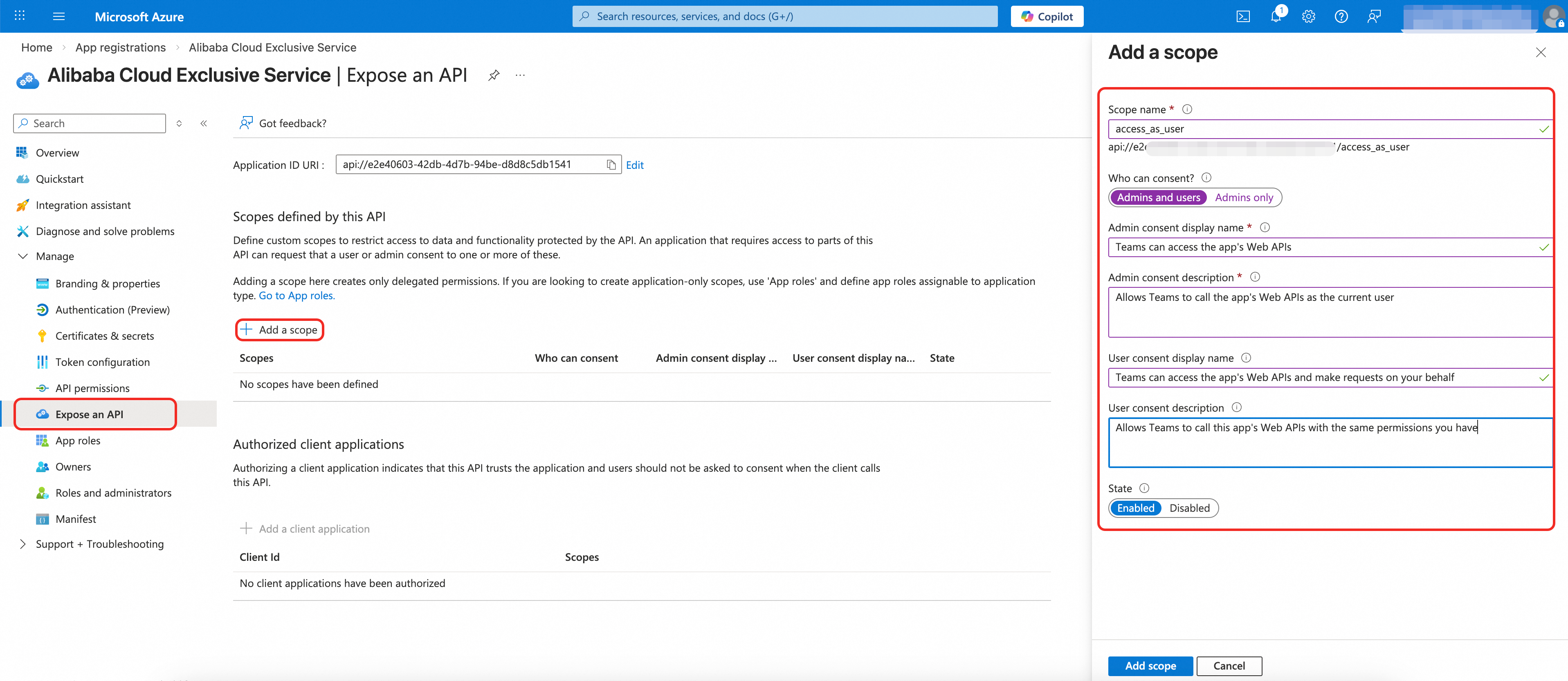
3. スコープを追加します。
• [+ スコープの追加] をクリックします。
• 以下の情報を入力します。
スコープ名: access_as_user
同意できるユーザー: 管理者とユーザー
管理者同意の表示名: Teams はアプリの Web API にアクセスできます
管理者同意の説明: Teams が現在のユーザーとしてアプリの Web API を呼び出すことを許可します
ユーザー同意の表示名: Teams はアプリの Web API にアクセスし、ユーザーに代わってリクエストを行うことができます
ユーザー同意の説明: Teams がユーザーと同じ権限でこのアプリの Web API を呼び出すことを許可します
7. 状態: 有効
• [スコープの追加] をクリックします。
• スコープ ID (GUID) をコピーし、スコープ ID (GUID) として保存します。
ステップ 6: 事前承認済みクライアントアプリケーションの追加
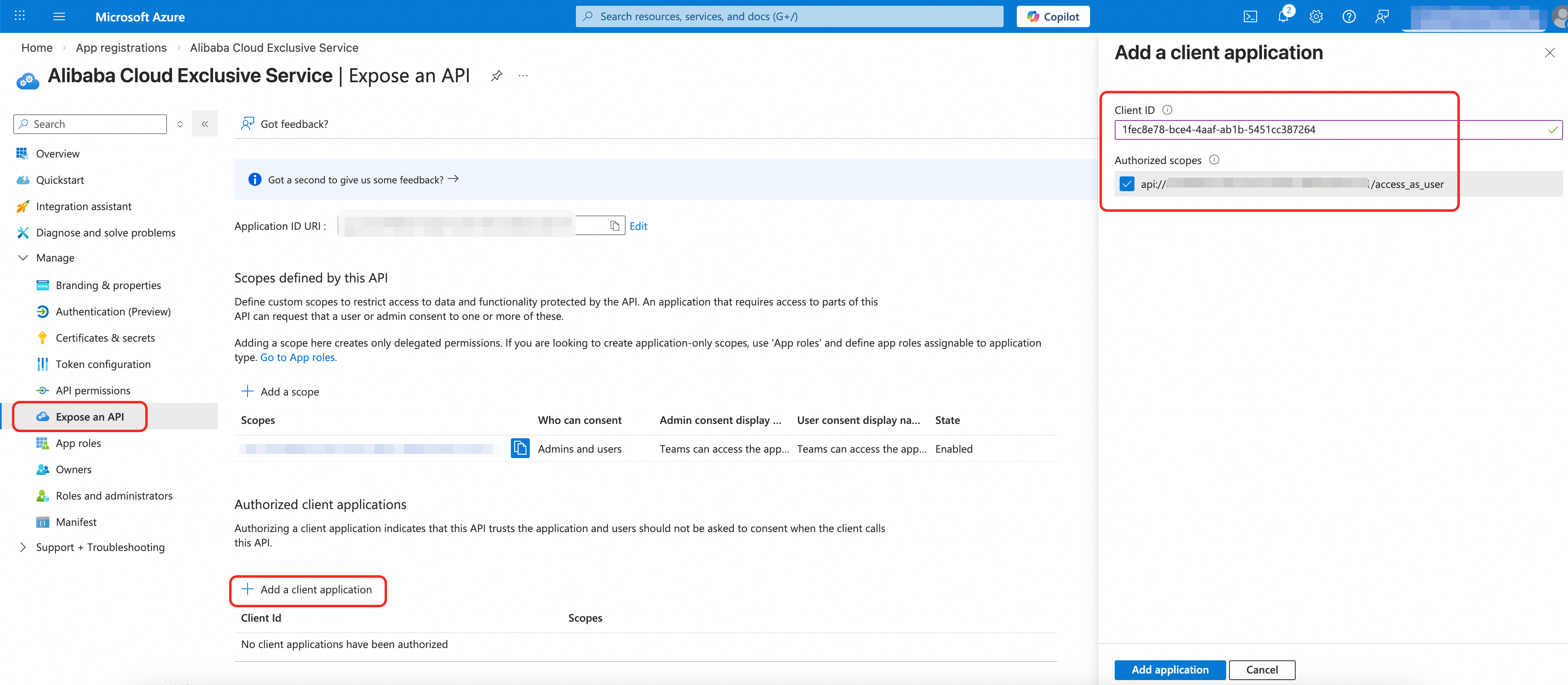
1. [API の公開] ページで、[+ クライアントアプリケーションの追加] をクリックします。
2. 以下のクライアント ID を順次追加します (一度に 1 つずつ追加)。
クライアント ID | アプリケーション |
1fec8e78-bce4-4aaf-ab1b-5451cc387264 | Teams Web |
5e3ce6c0-2b1f-4285-8d4b-75ee78787346 | Teams Desktop |
d3590ed6-52b3-4102-aeff-aad2292ab01c | Microsoft Office |
00000002-0000-0ff1-ce00-000000000000 | Office 365 Exchange Online |
bc59ab01-8403-45c6-8796-ac3ef710b3e3 | Outlook Desktop |
0ec893e0-5785-4de6-99da-4ed124e5296c | Outlook Web |
4765445b-32c6-49b0-83e6-1d93765276ca | Outlook Mobile |
4345a7b9-9a63-4910-a426-35363201d503 | Office Mobile |
3. 各クライアントアプリケーションについて:
• クライアント ID を入力します。
• access_as_user スコープをチェックします。
• [アプリケーションの追加] をクリックします。
3.2 Teams 開発者ポータルの構成
ステップ 1: Teams 開発者ポータルへのアクセス
1. ブラウザを開き、Teams 開発者ポータルにアクセスします: https://dev.teams.microsoft.com
2. 同じ Microsoft 365 管理者アカウントを使用してログインします。
ステップ 2: 新しいアプリの作成
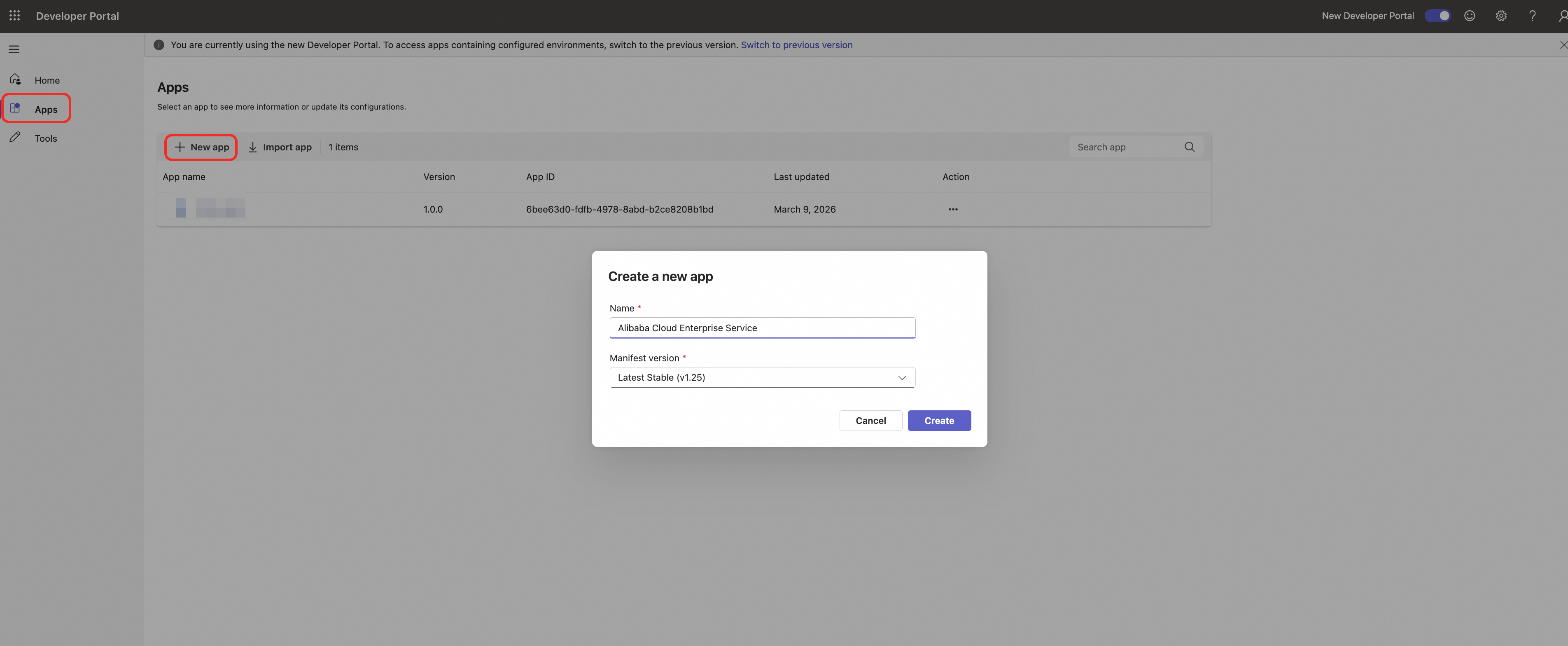
1. 左ナビゲーションバーで、[アプリ] をクリックします。
2. [+ 新しいアプリ] ボタンをクリックします。
3. アプリ名を入力します: Alibaba Cloud Enterprise Service (または適切な別の名前)
4. [作成] をクリックします。
ステップ 3: 基本情報の構成
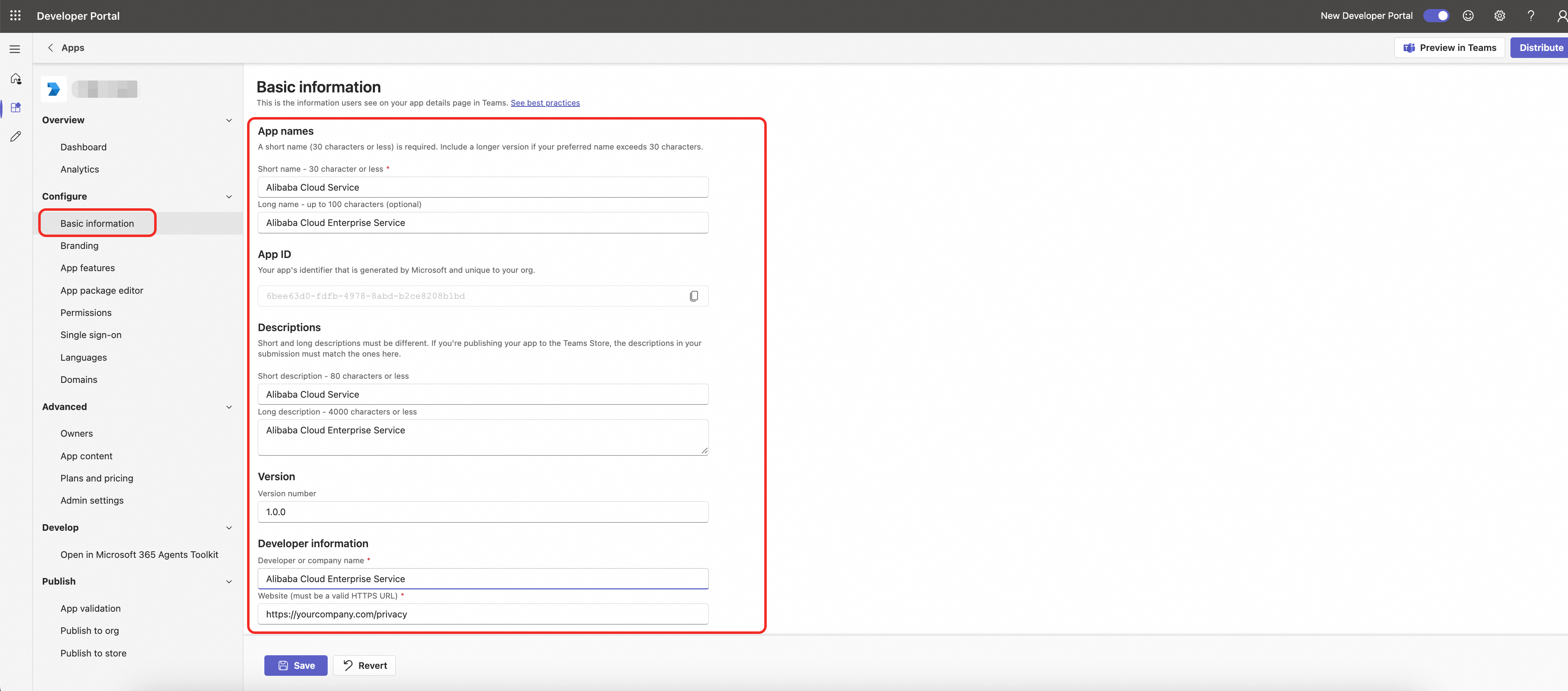
1. アプリエディターで、[基本情報] セクションに移動します。
2. 以下の情報を入力します。
• 略称: Alibaba Cloud Service
• 正式名称: Alibaba Cloud Enterprise Service
• 短い説明: Alibaba Cloud Service
• 詳細説明: Alibaba Cloud Enterprise Service
• 開発者名: 貴社名
• Web サイト: https://yourcompany.com (貴社 Web サイト)
• プライバシーポリシー: https://yourcompany.com/privacy (貴社 Web サイト)
• 利用規約: https://yourcompany.com/terms (貴社 Web サイト)
• アプリケーション (クライアント) ID: ご利用の アプリケーション (クライアント) ID を貼り付けます。
3. アイコンをアップロードします。
• カラーアイコン: color.png (192x192 ピクセル) をアップロードします。
• アウトラインアイコン: outline.png (32x32 ピクセル) をアップロードします。
4. アクセントカラーを設定します: #60A18E (または希望の色)
5. [保存] をクリックします。
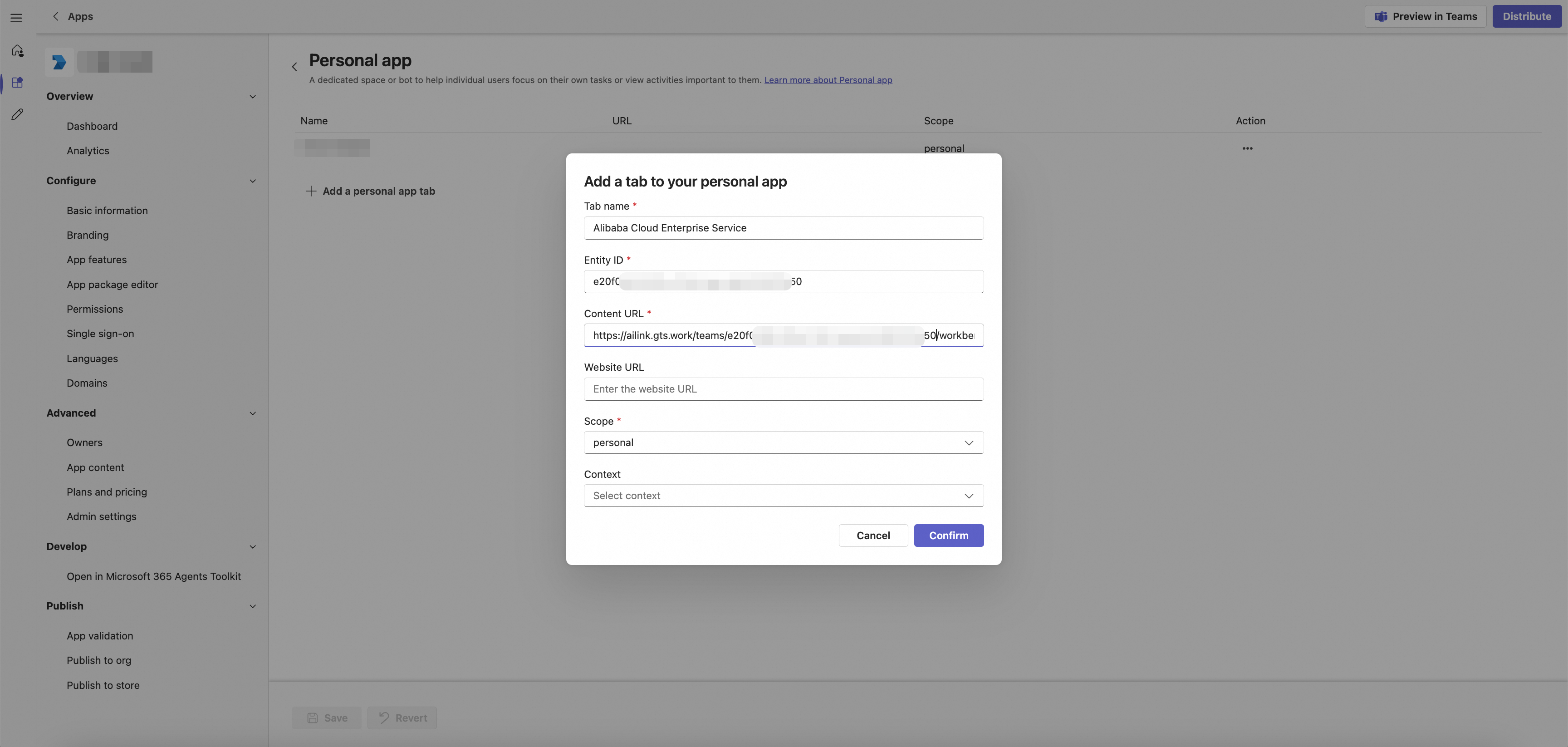
ステップ 4: 個人用タブの構成
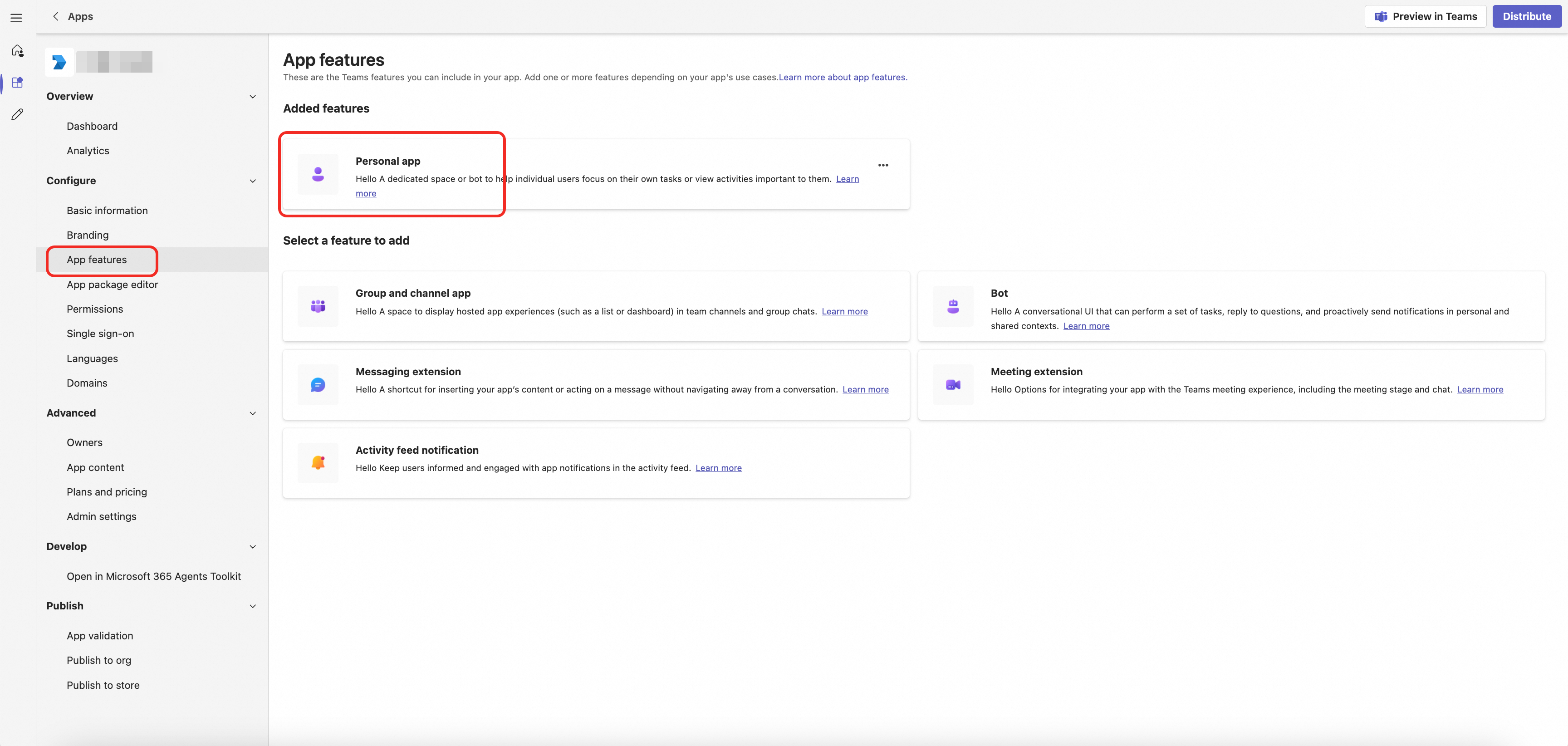
1. 左ナビゲーションバーの [構成] で、[アプリ機能] をクリックします。
2. [個人用アプリ] をクリックします。
3. [+ 個人用タブの追加] をクリックします。
4. 以下の情報を入力します。
• 名前: Alibaba Cloud Enterprise Service
• エンティティ ID: デフォルト値
• コンテンツ URL: https://ailink.gts.work/teams/${Application(Client) ID}/workbench
• Web サイト URL: 空のままにするか、コンテンツ URL と同じにします。
5. [確認] をクリックします。
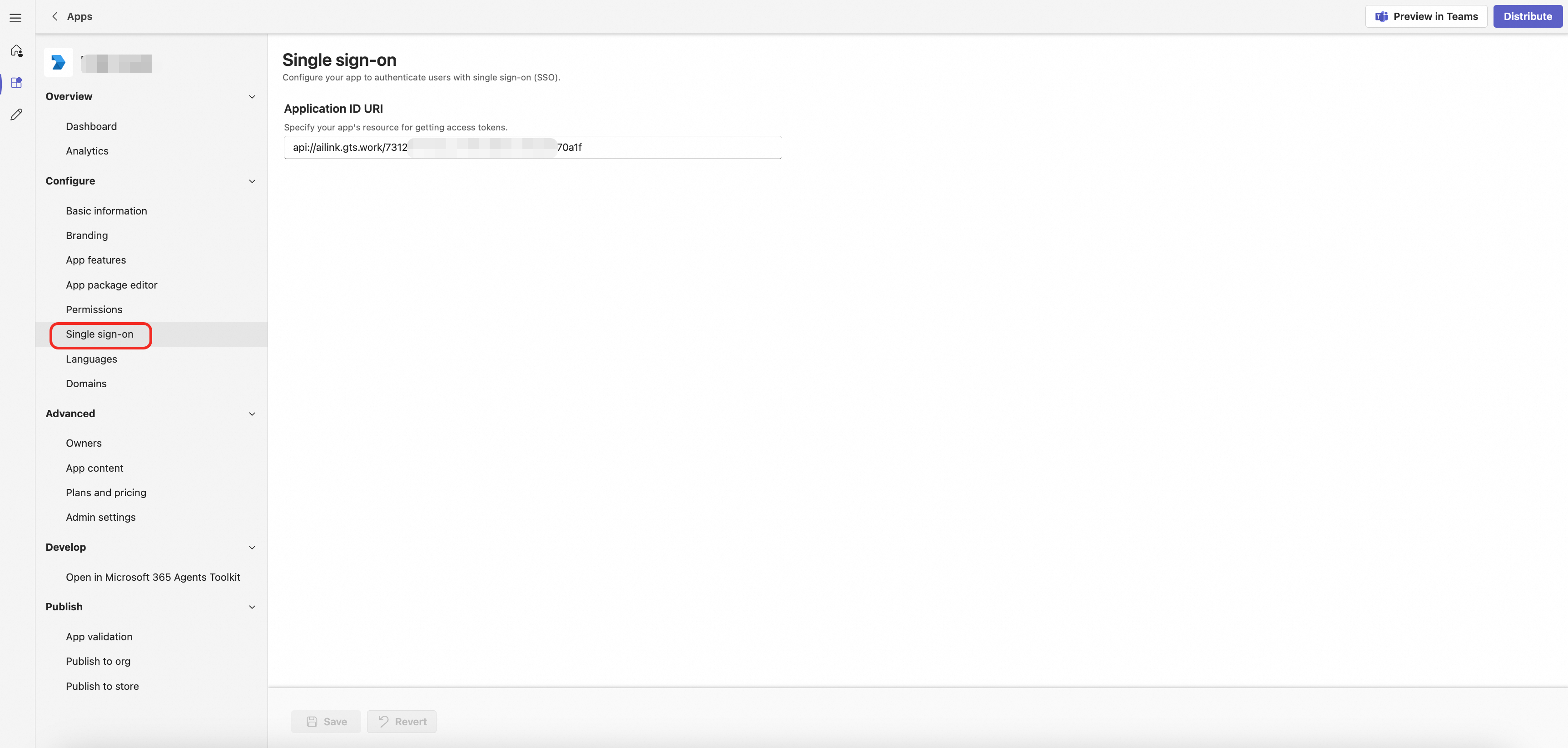
ステップ 5: シングルサインオン (SSO) の構成
1. 左ナビゲーションバーの [構成] で、[シングルサインオン] をクリックします。
2. アプリケーション ID URI を入力します。
• この値は、Azure AD の [API の公開] で設定された値 (ステップ 5 で入力した値) と正確に一致する必要があります。
3. [保存] をクリックします。
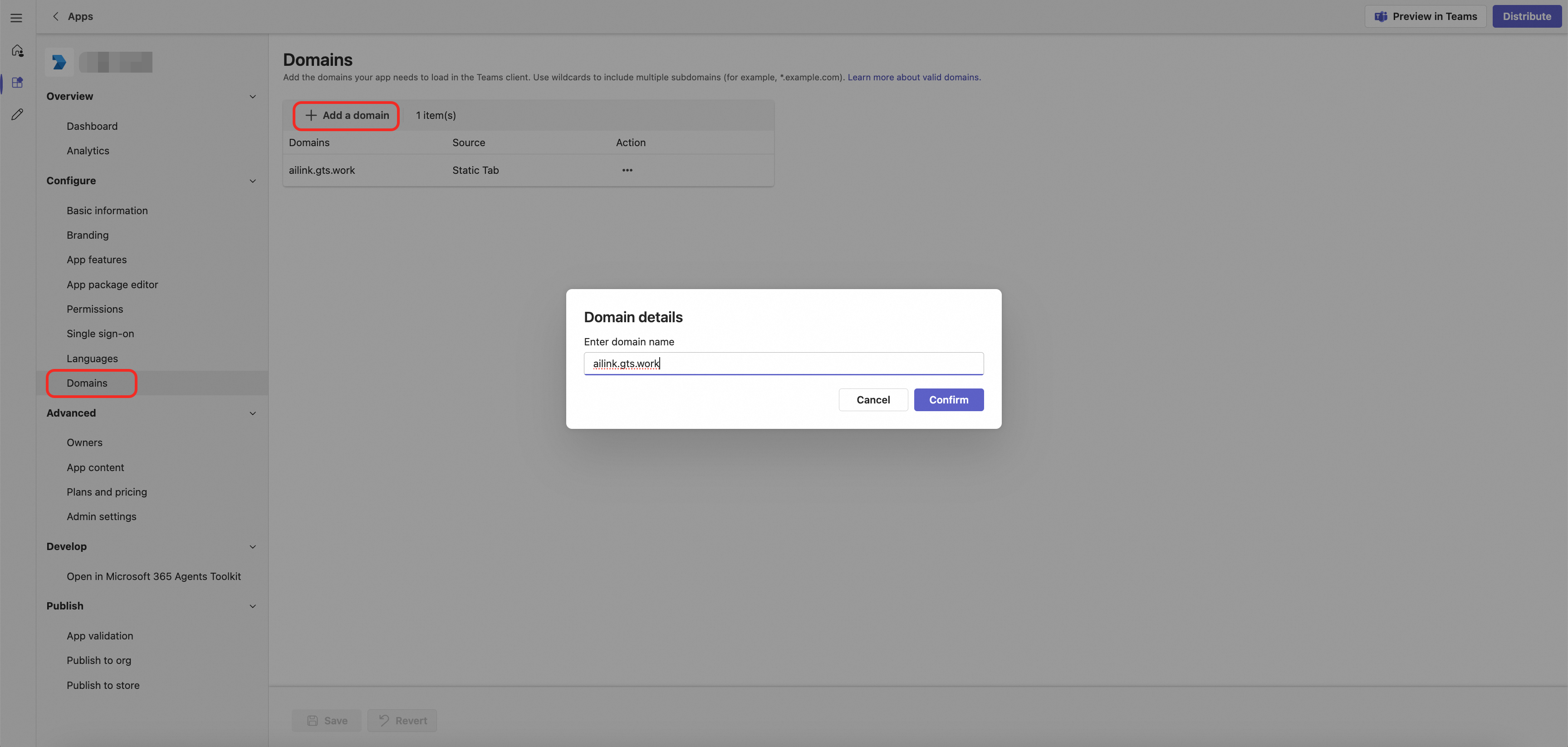
ステップ 6: ドメインの構成
1. 左ナビゲーションバーの [構成] で、[ドメイン] をクリックします。
2. [+ ドメインの追加] をクリックします。
3. ailink.gts.work を入力します (https:// なし)。
4. [追加] をクリックします。
4. アプリの公開と配布
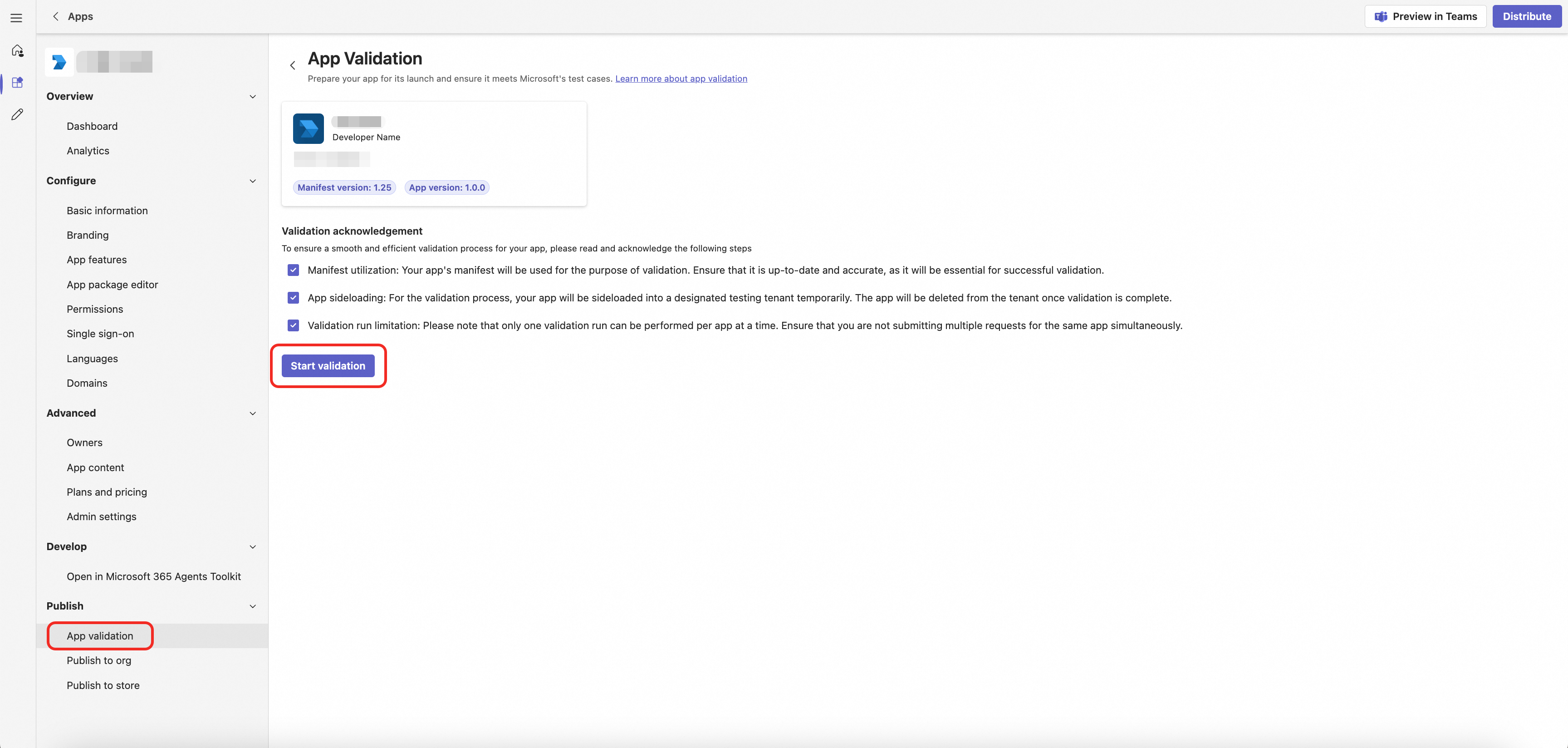
4.1 アプリの検証
1. 開発者ポータルで、左ナビゲーションバーの [公開] をクリックします。
2. [アプリの検証] をクリックします。
3. ポータルが自動的にアプリを検証します。
4. 検証レポートに従って、エラーを修正します。
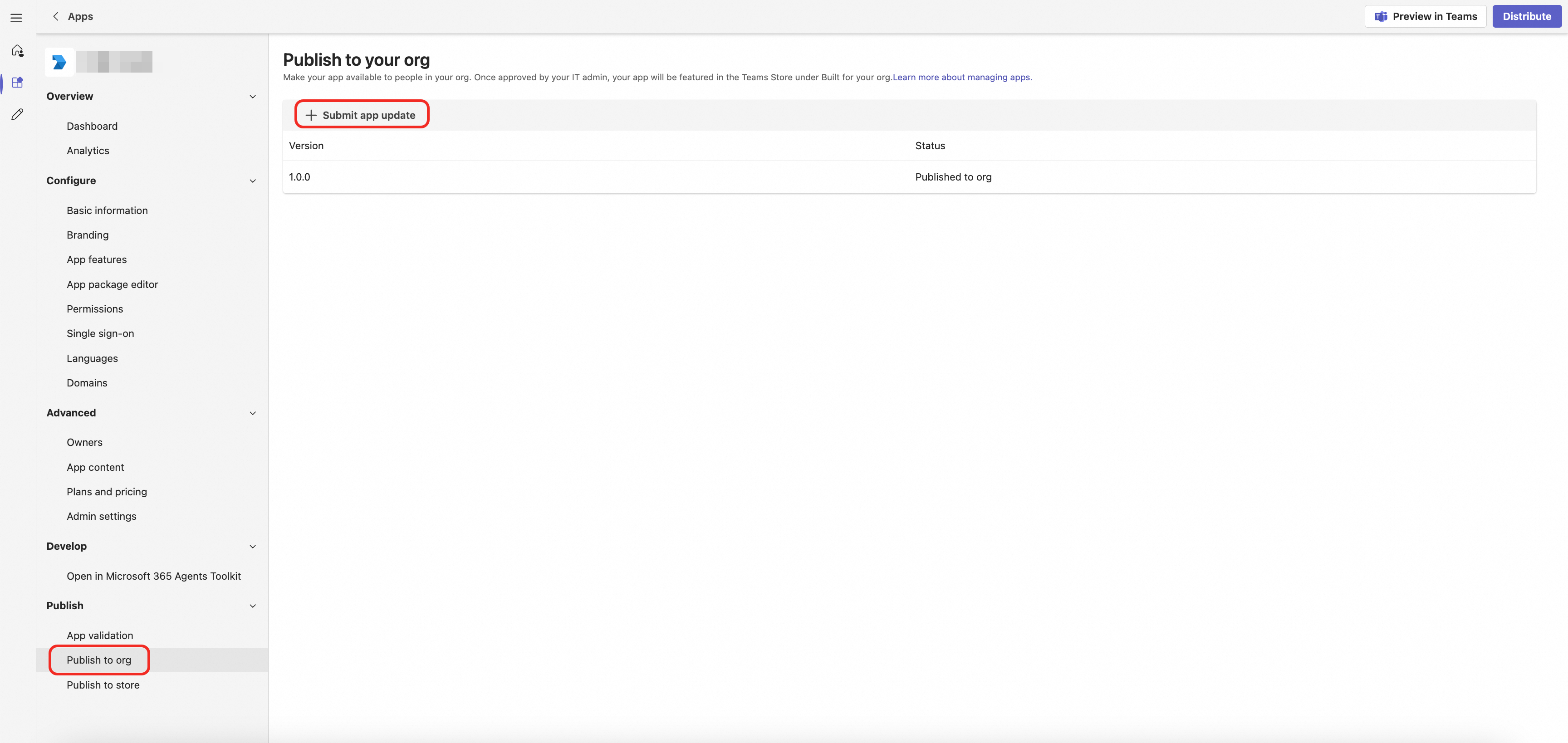
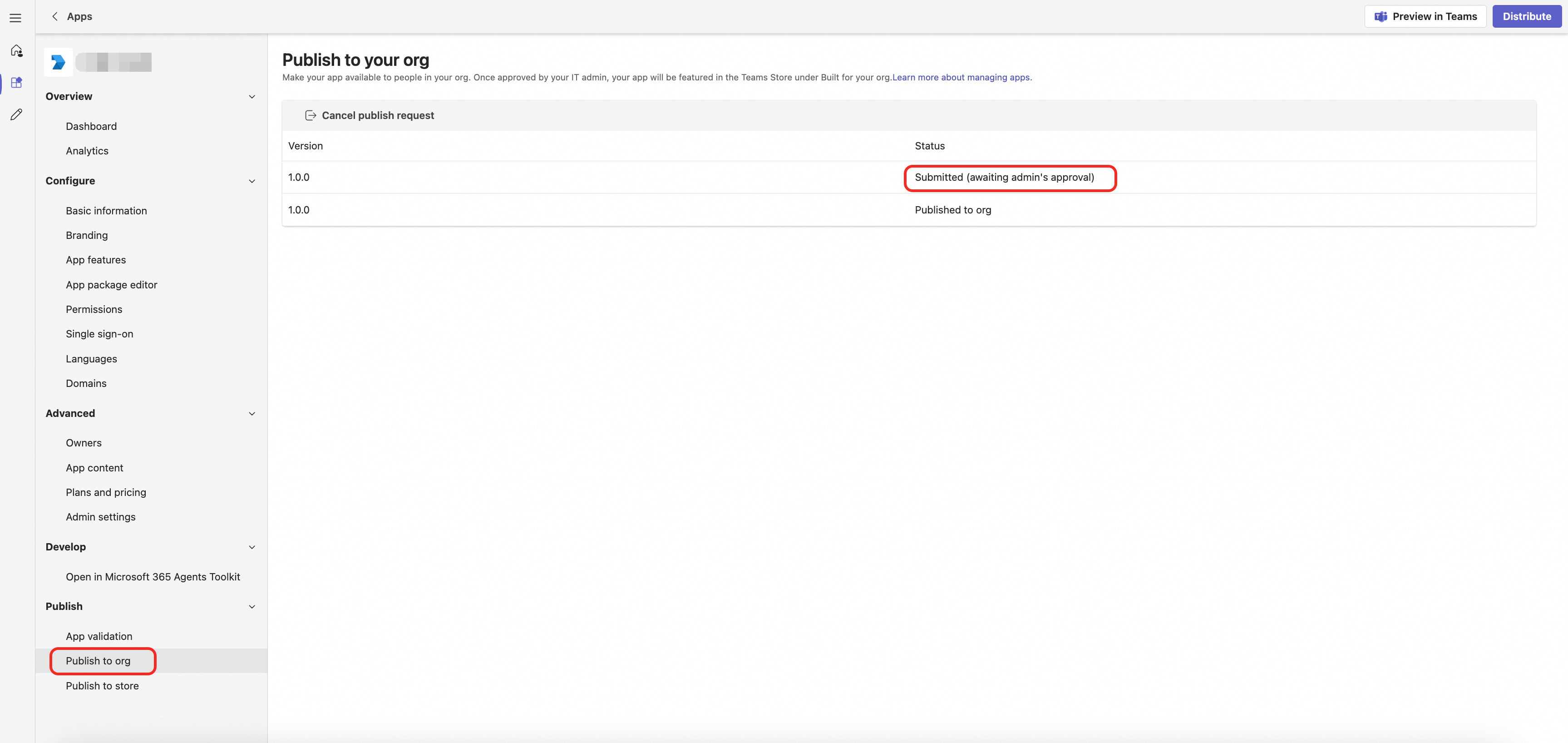
4.2 組織アプリカタログへの提出
1. 検証が成功したら、[組織に公開] をクリックします。
2. アプリは組織のアプリカタログに提出されます。
3. 後で使用するために、公開済みアプリの ID を記録します。
4.3 管理者承認 (必要な場合)
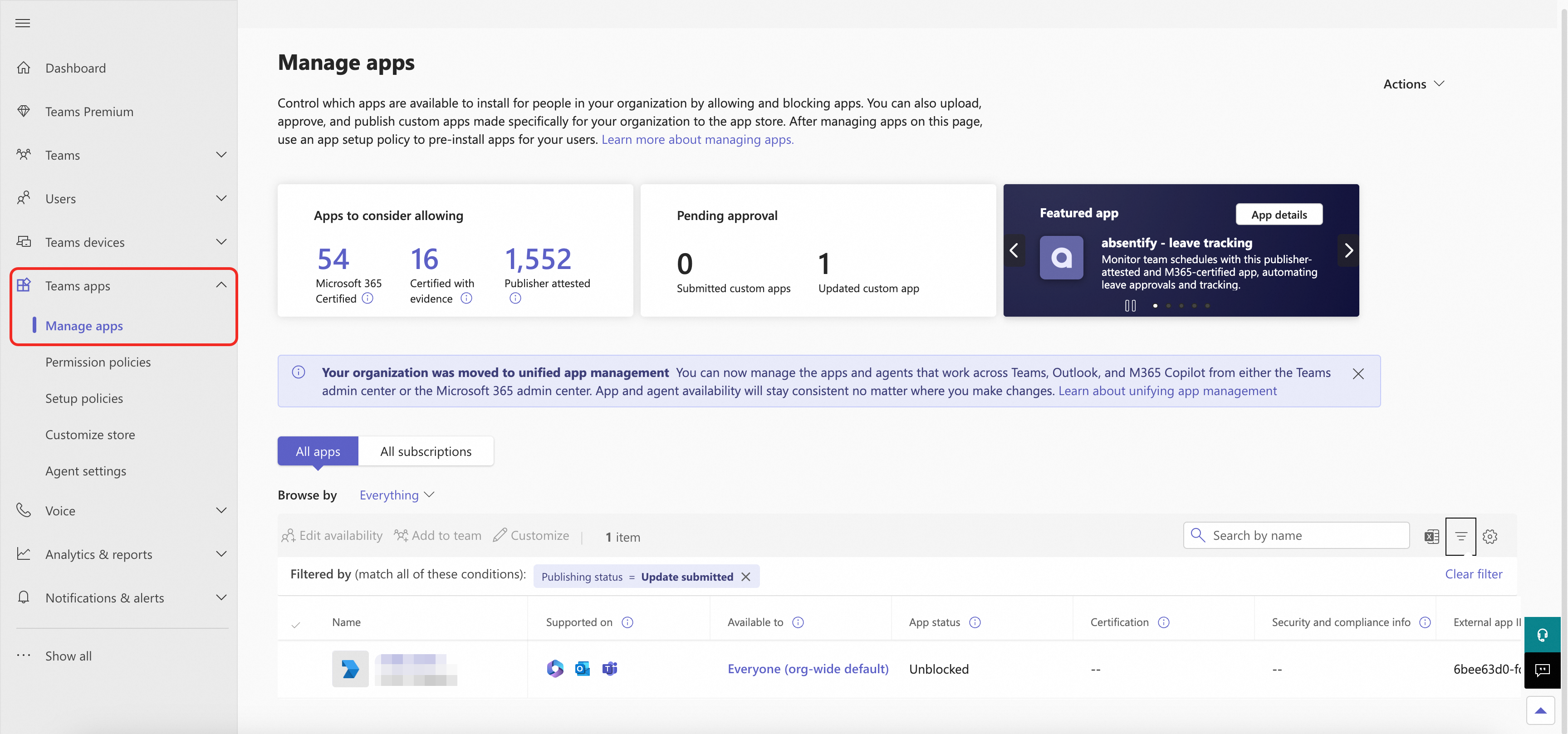
1. ご利用の組織が管理者承認を必要とする場合:
• Teams 管理センターにアクセスします: https://admin.teams.microsoft.com
• Teams 管理者アカウントを使用してログインします。
• [Teams アプリ] > [アプリの管理] に移動します。
• アプリを見つけます ([承認待ち] にある場合があります)。
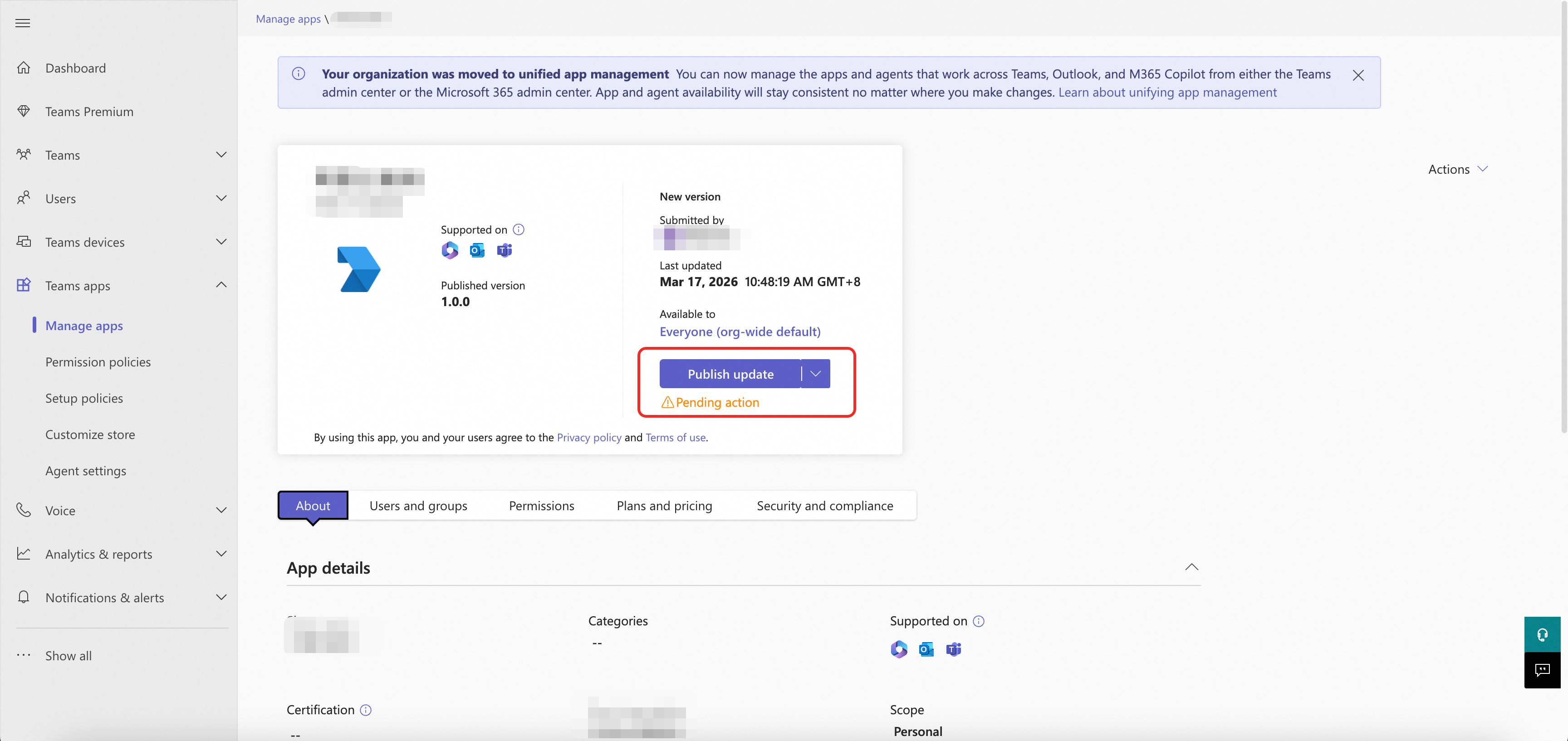
• アプリ名をクリックします。
2. [許可] または [公開] をクリックします。
5. インストールとテスト
5.1 Alibaba Cloud 公式ウェブサイト - エンタープライズ付加価値サービスデスクの構成
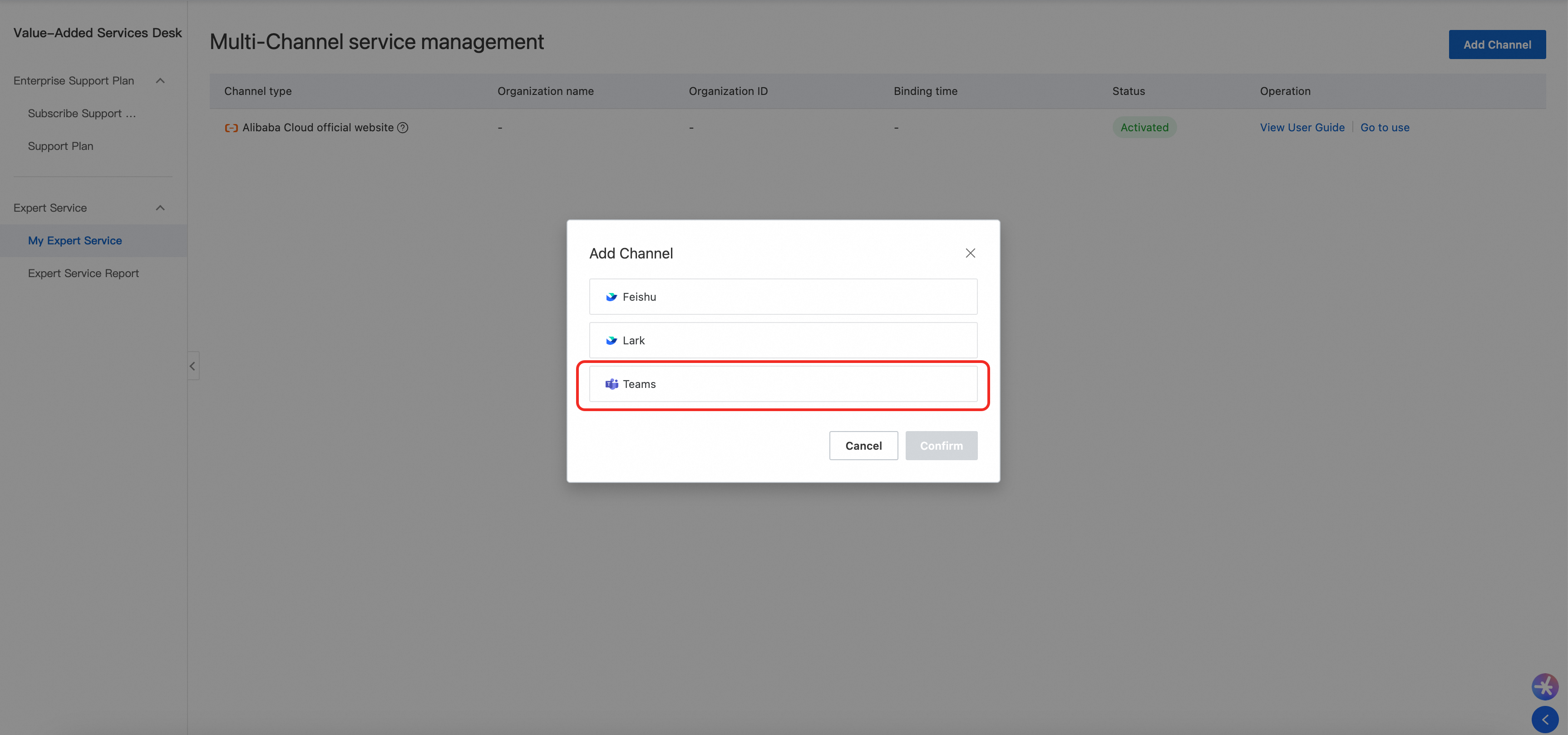
1. Alibaba Cloud 付加価値サービスデスク - マイエキスパートサービス - チャネル管理 - チャネルの追加 - Teams を開きます。
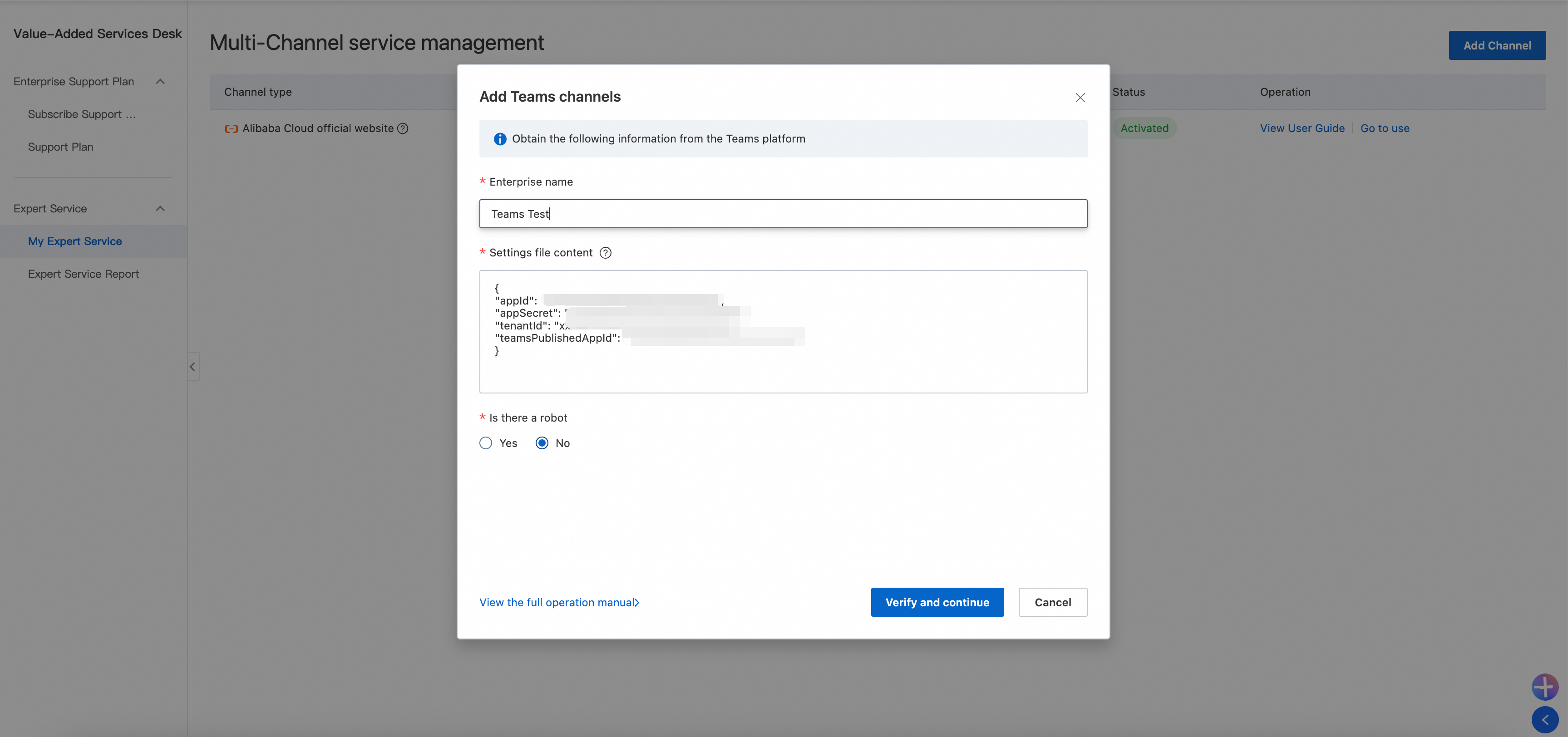
2. 以下の構成を構成項目に入力します (実際の構成項目に置き換えることに注意してください)。
{
"appId": "{Application (Client) ID}",
"appSecret": "{Client Secret}",
"tenantId": "{Directory (Tenant) ID}",
"teamsPublishedAppId": "{Scope ID (GUID)}"
}
5.2 アプリのインストール
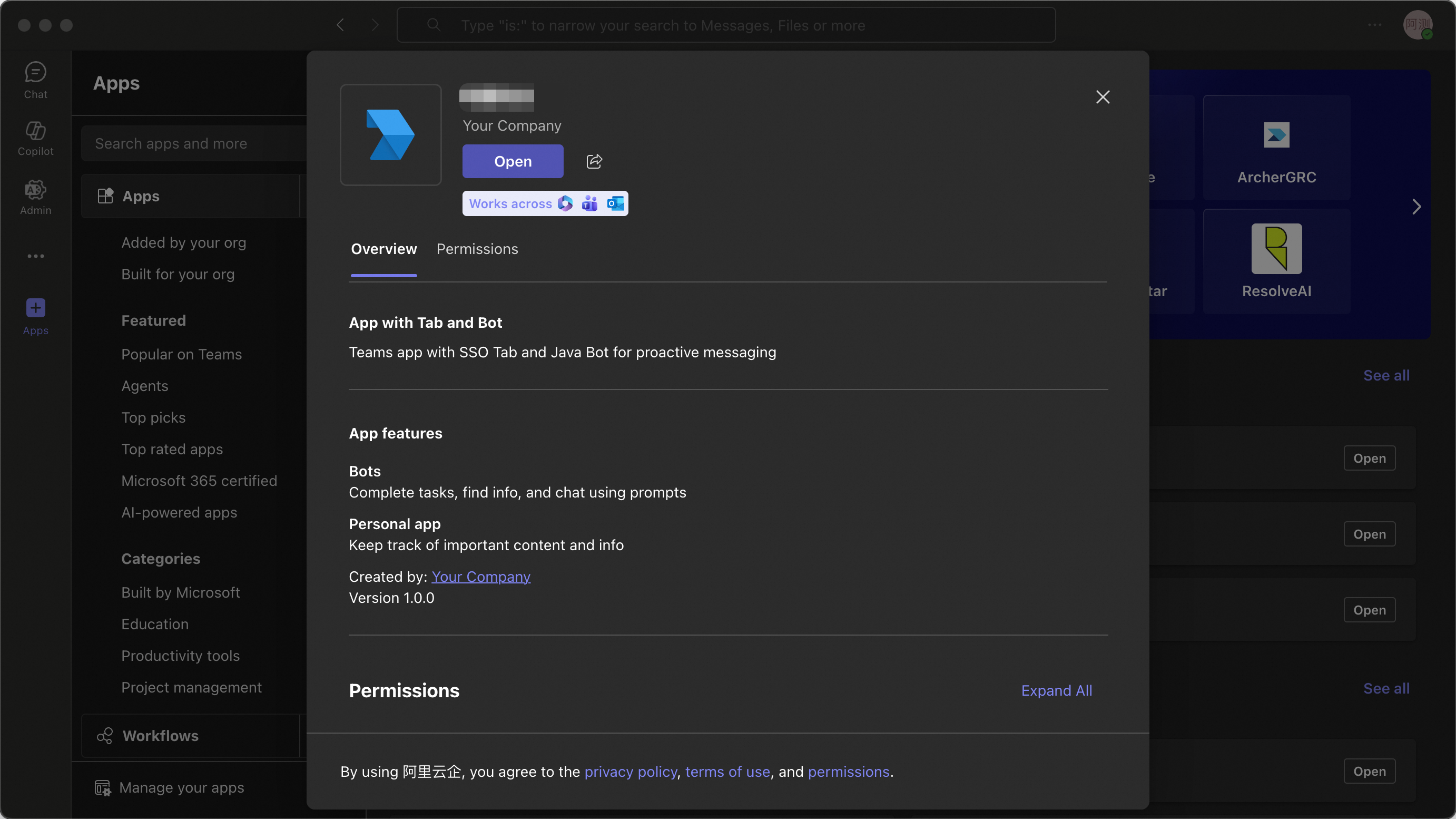
1. Microsoft Teams (Web 版またはデスクトップ版) を開きます。
2. 左ナビゲーションバーの [アプリ] をクリックします。
3. [組織向けに構築] セクションをクリックします。
4. Alibaba Cloud Exclusive Service アプリ (または設定したアプリ名) を見つけます。
5. [追加] をクリックしてインストールを完了します。
5.3 機能の検証
1. インストール後、アプリは Teams 左ナビゲーションバーに表示されます。
2. アプリアイコンをクリックして、ワークベンチページが正常にロードされるか検証します。
3. シングルサインオン機能が正常に動作するかテストします。
その他の問題が発生した場合は、Alibaba Cloud テクニカルアカウントマネージャー (TAM) にお問い合わせください。