お客様へ
お客様とチームが Lark ワークベンチで Alibaba Cloud エンタープライズサービスをシームレスかつ便利にご利用いただけるように、本設定ガイドに従って設定を完了してください。
パート 1:設定手順 (所要時間:約 10 分)
操作担当者:お客様の Lark 組織の管理者/アプリケーション開発者
主な目的:カスタムアプリを作成し、必要な権限を付与して、当社のプラットフォームとの安全な連携を実現します。
ステップ 1:カスタムアプリの作成
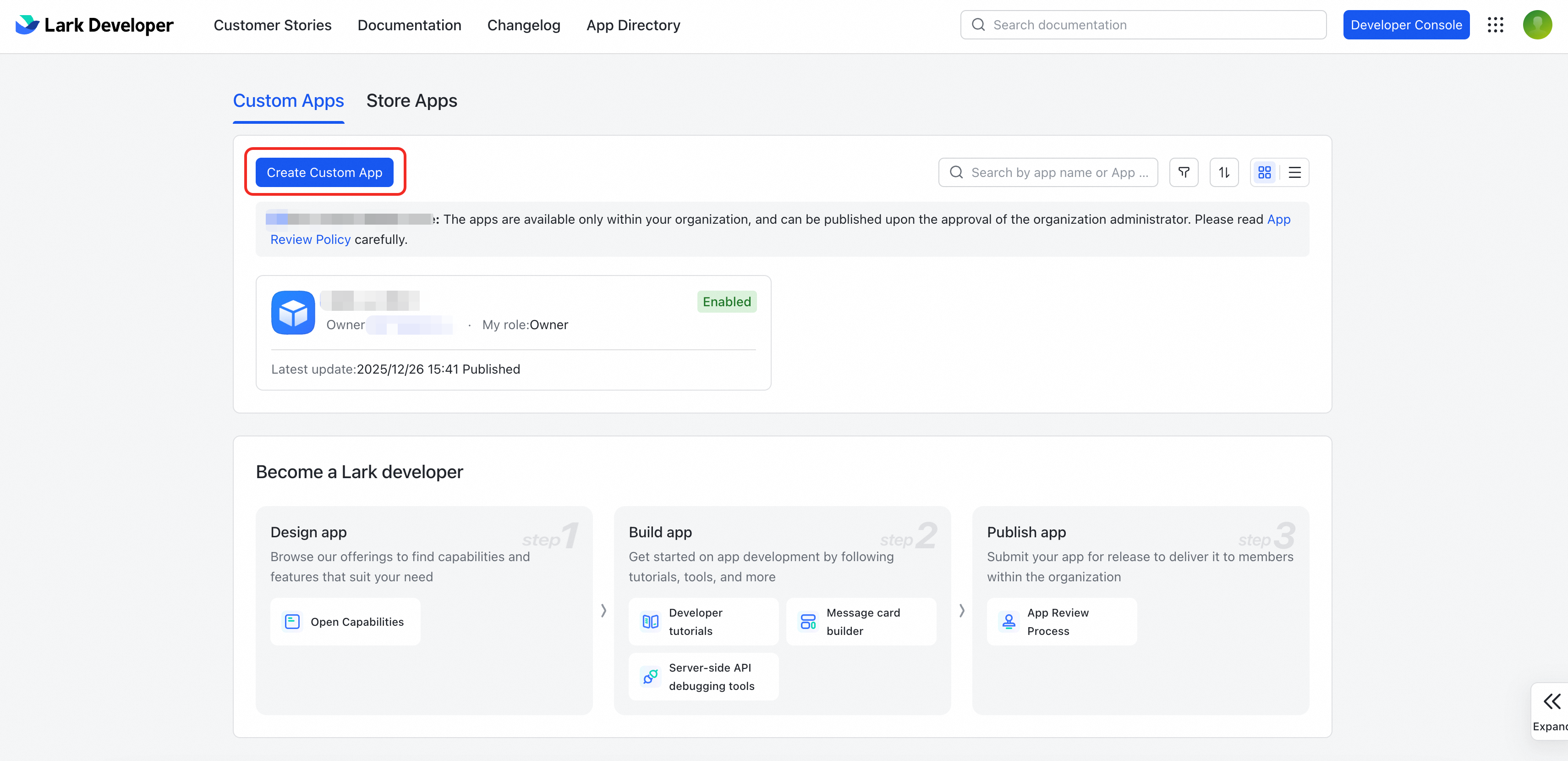
[Lark 開発者プラットフォーム] にログインしてください。
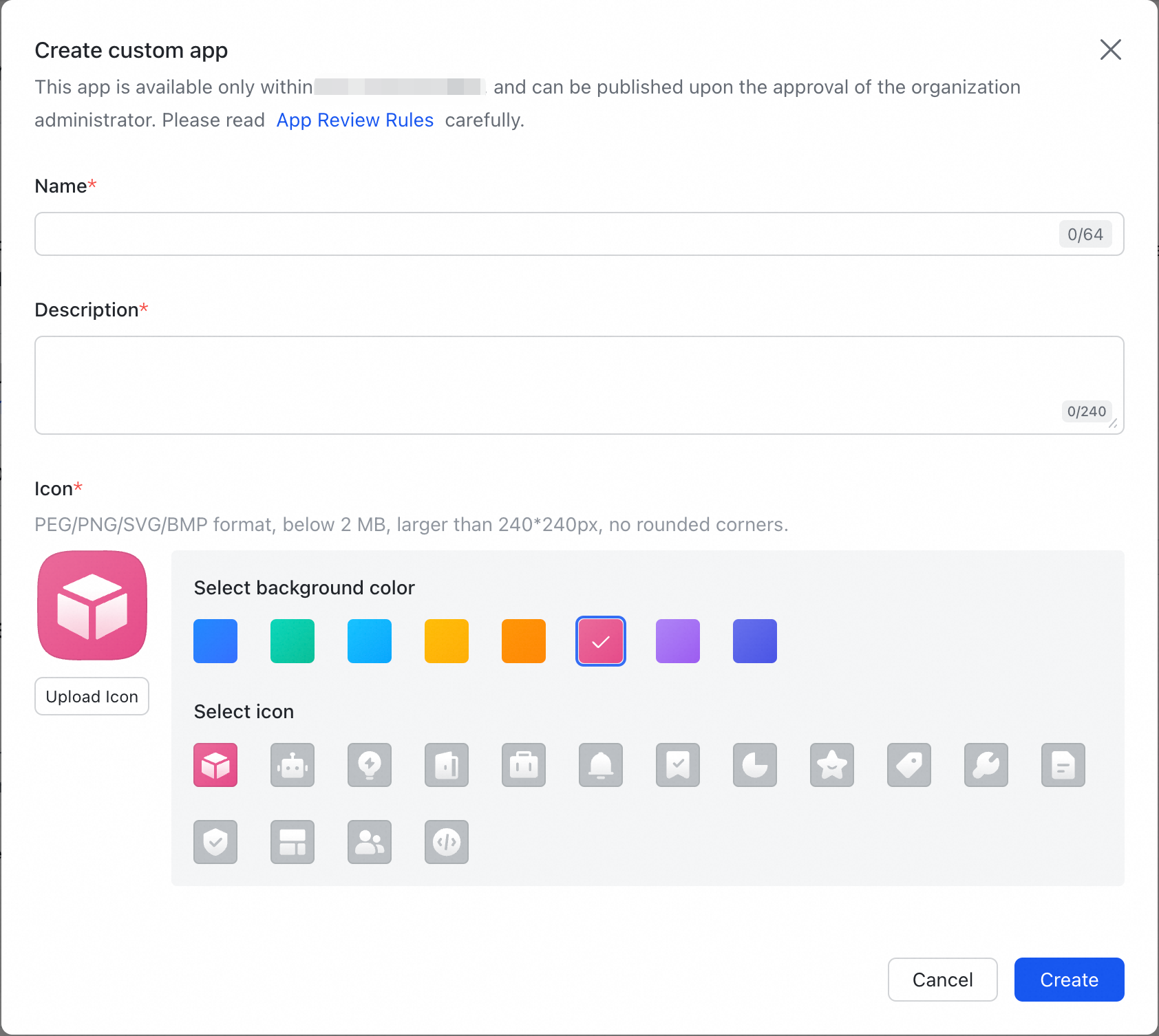
プラットフォームで新しい カスタムアプリ を作成し、アプリケーション名と説明を定義します (組織のメンバーが照会およびアクセスしやすいように、Alibaba Cloud エンタープライズサービスを指定することを推奨します)。
ステップ 2:アプリケーション機能の追加
アプリケーションのバックグラウンドの左側のナビゲーションバーで [機能の追加] を見つけてクリックしてください。このページで、アプリに以下の 2 つの主要な機能を追加する必要があります。
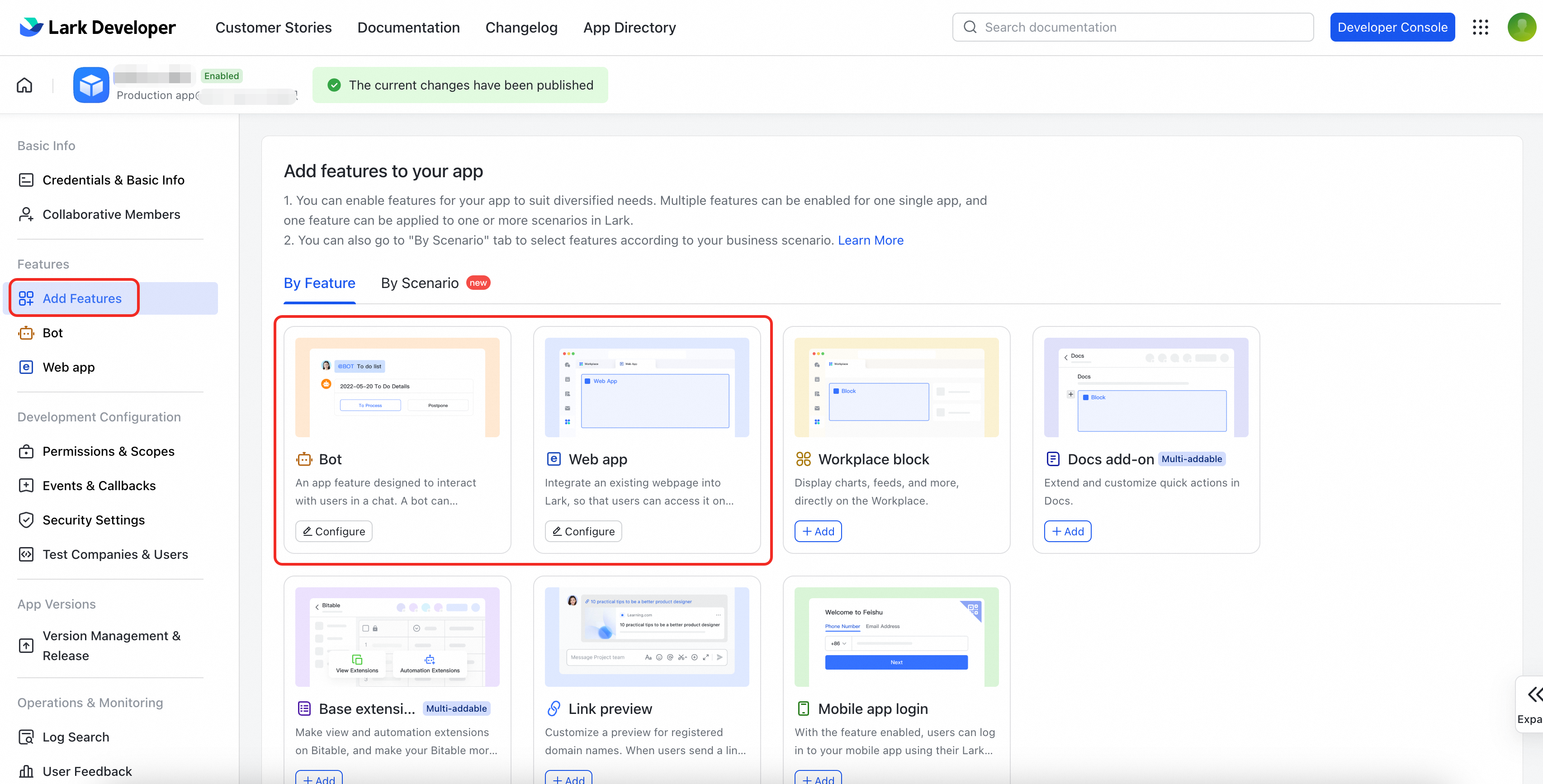
Web アプリ
目的:追加後、チームは Lark で「Alibaba Cloud エンタープライズサービス」アプリケーションを直接開いて使用できます。
操作:「Web アプリ」カードを見つけ、[+] をクリックして追加してください。[ステップ 4] に従って、デスクトップ側のリンクを追加できます。
ボット
目的:ボットを有効にすると、「Alibaba Cloud エンタープライズサービス」アプリケーションが新しいメッセージリマインダーを送信できるようになり、重要な情報を見逃すことがなくなります。
操作:「ロボット」カードを見つけ、[+] をクリックして追加してください。
ステップ 3:アプリケーション認証情報の取得と提供
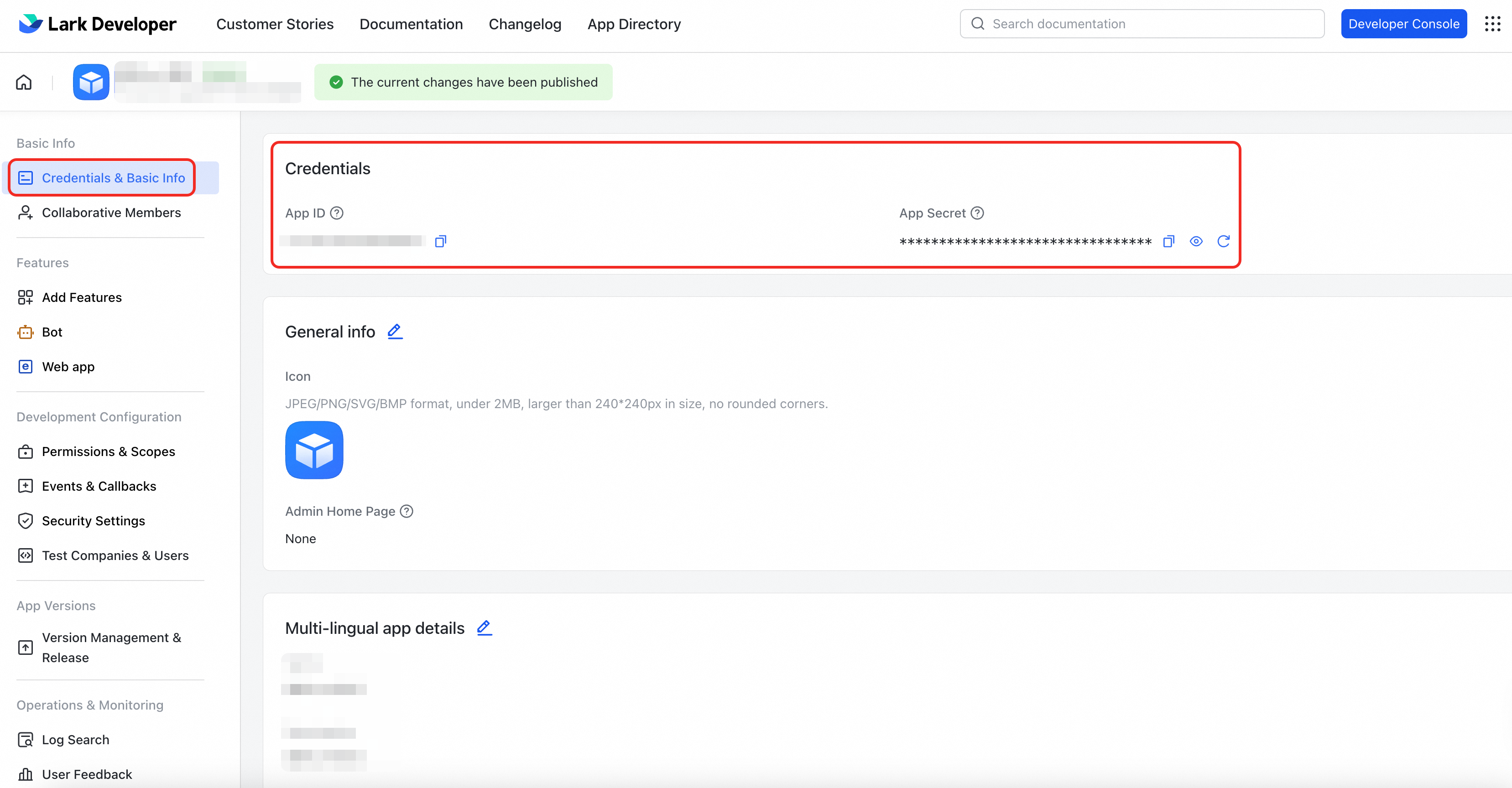
Lark チャンネルを有効にするには、組織名、App ID、App Secret を提供してください。
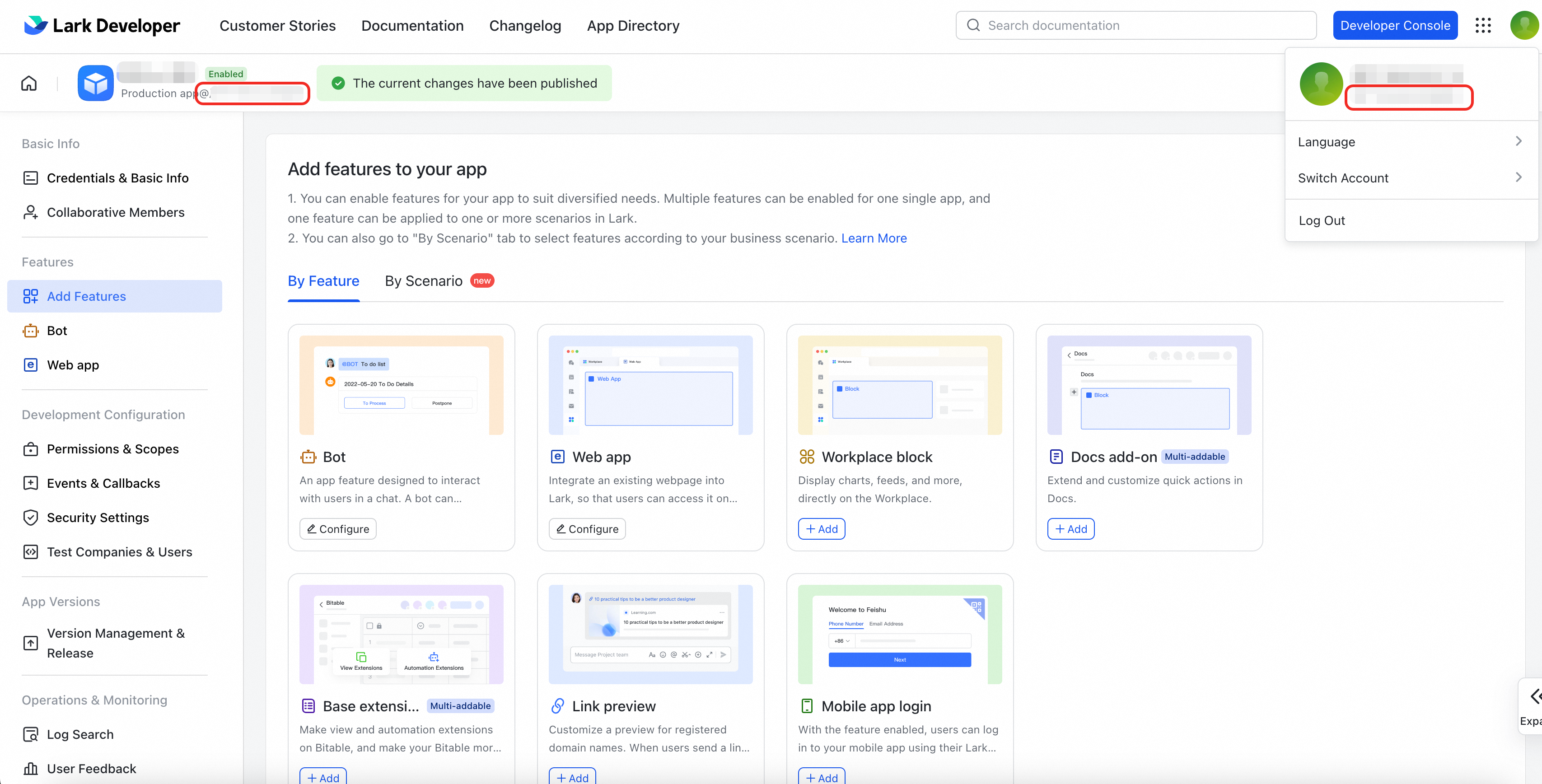
組織名:[Lark オープンプラットフォーム] の右上で、ご自身の名前の下にあるのが「組織名」です。新しいアプリケーションの左上にも「Production app@ (組織名)」と表示されます。
アプリケーションが正常に作成された後、[認証情報と基本情報] ページで App ID と App Secret を見つけてコピーしてください。
組織名、アプリケーションの App ID、App Secret をコピーして、設定のために貴社の TAM に提供してください (後日、セルフサービス設定がサポートされる予定です)。
ステップ 4:Web アプリリンクの設定
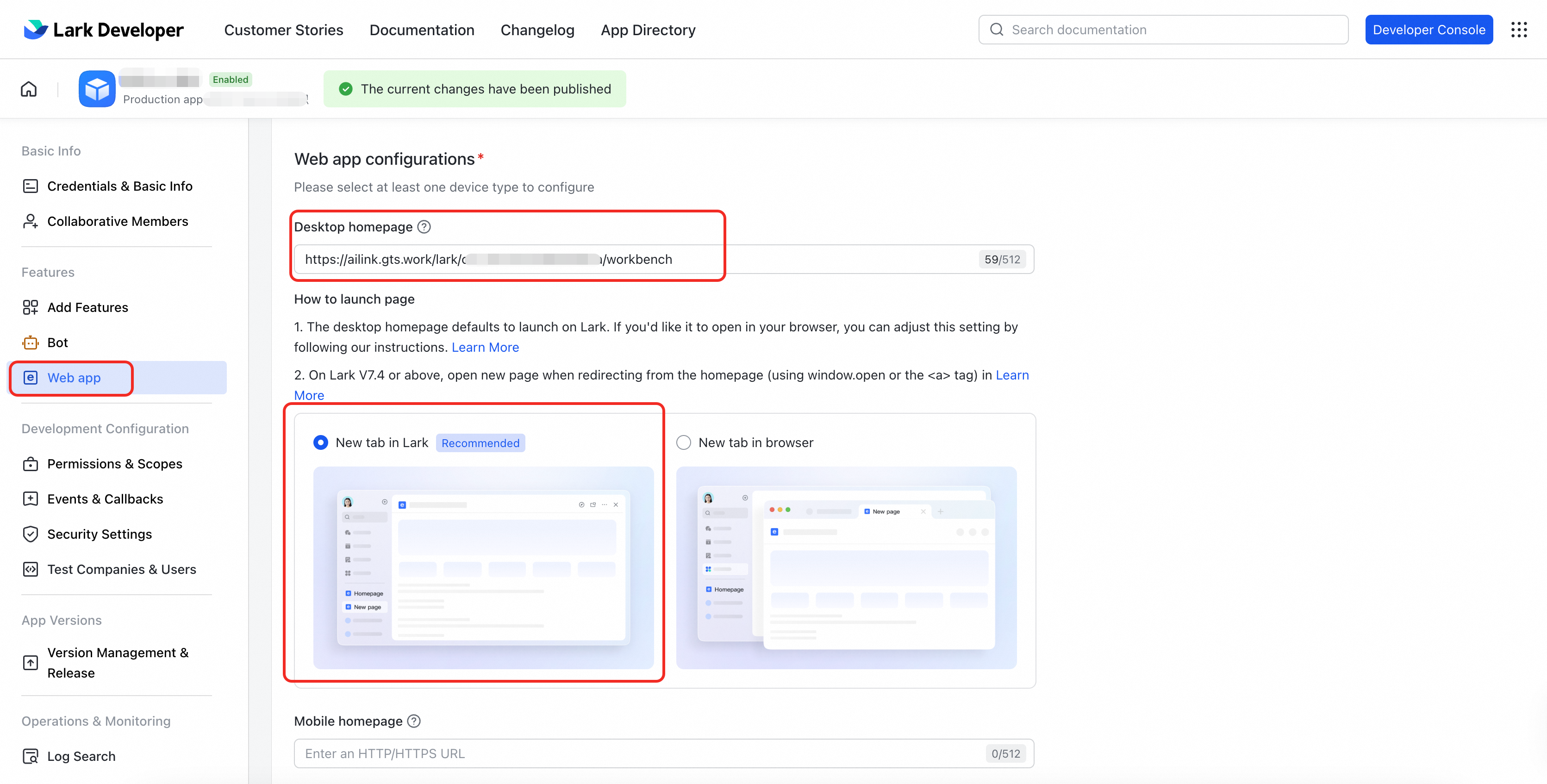
Web アプリの設定でデスクトップホームページを入力してください。ホームページリンクのフォーマットは以下の通りです。{appId} は、お使いの Web アプリの App ID に置き換える必要があることにご注意ください。
https://ailink.gts.work/lark/{appId}/workbench
「Lark の新しいタブで開く」を選択することを推奨します。
ステップ 5:アプリケーション権限のアクティベート
アプリケーション機能 (メッセージリマインダーの送信や情報カードの表示など) の正常な動作を保証するために、アプリケーションに以下の権限を有効にしてください。
権限ポイント | 使用方法の説明 | Lark 公式の権限説明 |
| ビジネスに関する基本情報を取得します。含まれる情報:
主な目的:アプリケーション内で企業の ID を適切に表示するため | |
| アプリケーション情報を取得します。 | |
| アプリのボットがユーザーにメッセージを送信することを許可します。 | |
| アプリがメッセージカードを作成・更新することを許可します。 |
方法 1:一括インポート
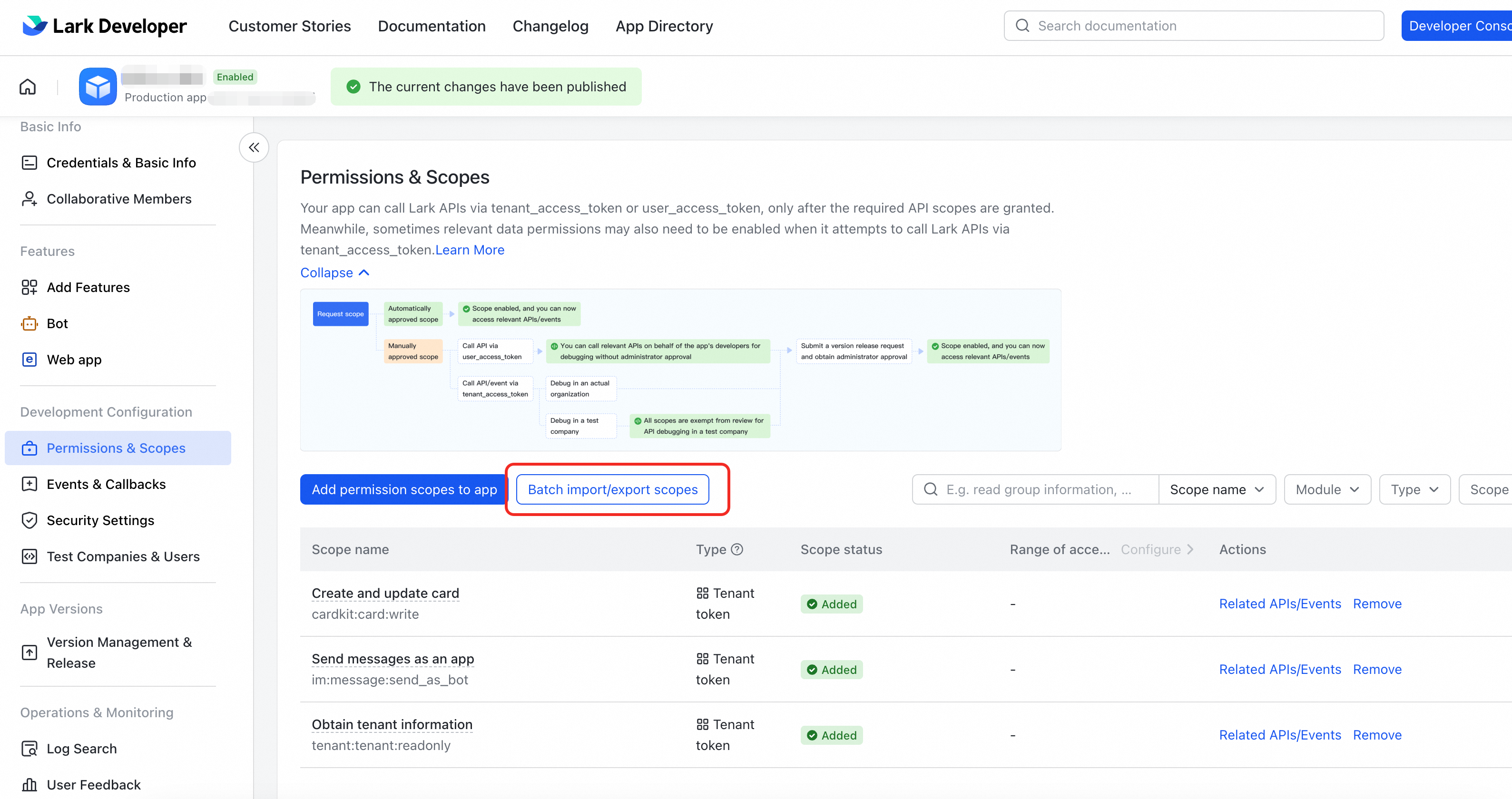
[権限とスコープ] に移動し、[スコープの一括インポート/エクスポート] をクリックします。
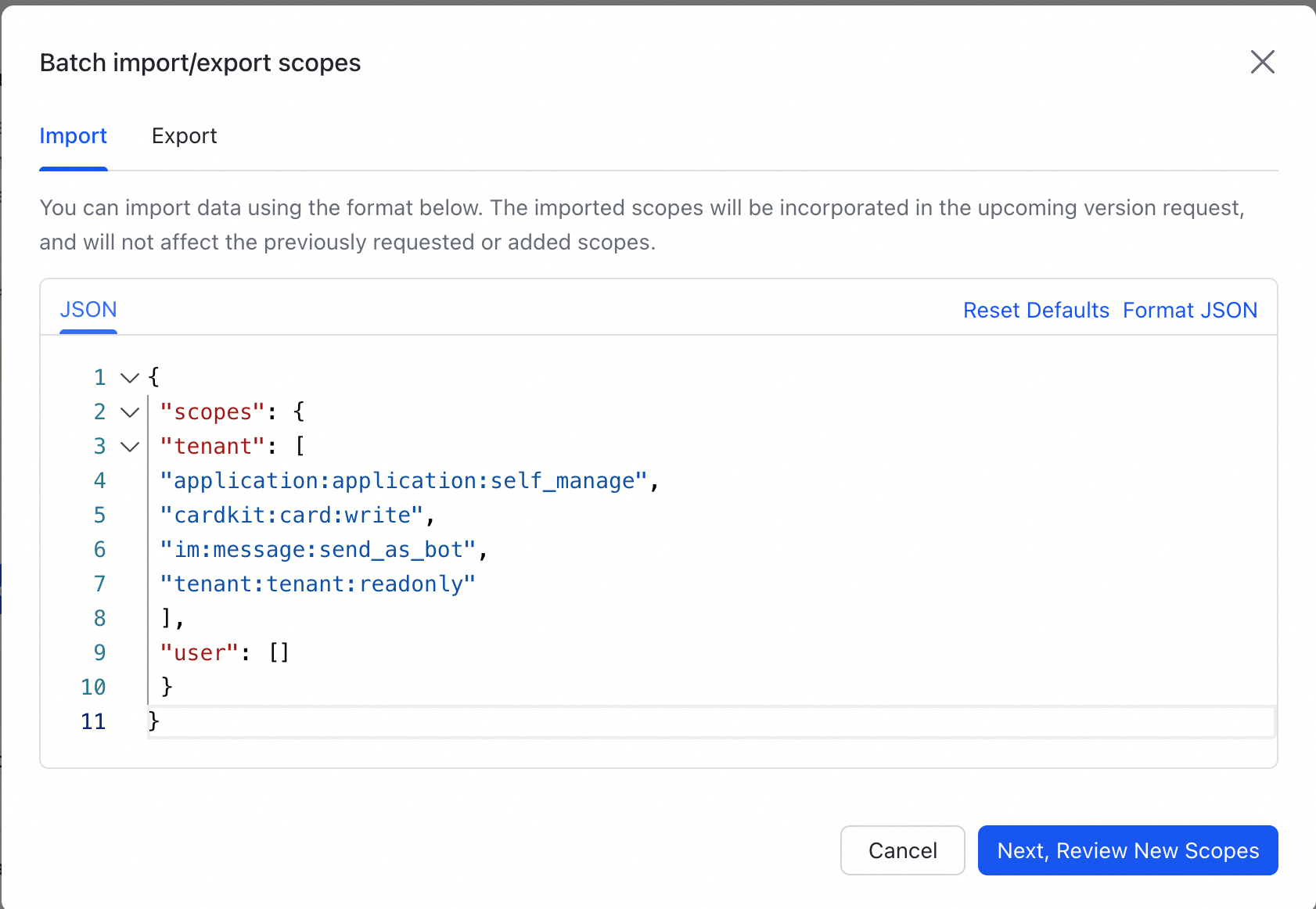
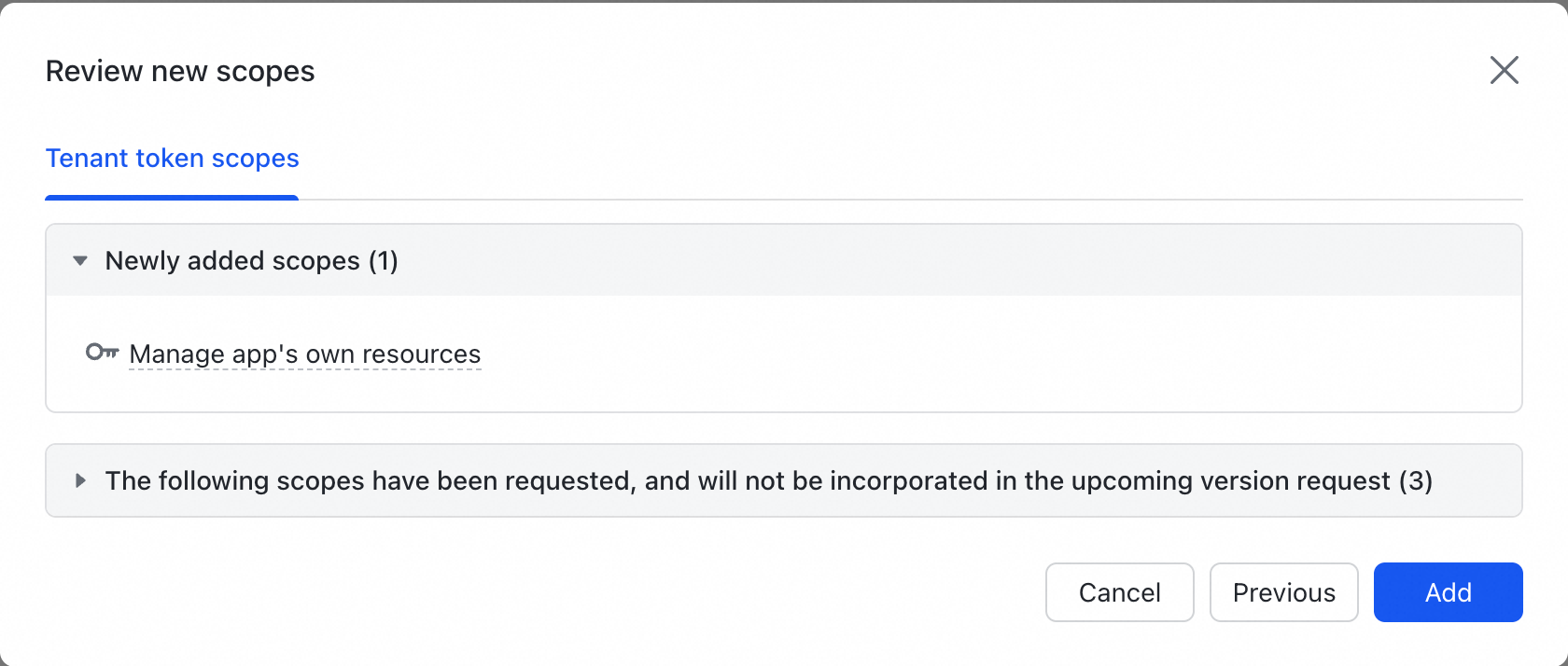
次の JSON をインポートボックスにコピーし、[追加] をクリックします。
{
 "scopes": {
 "tenant": [
 "application:application:self_manage",
 "cardkit:card:write",
 "im:message:send_as_bot",
 "tenant:tenant:readonly"
 ],
 "user": []
 }
}
方法 2:手動でのインポート
[権限とスコープ] で [スコープの追加] をクリックし、以下の権限ポイントを 1 つずつ検索して追加し、有効にすることもできます。
権限ポイント:
application:application:self_manage
tenant:tenant:readonly
im:message:send_as_bot
cardkit:card:write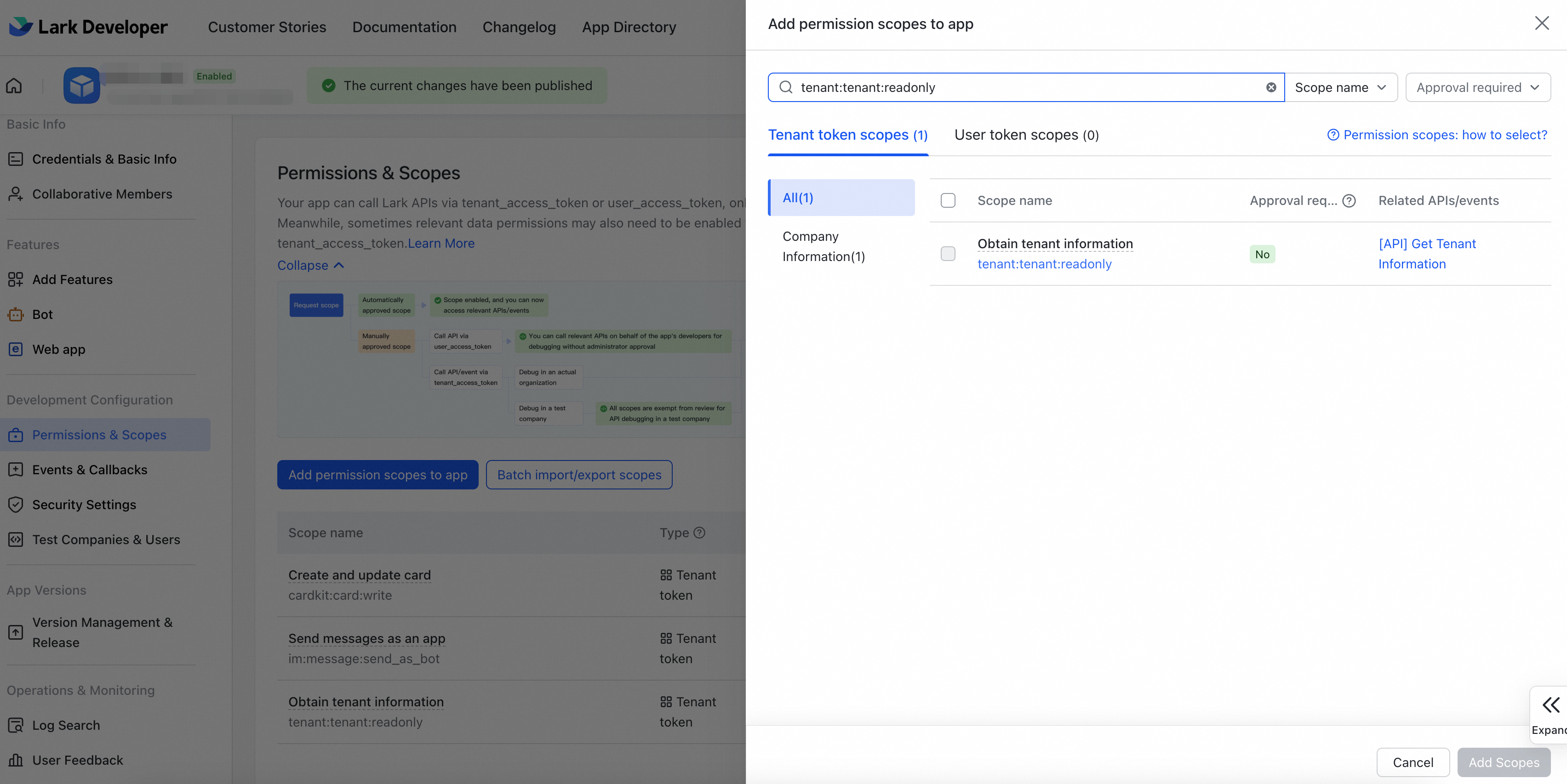
ステップ 6:セキュリティ設定
アプリケーションが正常に動作することを保証するために、Lark 開発者ページで以下のセキュリティ設定を完了してください。
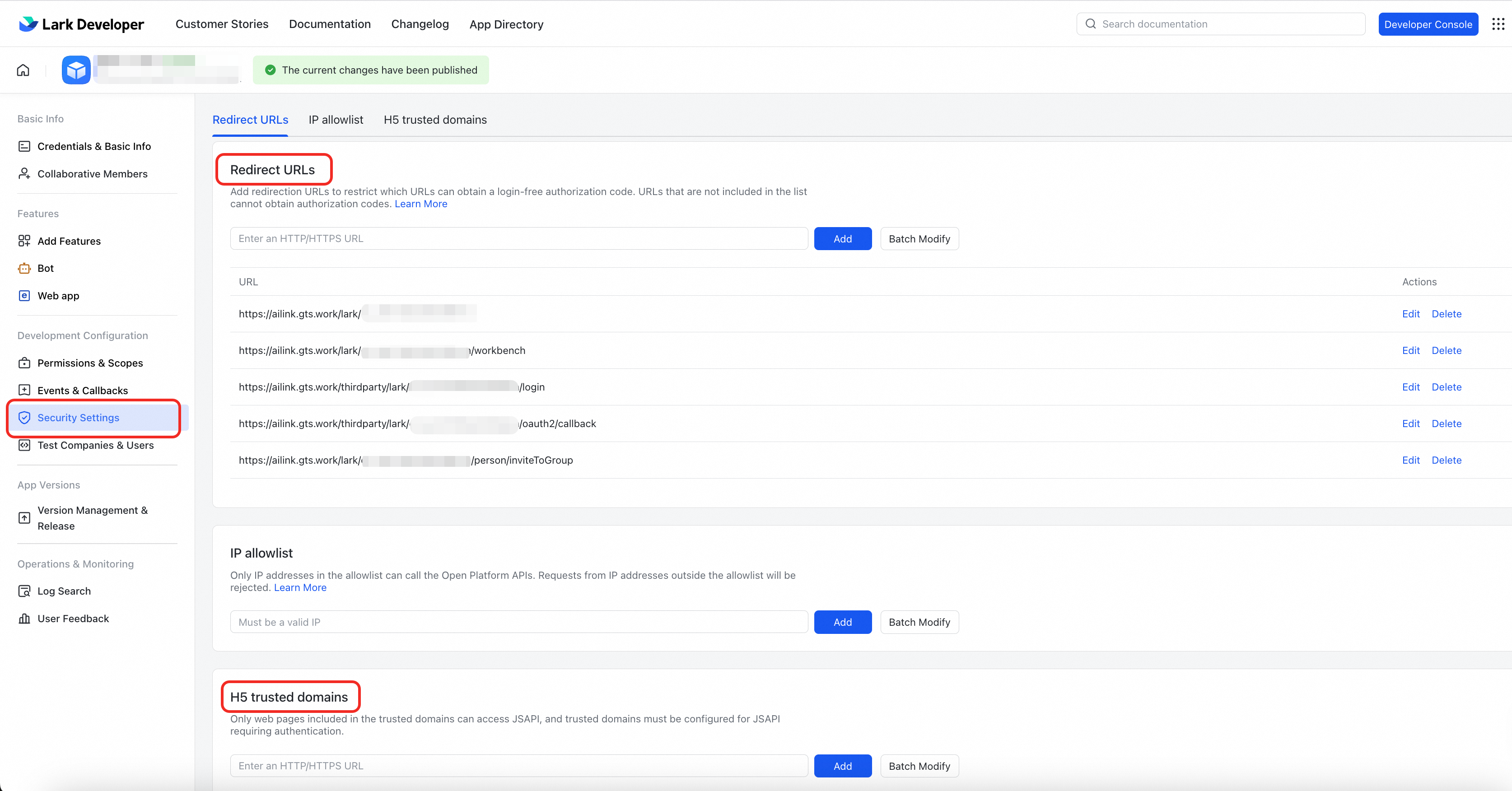
1. リダイレクト URL の設定
リダイレクト URL に以下のアドレスを追加してください。
注:上記 URL の '{appId}' は、[ステップ 1] で取得した実際の APP ID に置き換えてください。これは Lark アプリケーションの詳細ページで確認できます。
https://ailink.gts.work/lark/{appId}
https://ailink.gts.work/lark/{appId}/workbench
https://ailink.gts.work/thirdparty/lark/{appId}/login
https://ailink.gts.work/thirdparty/lark/{appId}/oauth2/callback
https://ailink.gts.work/lark/{appId}/person/inviteToGroup
2. H5 信頼ドメインの設定
H5 信頼ドメイン に以下のドメイン名を追加してください。
https://ailink.gts.workステップ 7:バージョン管理とリリース
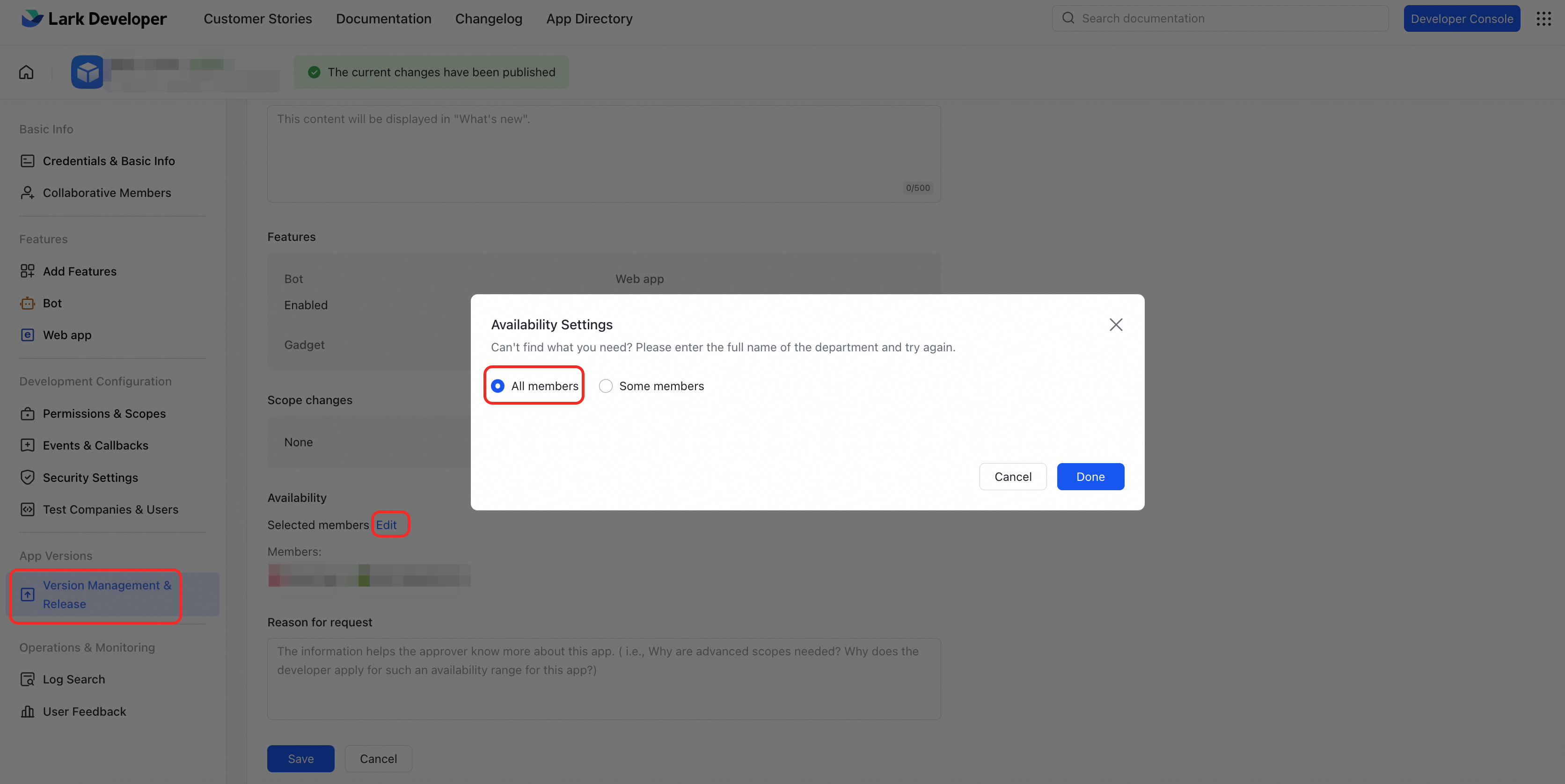
初回およびその後のアプリケーション変更時には、[バージョン管理とリリース] でバージョン番号と更新内容を入力し、リリースを保存してください。
注:必要に応じて、アプリケーションの利用可能範囲を組織の全メンバーまたは一部のメンバーに設定できます。
完了!TAM に連絡してグループに参加
以上で全ての設定は完了です。テクニカルサービスマネージャー (TAM) に連絡し、グループ参加リンクを取得してください。アプリケーション内で TAM とリアルタイムでコミュニケーションを取り、チケット通知を受け取り、サービス進捗を追跡し、シームレスな統合による専用のサポート体験をお楽しみいただけます。
特記事項とよくある質問
[ネットワーク設定] IP ホワイトリスト (もしあれば)
企業のネットワーク環境で厳格な IP またはドメイン名のアクセスホワイトリストが設定されている場合は、必ず当社のアプリケーションウェブサイトをホワイトリストに追加してください。そうしないと、Lark でアプリケーションが正常に開かれません。
[費用に関する注意事項] Lark バージョンと API 呼び出し制限
Lark の無料版をご利用の場合、カスタムアプリの API 呼び出しの上限は
月あたり 10,000 回です。Lark の有料版をご利用の場合、この制限はありません。
注:当アプリケーションの主な API 呼び出しシナリオは、ロボットを介して
@メンションのメッセージリマインダーを送信することです。メッセージリマインダーは通知頻度を制御し、各ユーザーが受け取るのは最大で 10 分に 1 回です。チームのコミュニケーション頻度に基づいてこの量を評価してください。上記の月あたり 10,000 回は、すべての API の総呼び出し回数です。無料版をご利用の場合は、その他の呼び出しも考慮する必要があります。有料 API リファレンス:https://open.larksuite.com/document/server-docs/getting-started/server-api-list?chargeMethod=advanced
パート 2:[Alibaba Cloud エンタープライズサービス] アプリケーション利用ガイド
ログインと権限付与
[パート 1] で新規作成したアプリケーションをクリックして、権限付与 (ID 識別のみ) を完了し、ログインします。
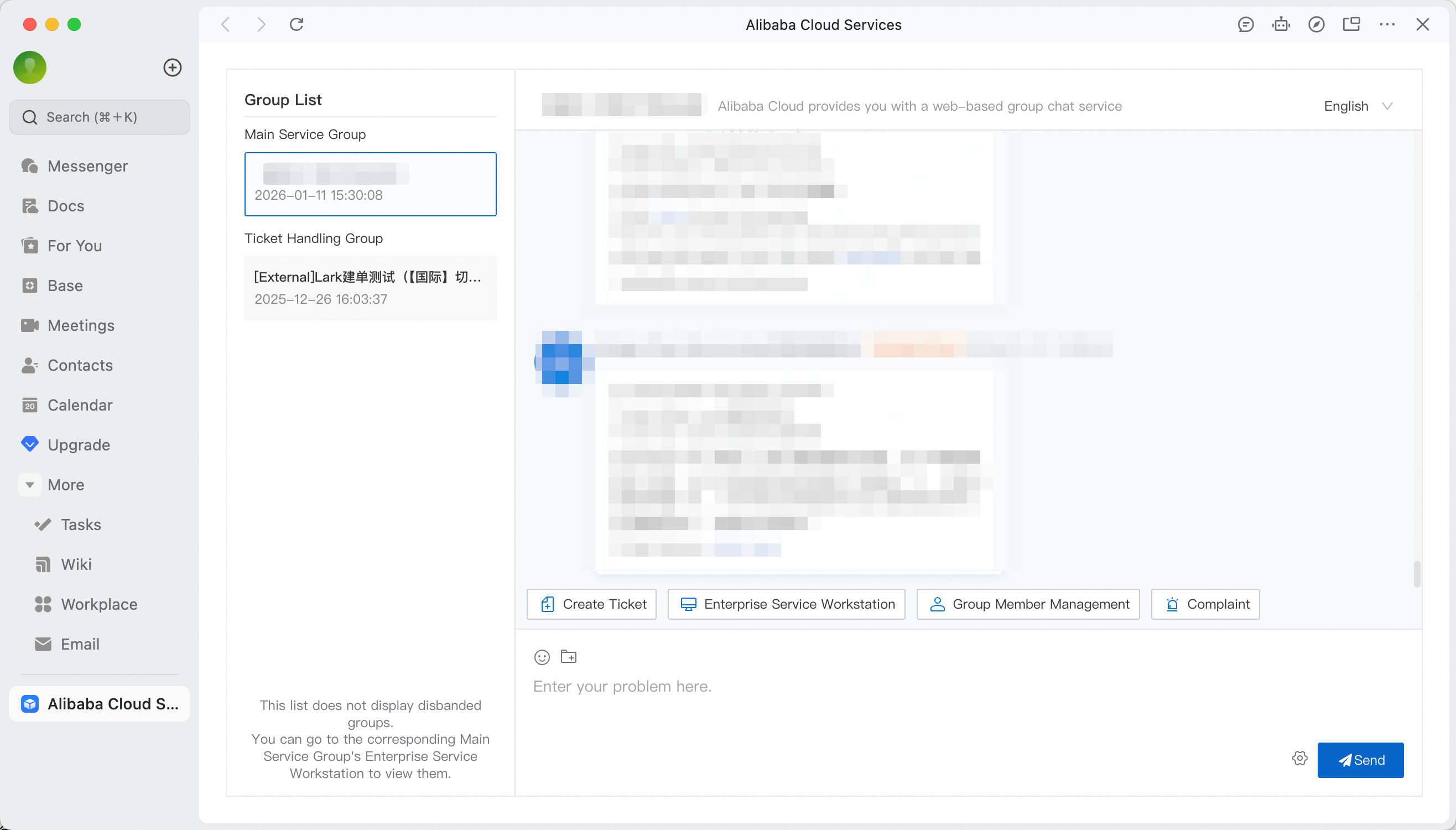
サービスメイングループ
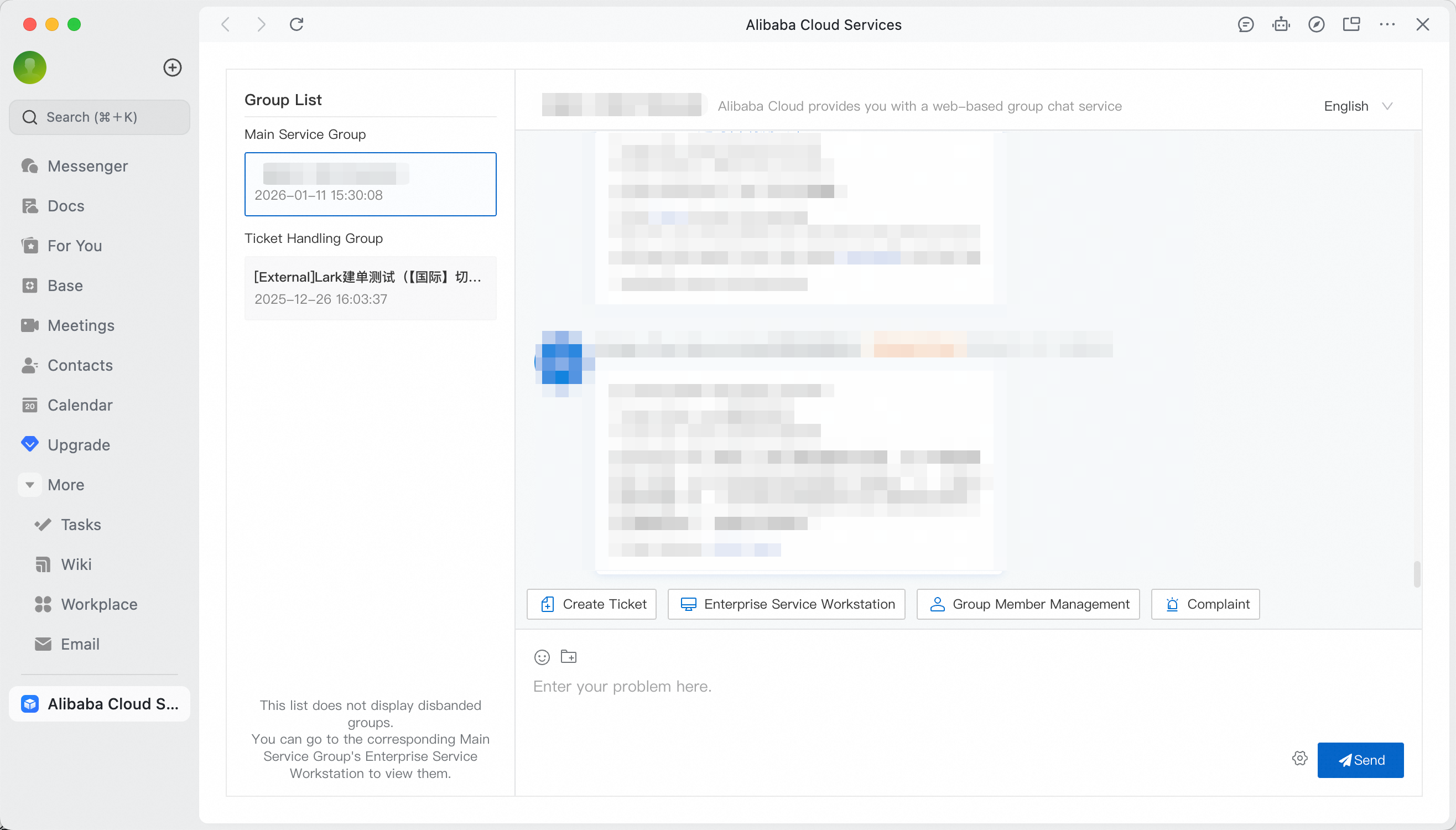
Lark チャンネルサービスをアクティベートすると、対応するエンタープライズサポートプランのサービスグループが自動的にバインドされます。グループ内で Alibaba Cloud のテクニカルサービスマネージャー (TAM) や他のサポート担当者に直接連絡できます。
注:インターフェイスにサービスマスターグループがない場合は、テクニカルサービスマネージャー (TAM) に連絡して追加を依頼してください。
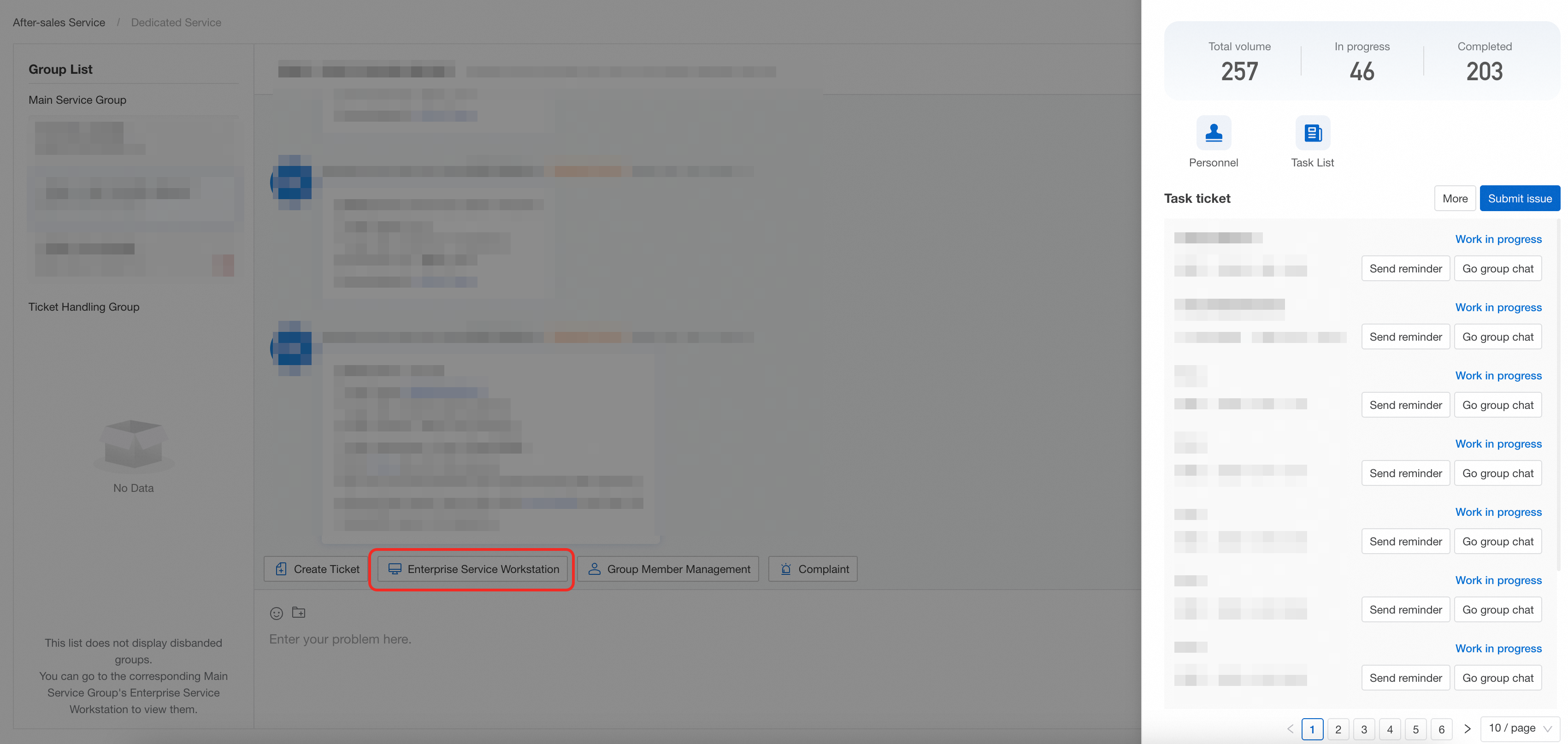
エンタープライズサービスワークステーション
サービスグループ内の [エンタープライズサービスワークステーション] をクリックすると、グループに関連するすべての作業チケットと参加者を表示できます。
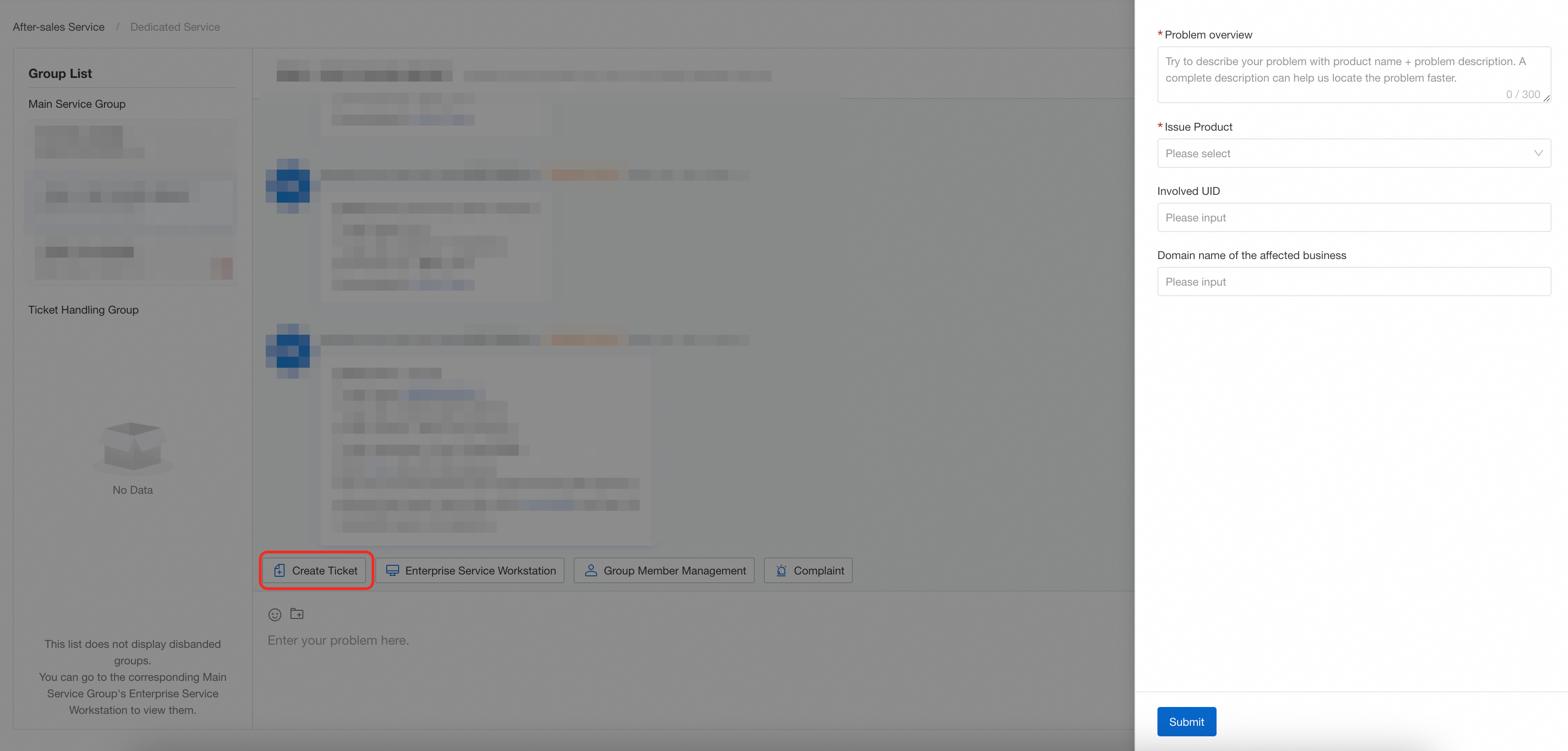
チケットの作成
サービスグループで [チケットの作成] をクリックします。システムは自動的にチケットグループを作成し、問題に対応するためのテクニカルサービスエンジニアを割り当てます。
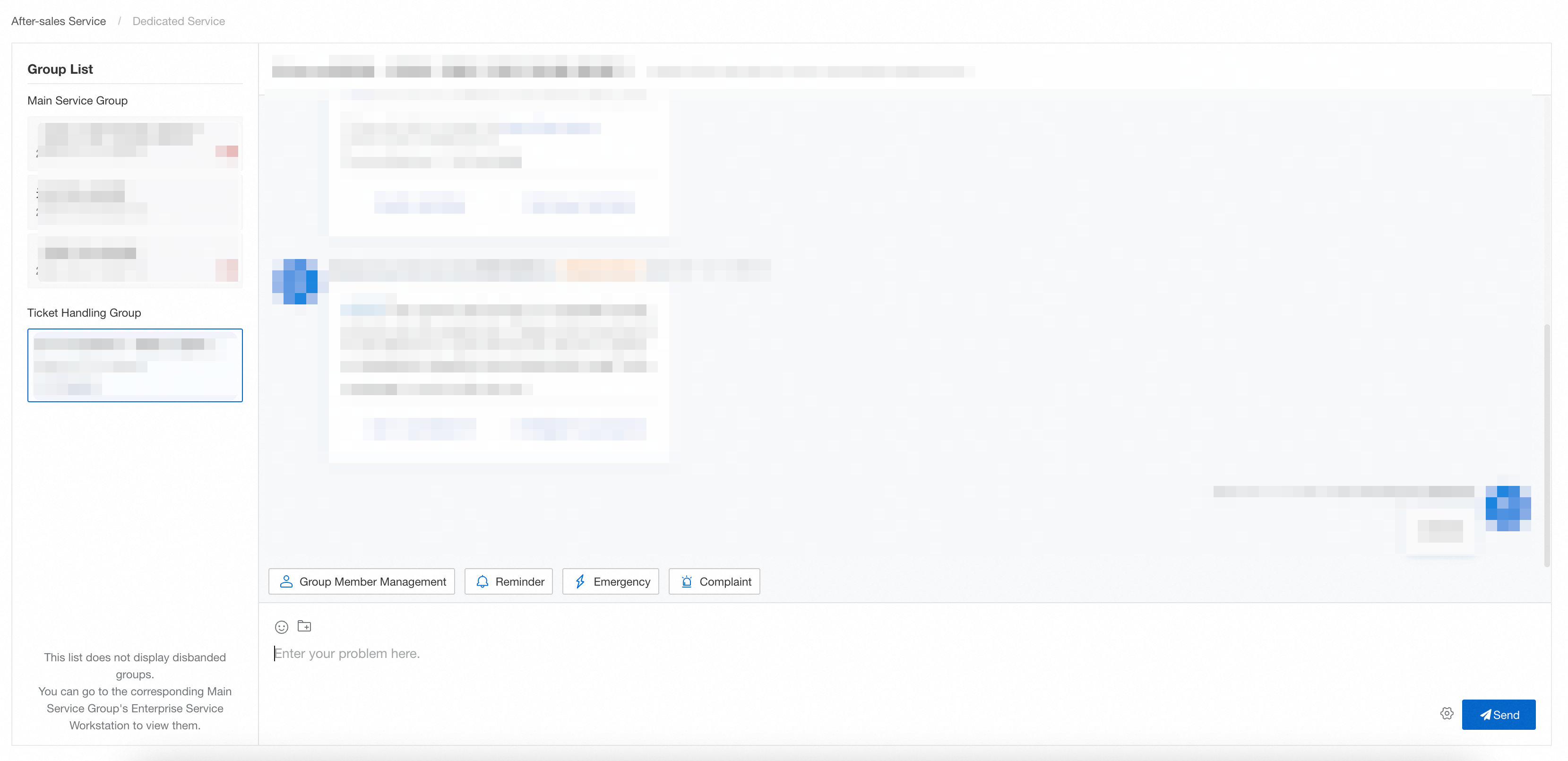
チケットグループ
チケットグループ内で特定の問題についてテクニカルエンジニアとやり取りできます。
問題の緊急性が高い場合は、[リマインダー] をクリックして処理の進捗を早めることができます。
データ損失、データ破損、オンラインビジネスの利用不可などの重大な障害が発生した場合は、[緊急] をクリックしてください。緊急対応メカニズムを起動し、優先的に介入します。
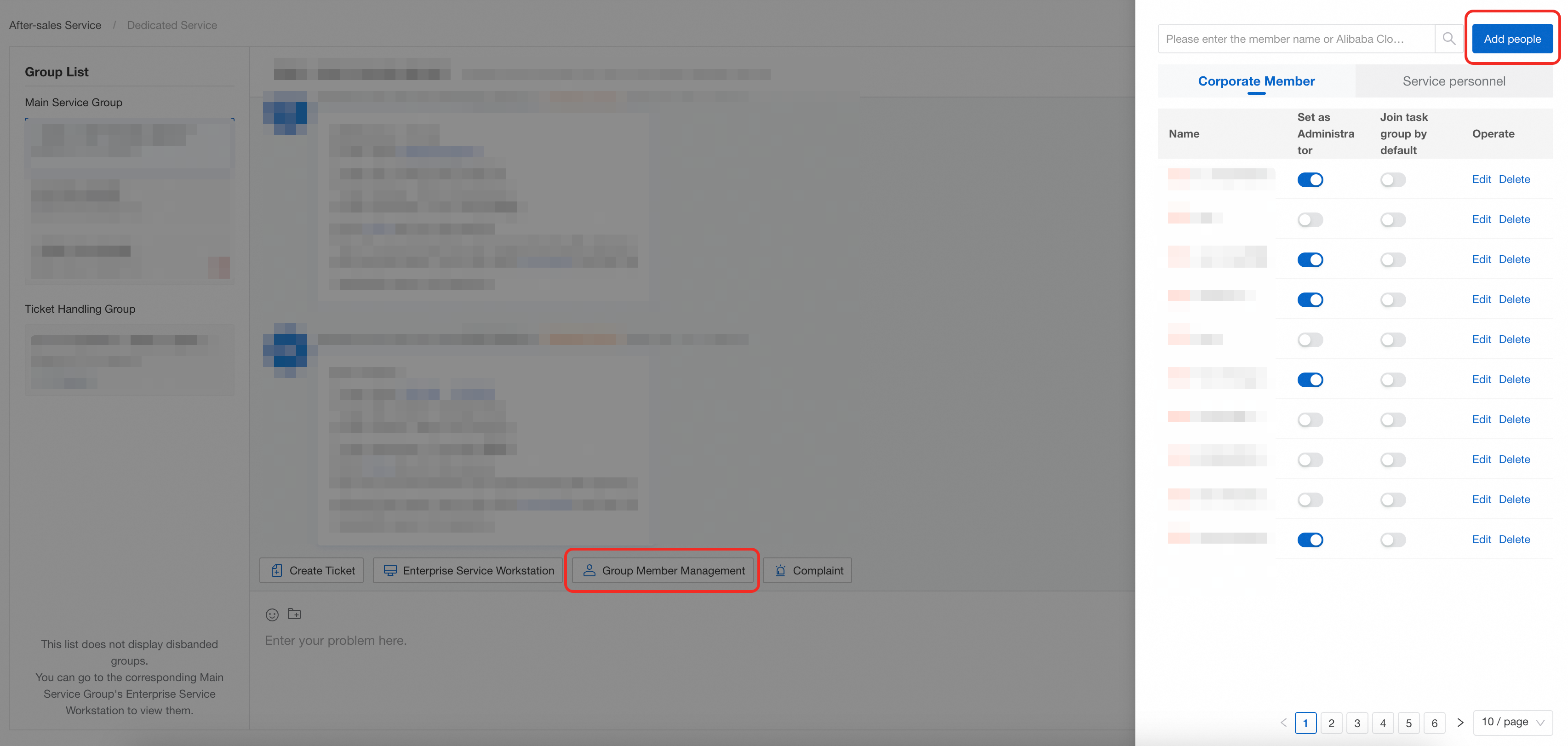
グループメンバー管理
[グループメンバー管理] 機能は、サービスグループとチケットグループの両方でサポートされています。
メンバーの追加
[メンバーの追加] をクリックしてドロワー内のリンクをコピーし、同僚を招待して参加させます (リンクは 24 時間有効です)。
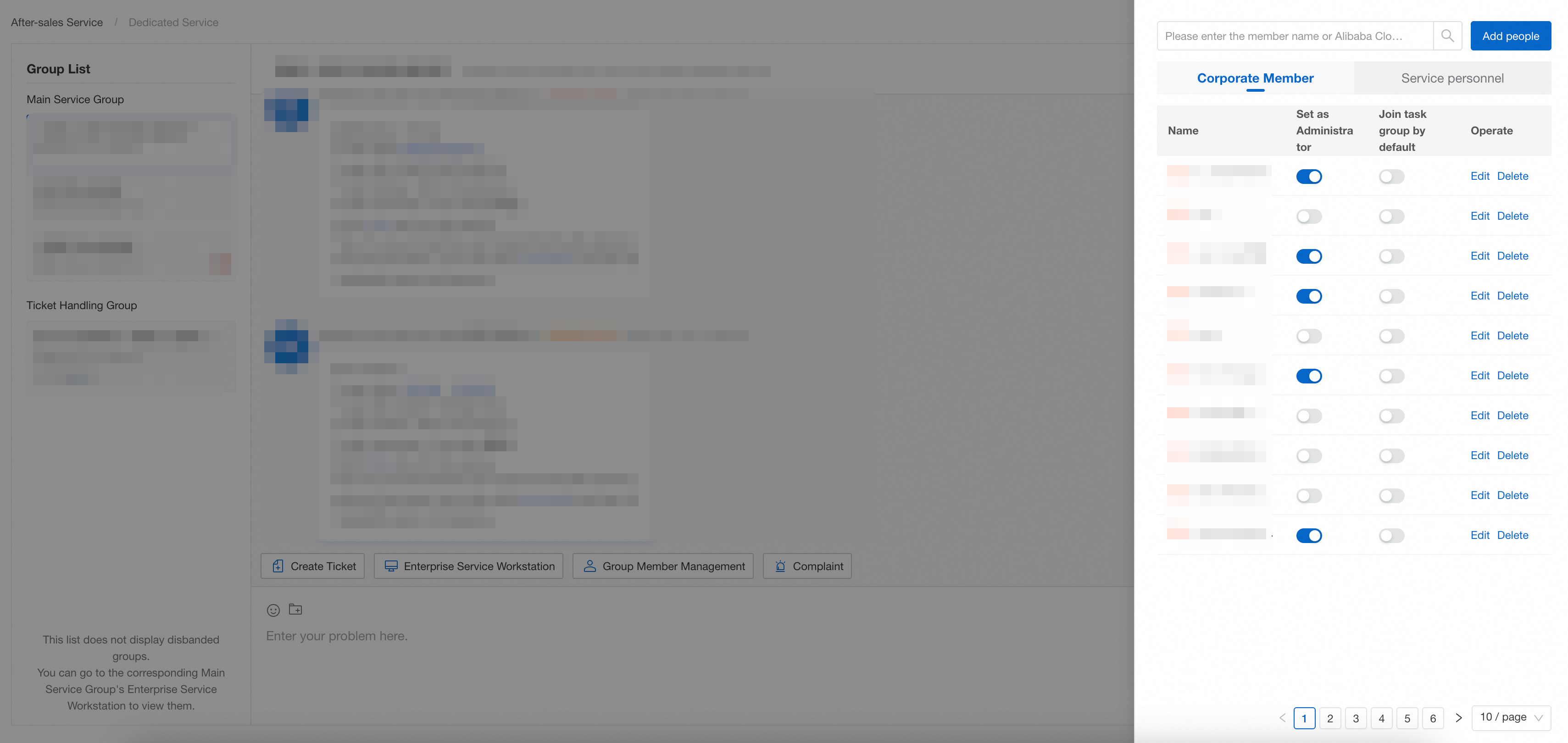
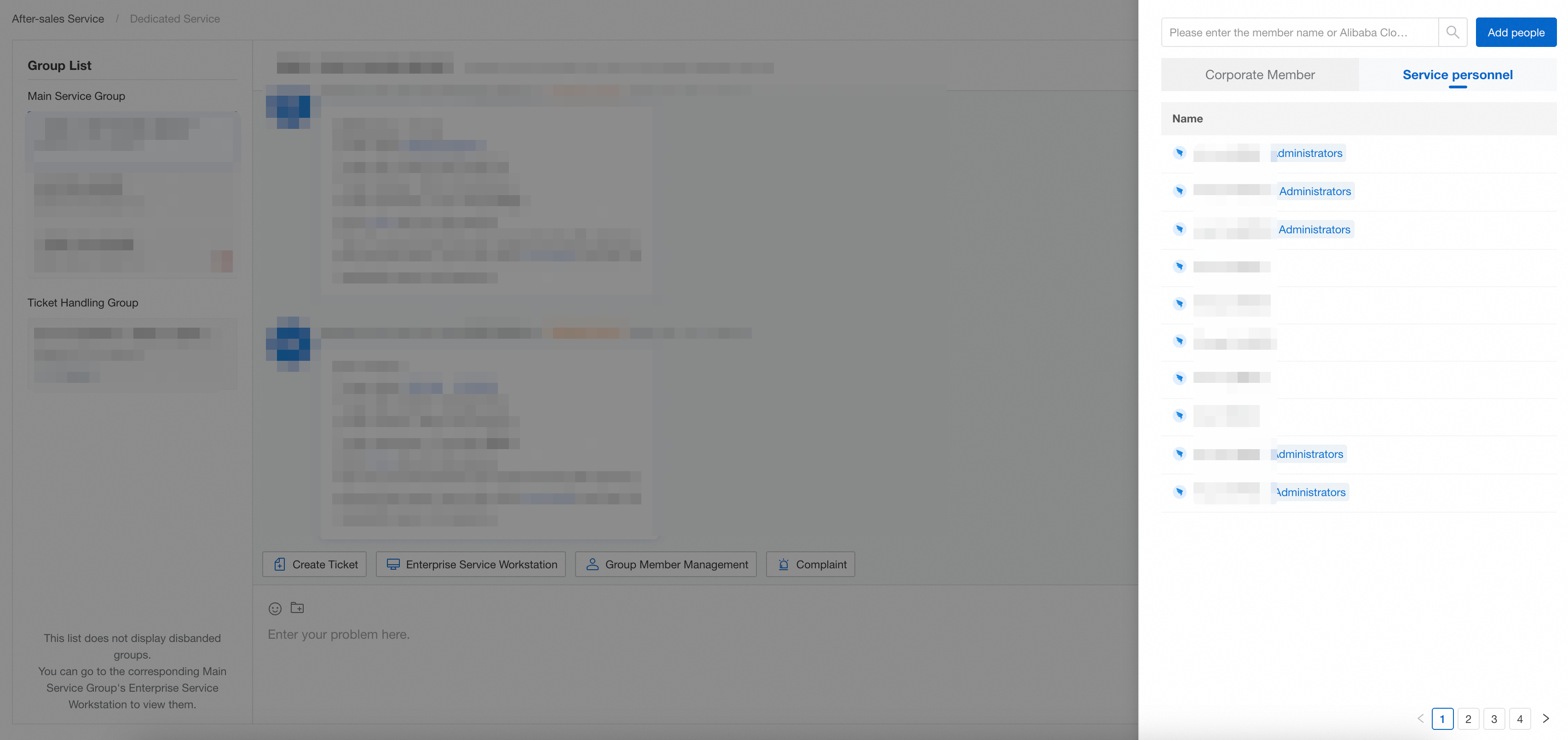
メンバーリストの表示
[グループメンバー管理] では、以下を表示できます。
所属組織のメンバー (同僚)
Alibaba Cloud サービスチームの担当者
グループ内でのコミュニケーション
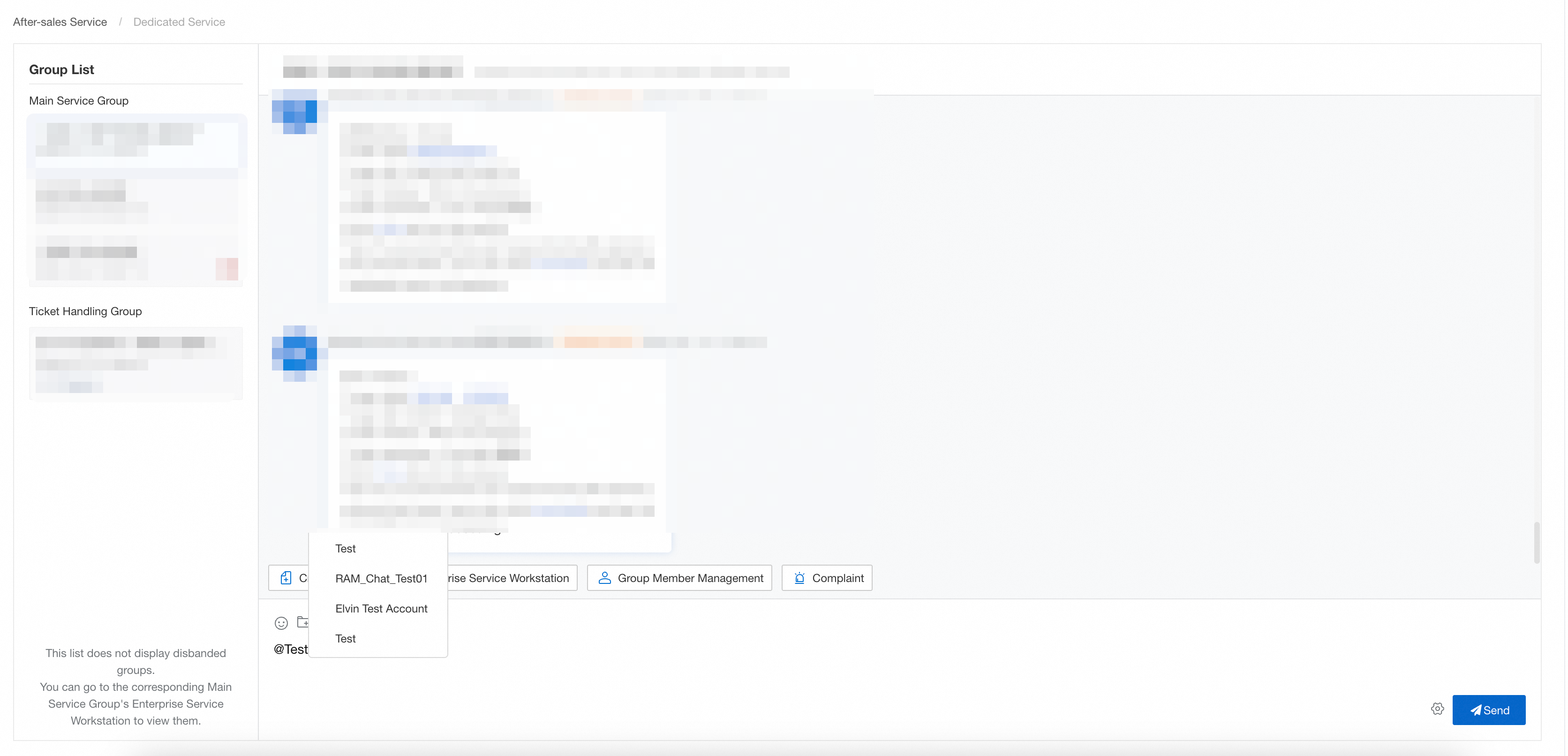
グループチャットでは、関連する Alibaba Cloud サービス担当者や同僚に直接 @メンションして、効率的かつ協力的に問題を解決できます。