このドキュメントでは、主に JSAPI の詳細な操作手順について説明します。
1. 背景
さまざまな開発段階のお客様の多様なニーズに対応するため、プラットフォームには JSAPI(JavaScript API)の詳細な管理機能が追加されました。 これらの機能により、お客様は特定の JSAPI を使用できるビジネスシナリオを柔軟に制御し、承認された JSAPI のみがミニアプリに統合されるようにすることができます。
2. 操作手順
2.1. JSAPI 承認機能を有効にする
手順:
管理者がプラットフォームアカウントにログインします。
「アプリ設定」ページに移動します。
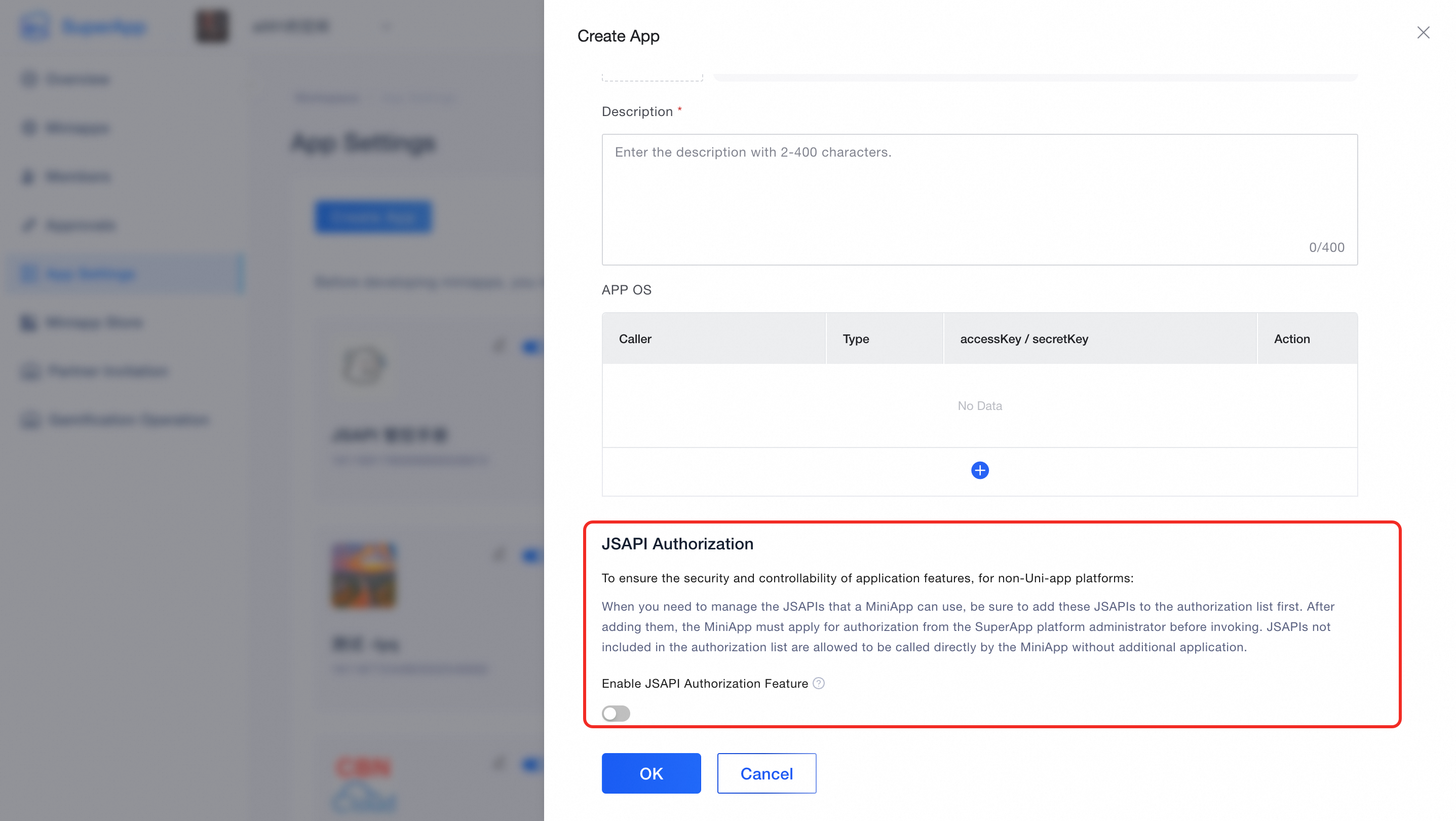
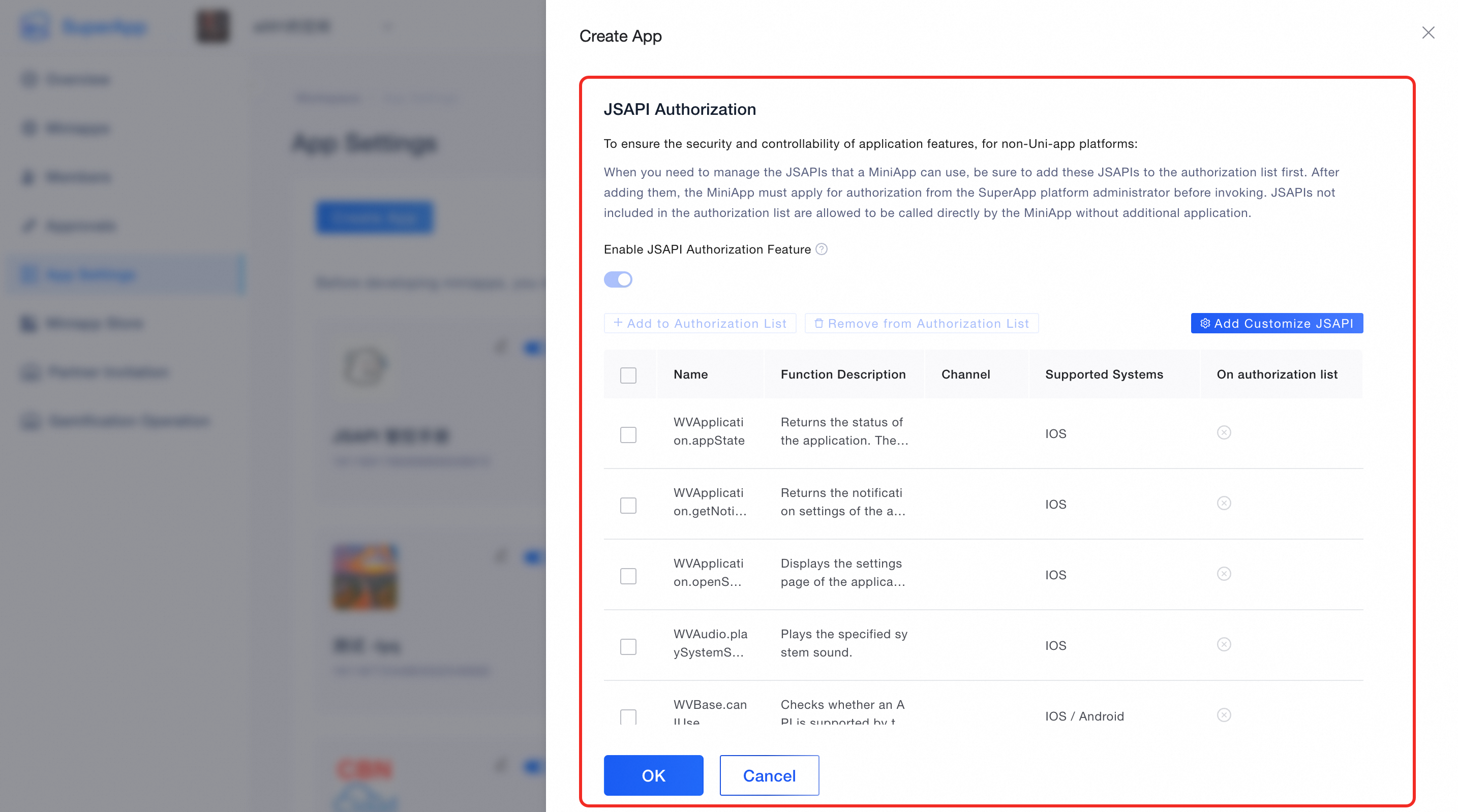
アプリの作成または編集ページで、「JSAPI 承認」の関連手順を確認します。
必要に応じて、この機能を有効にするかどうかを選択します。
2.2. JSAPI ホワイトリストを設定する:
JSAPI 承認を有効にすると、管理者ロールは JSAPI リスト情報を表示し、管理対象の JSAPI を選択できます。 また、管理対象の特定の JSAPI を入力することもできます。
ボタンの説明:
承認リストに追加:
レビューが必要な JSAPI を選択した後、「承認リストに追加」ボタンをクリックします。 これは、これらの JSAPI の使用範囲を「ミニアプリ」ページで申請する必要があり、承認後にのみ呼び出すことができることを意味します。
承認リストから削除:
削除する JSAPI を選択した後、「承認リストから削除」ボタンをクリックします。 これは、これらの JSAPI が「ミニアプリ」の JSAPI 機能アプリケーションリストから削除されることを意味します。
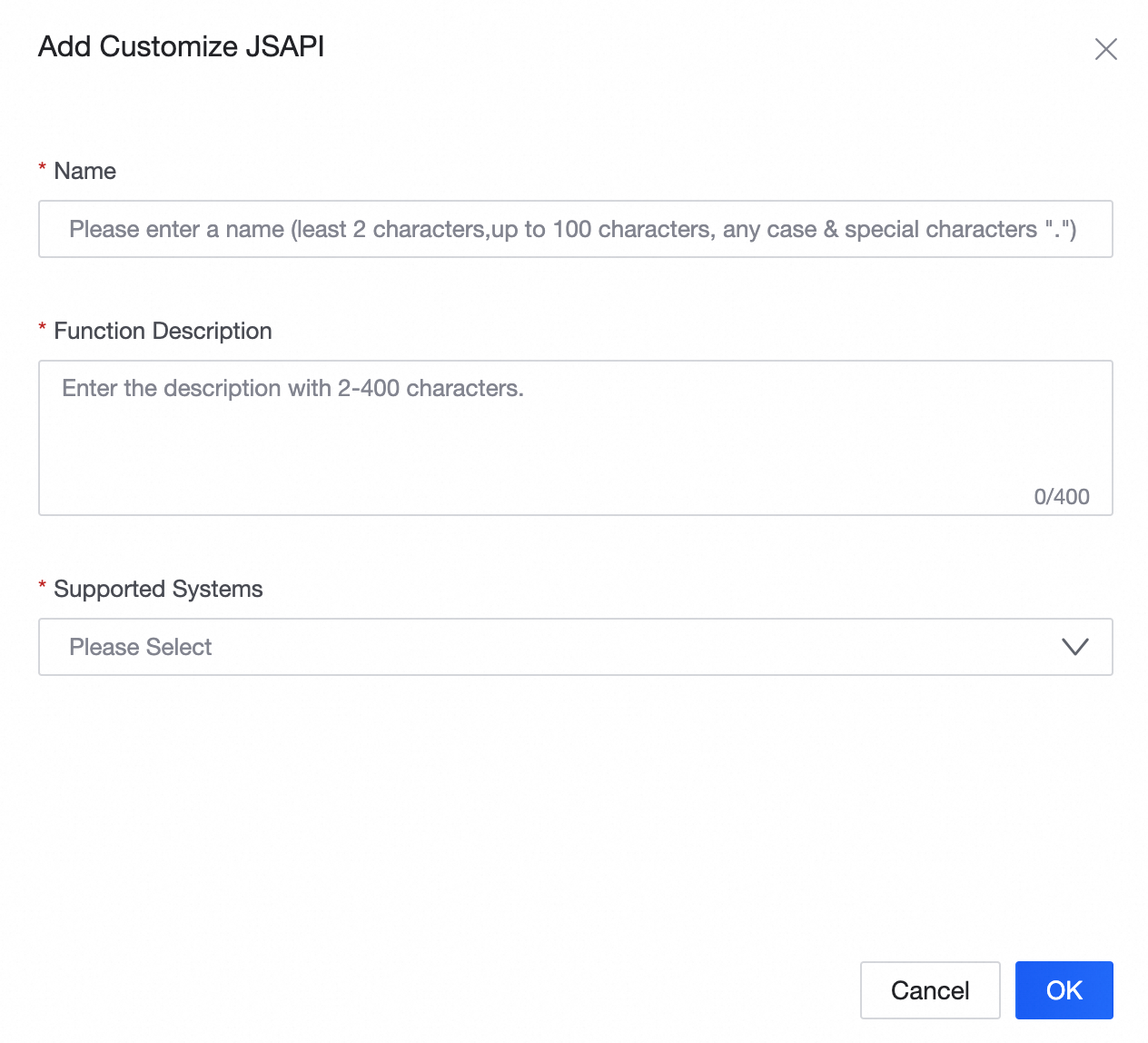
カスタム JSAPI を追加:
JSAPI のカスタム追加をサポートします。JSAPI は JSAPI リストに表示され、管理対象として選択できます。
入力項目には、名前、説明、およびサポートされているシステムが含まれます。
情報を入力した後、「OK」ボタンをクリックして入力を完了します。
2.3. JSAPI 申請
管理者が JSAPI 承認を有効にし、承認申請が必要なリストを設定した場合、管理対象の JSAPI を使用するときに JSAPI を申請する必要があります。 もちろん、申請を忘れた場合でも、ミニアプリを公開する前にプロンプトが表示され、承認を申請することができます。
JSAPI 機能モジュールにアクセスする:
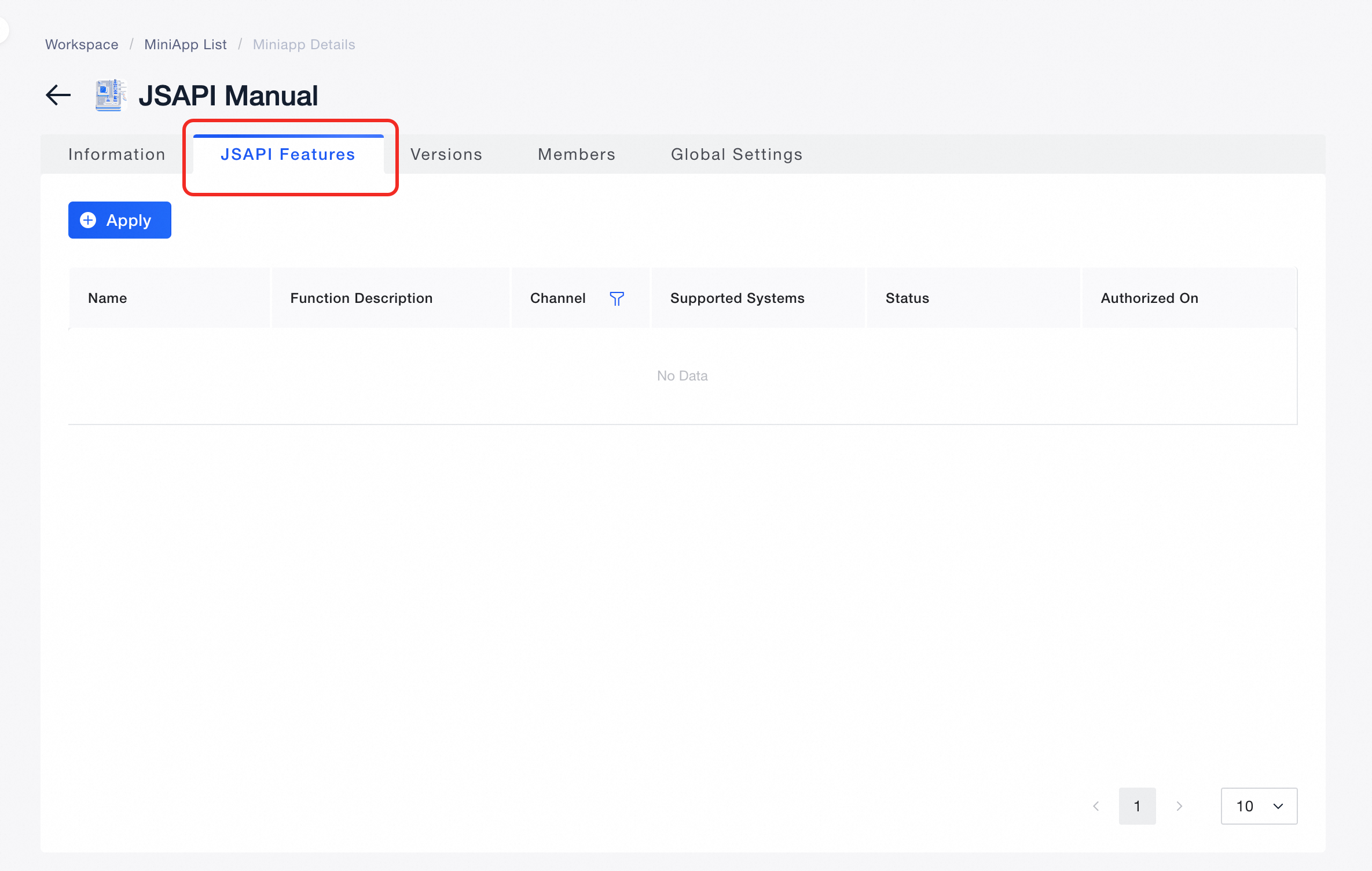
ミニアプリの詳細ページで、「JSAPI 機能」タブを見つけてクリックします。 JSAPI 承認をまだ有効にしていない場合、このタブは表示されません。
利用可能な JSAPI リストを表示する:
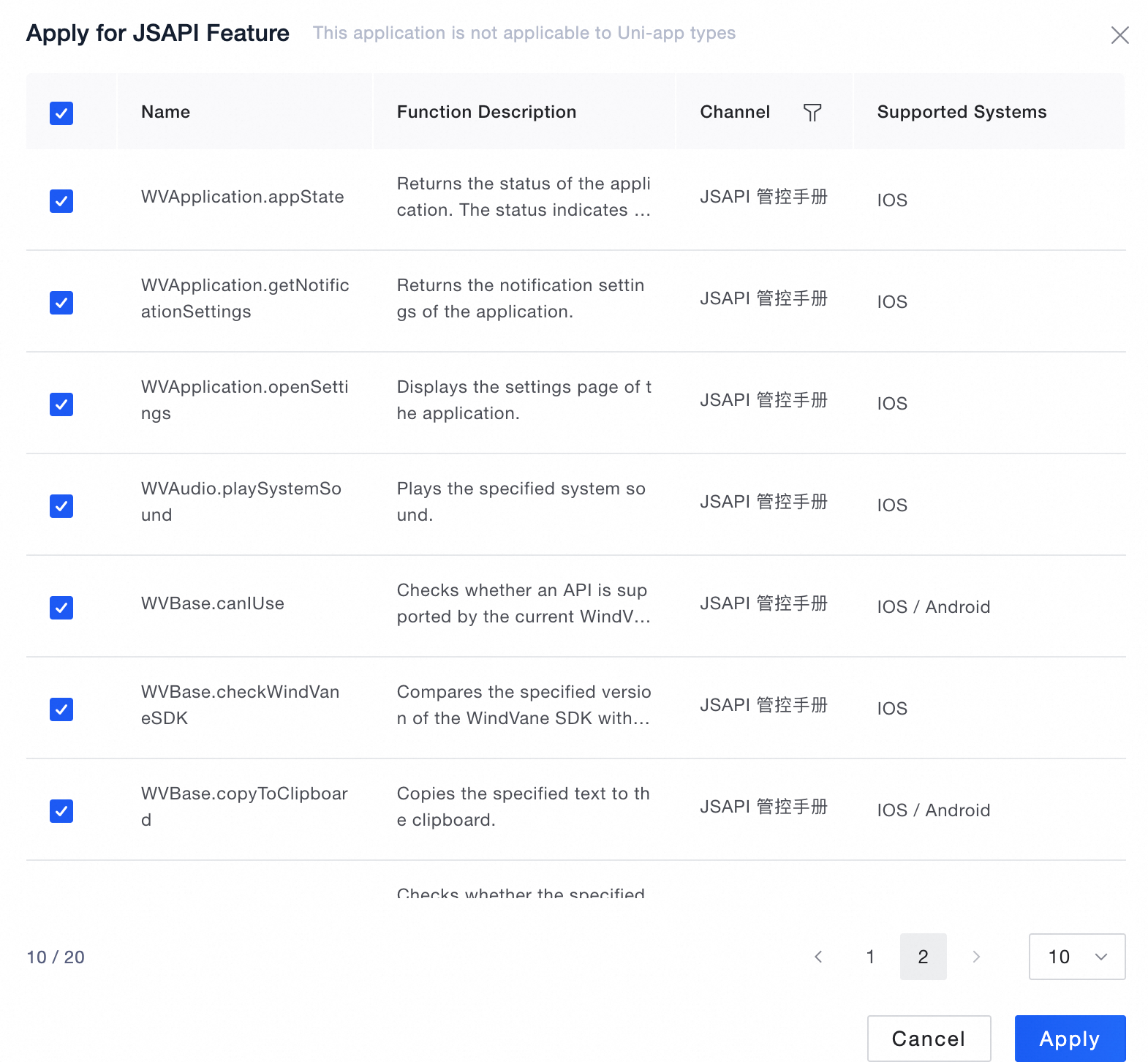
「JSAPI 機能」ページで、「申請」ボタンをクリックすると、申請可能なすべての JSAPI 機能が表示されます。
申請する JSAPI を選択する:
利用可能な JSAPI リストを参照し、要件に基づいて必要な JSAPI を選択します。
必要な JSAPI を確認した後、「申請」ボタンをクリックして申請プロセスを完了します。
申請状況を表示する:
申請を送信した後、「JSAPI 機能」タブで現在の申請状況を確認できます。
2.4. 承認
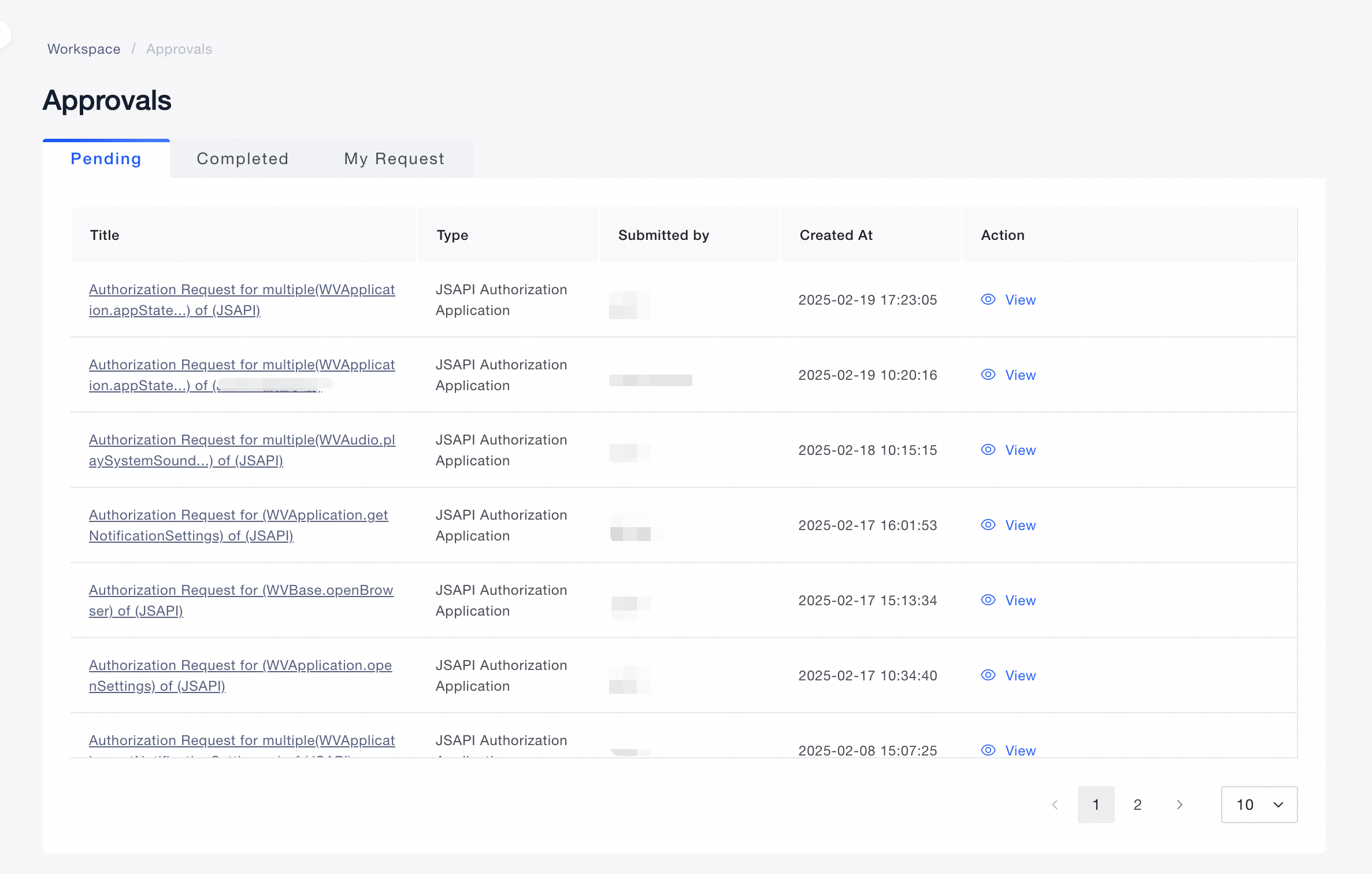
管理者は、「承認」モジュールで送信された承認情報を表示できます。
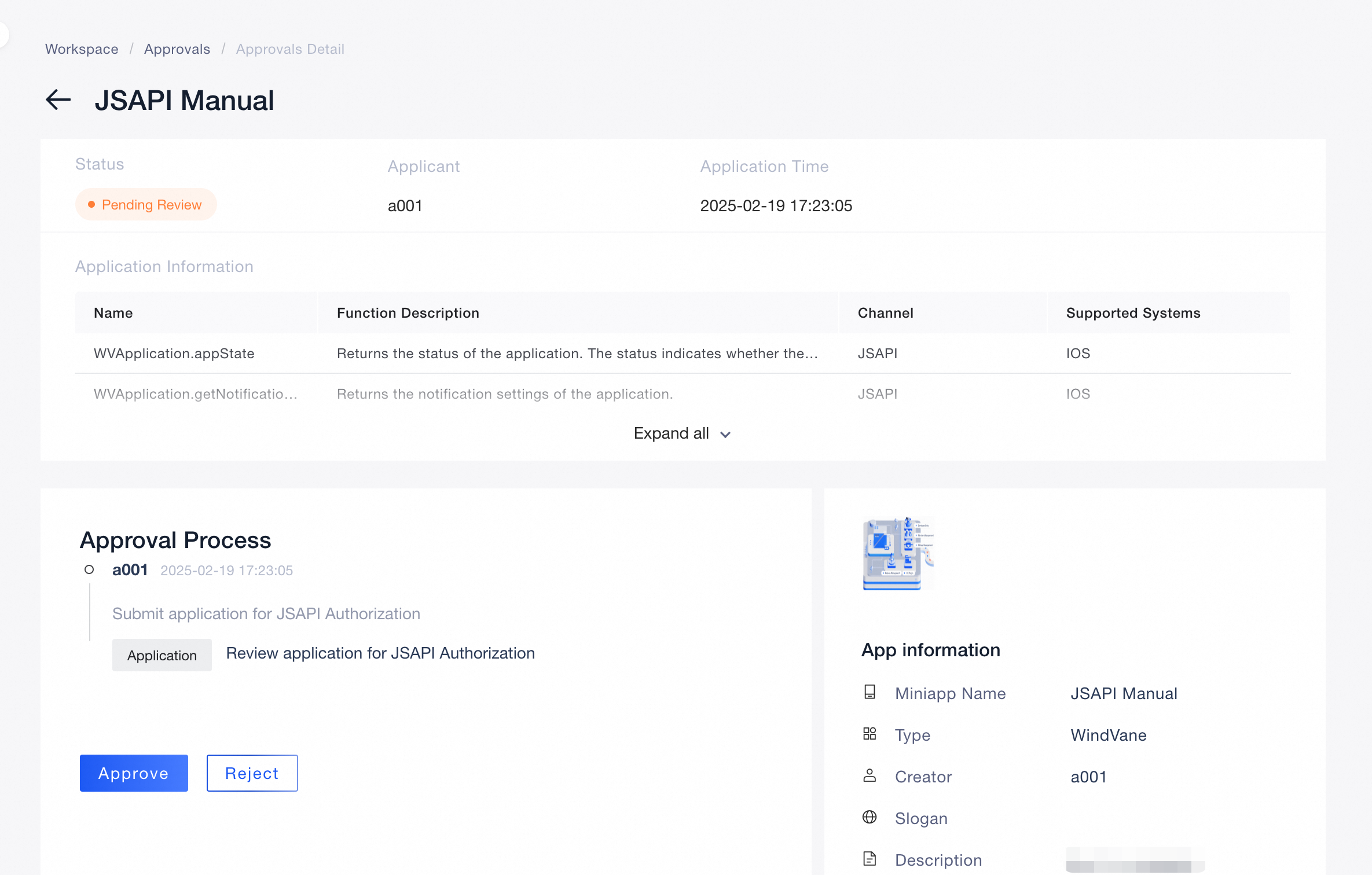
申請の詳細を表示する:
承認タイトルをクリックして、詳細な申請情報を表示します。
承認リクエストを処理する:
リクエストを承認するには、「承認」ボタンをクリックします。
リクエストを拒否するには、「拒否」ボタンをクリックします。