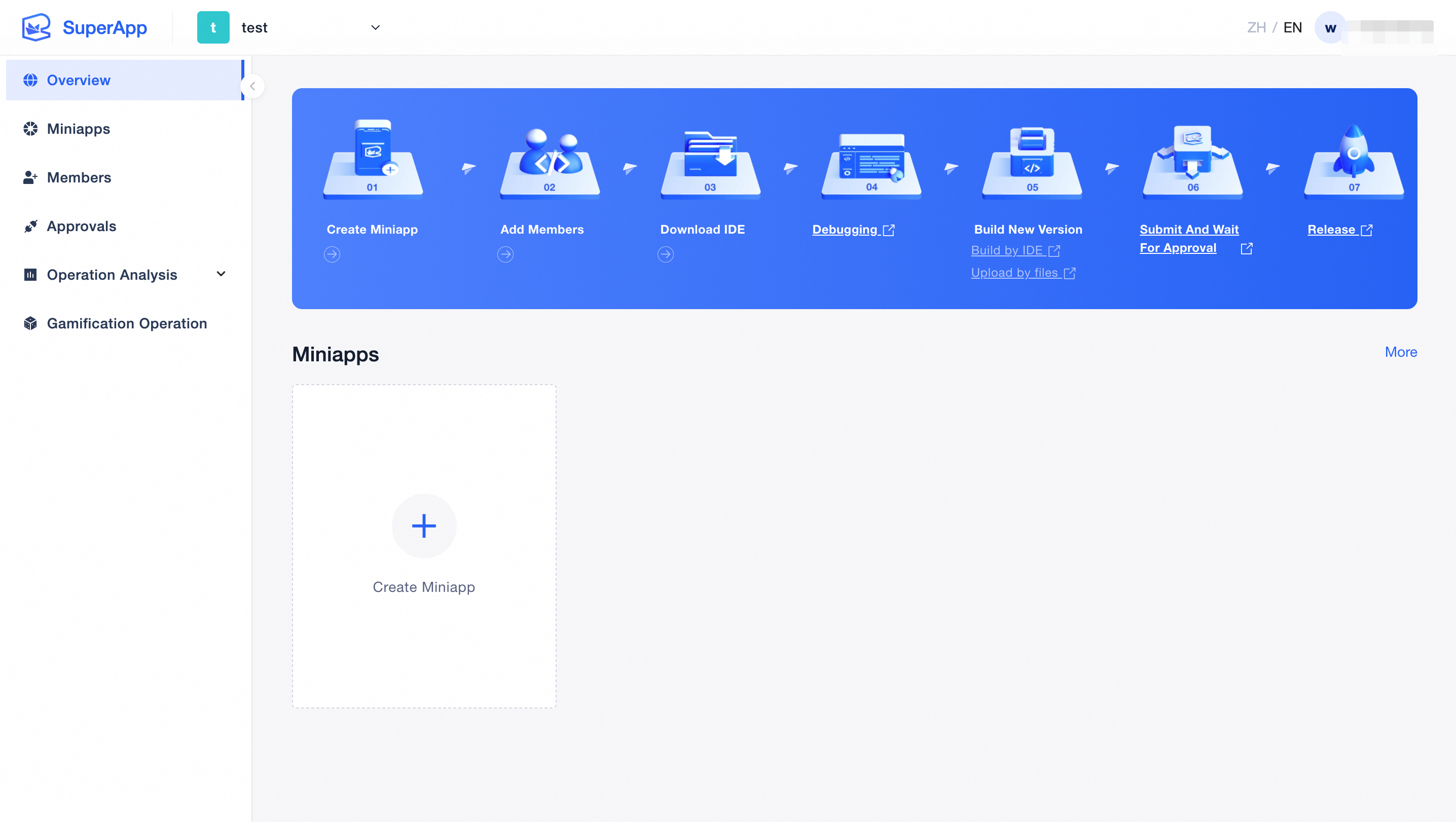
このドキュメントでは、ファーストパーティスペースの管理者が、サードパーティを SuperApp ビジネスアプリケーションプラットフォームに招待する方法について説明します。
1. 招待を送信する
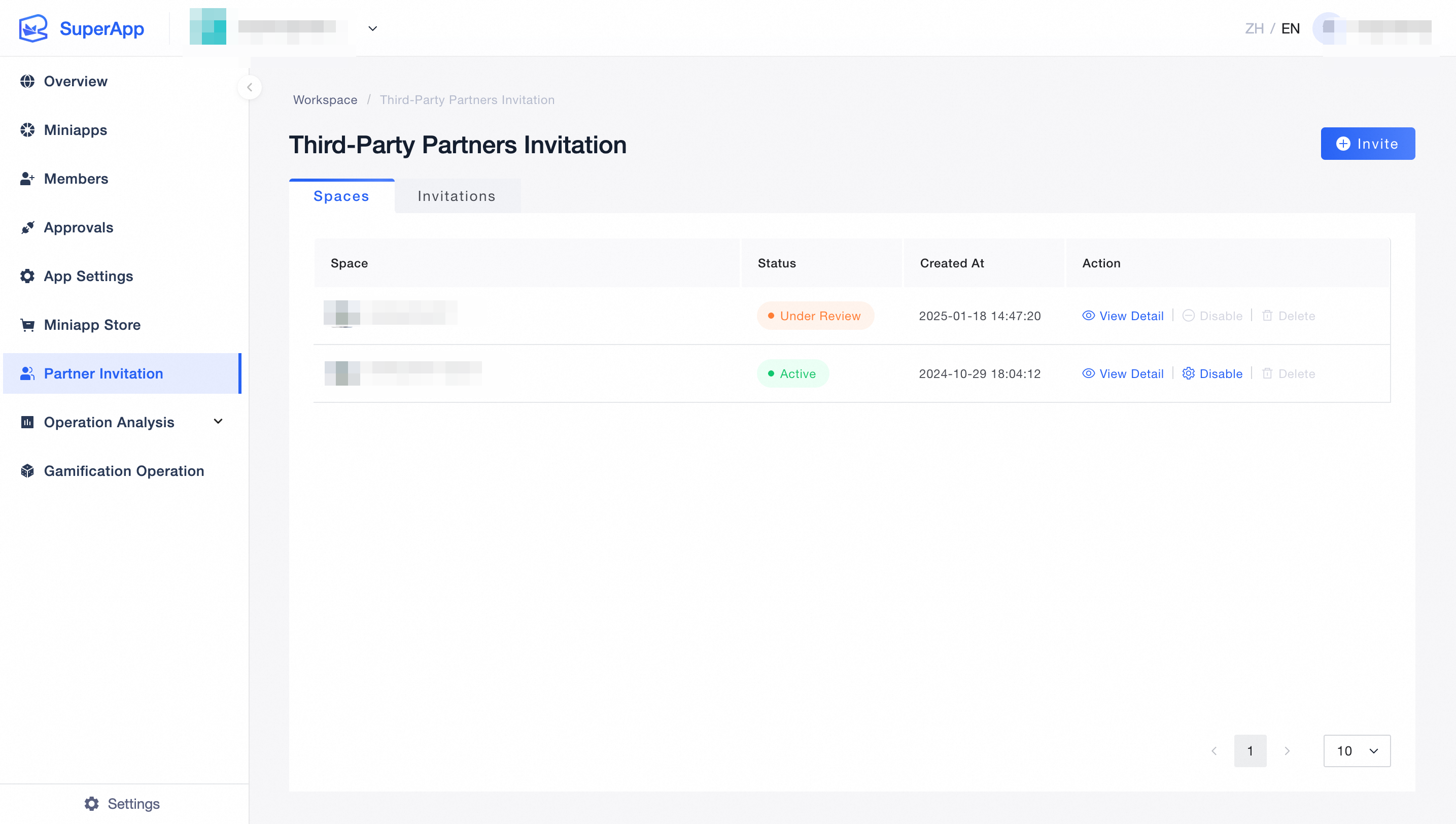
SuperApp ビジネスアプリケーションプラットフォーム にログインした後、管理者は「パートナー招待」をクリックして招待ページにアクセスする必要があります。
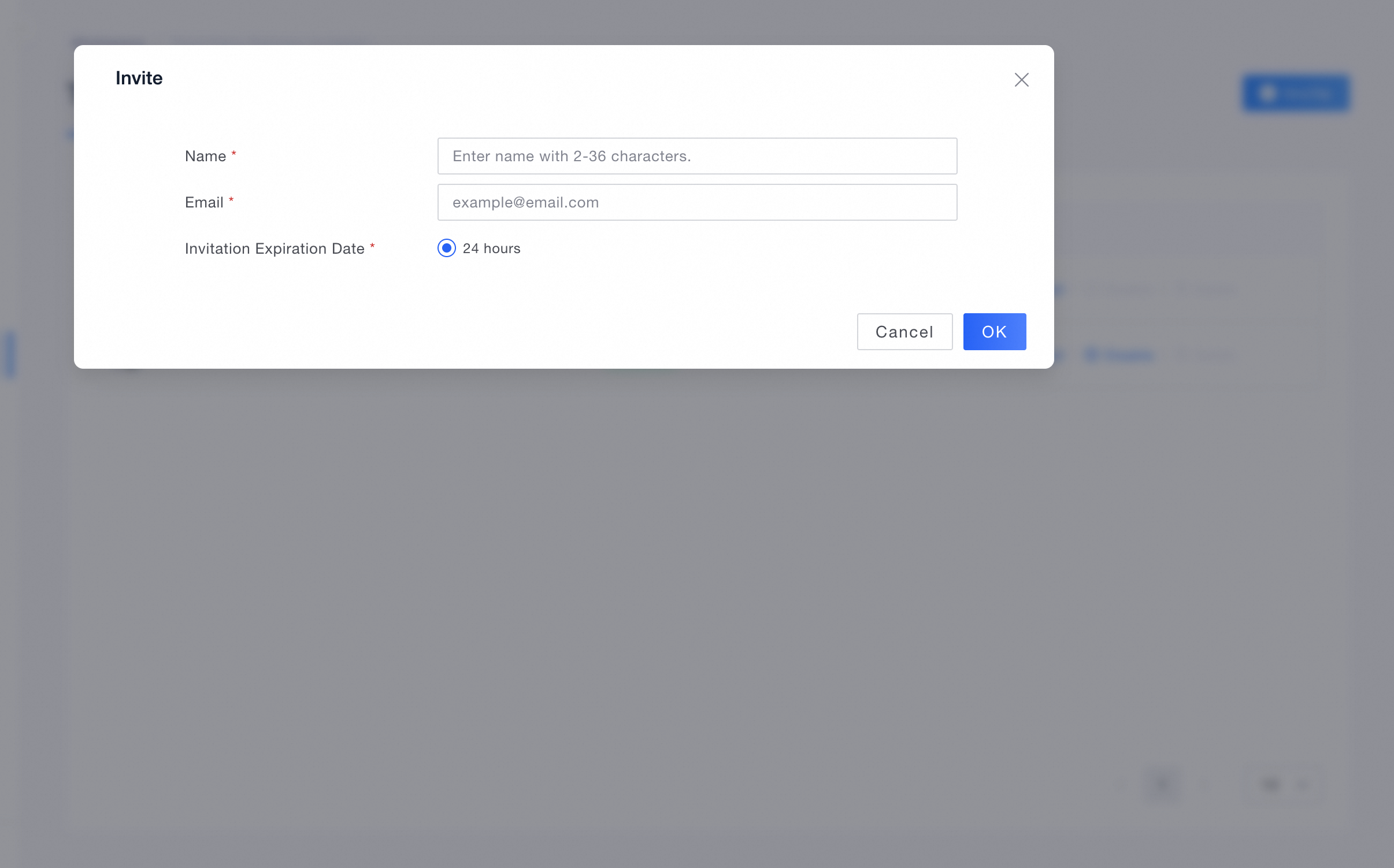
「招待」ボタンをクリックし、招待者の名前とメールアドレスを入力します。
情報が正しいことを確認し、「OK」をクリックして招待を送信します。
サードパーティパートナーを招待するための入り口:
招待情報の入力:
2. 招待を受け入れる
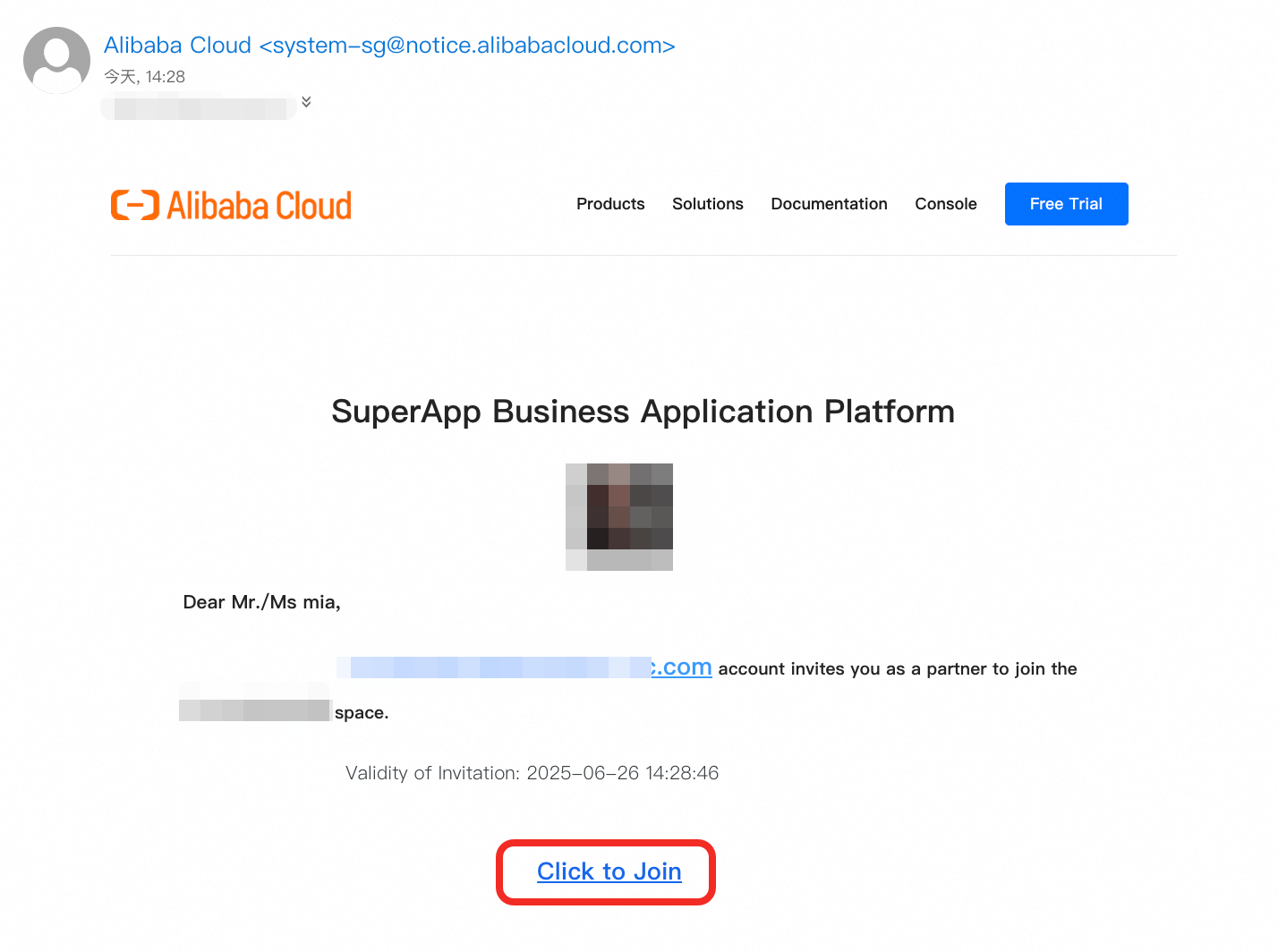
招待メールを受信したら、メール内の「参加するにはクリックしてください」リンクをクリックします。プラットフォームにまだログインしていない場合は、最初にログインまたはサインアッププロセスを完了してください。詳細については、「ログイン/サインアップ」をご参照ください。すでにログインしている場合は、システムによってワークスペースに自動的にリダイレクトされます。
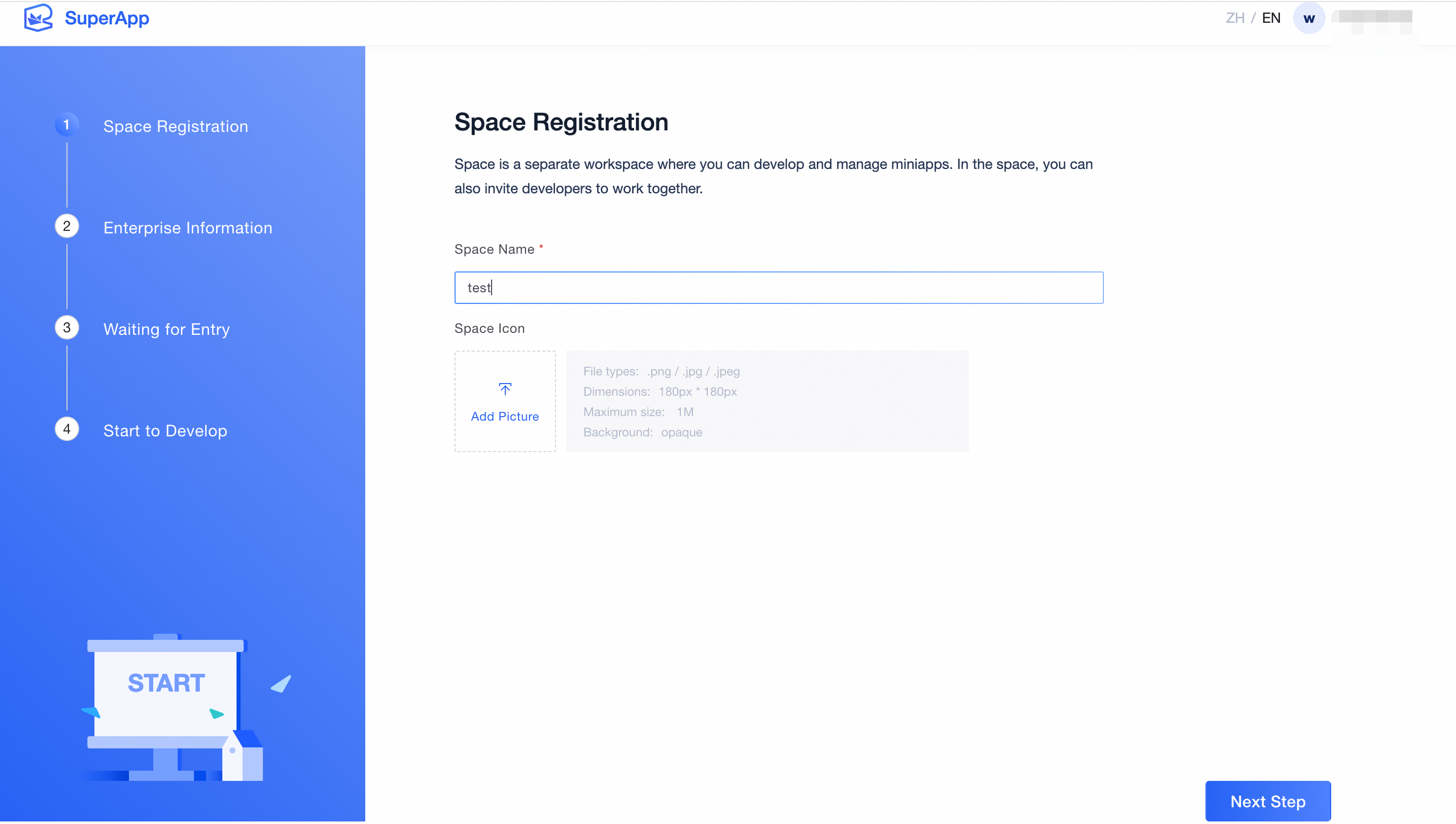
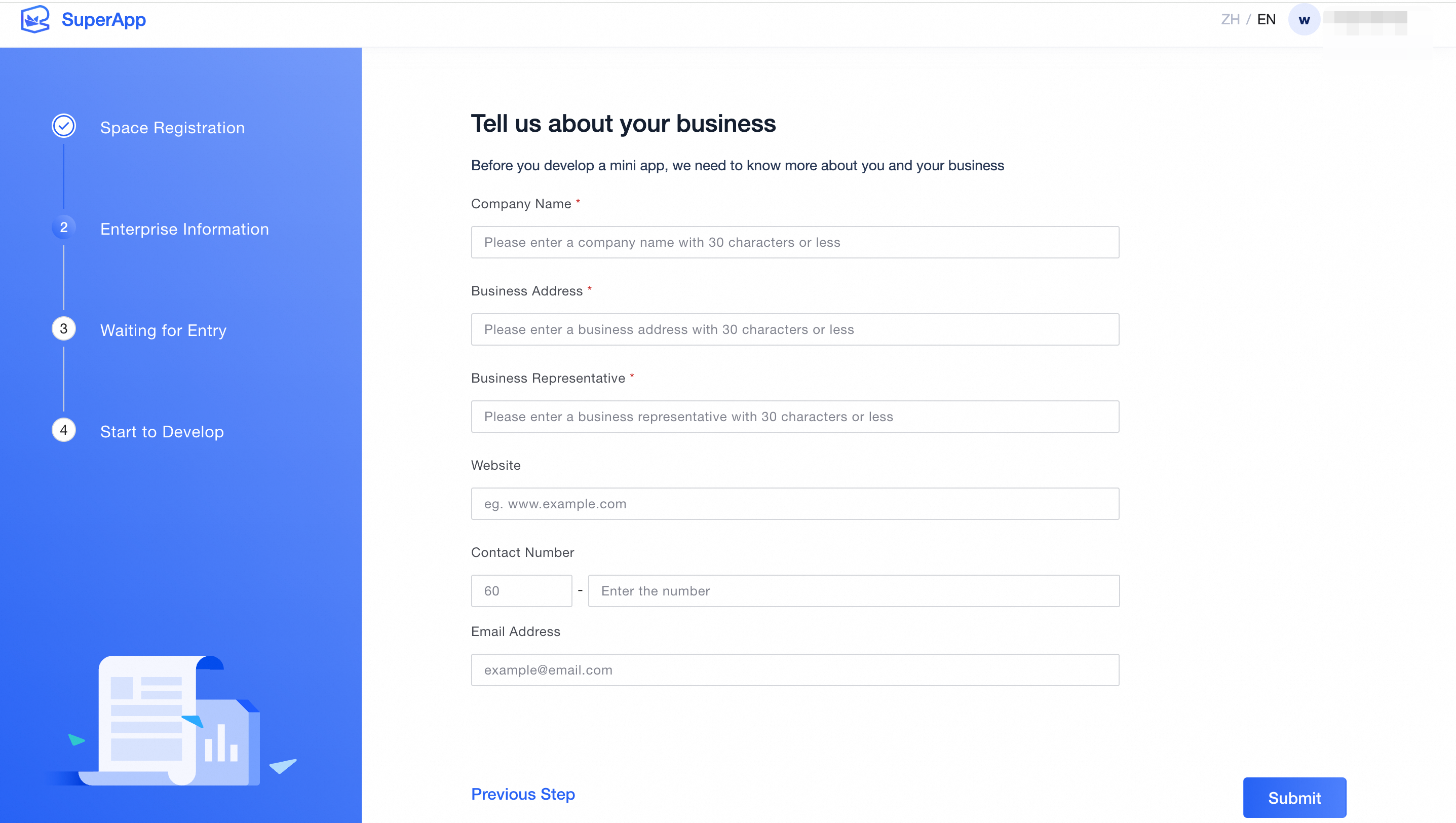
次に、必要なワークスペース情報と会社情報を入力します。すべての詳細を確認して正しいことを確認し、「送信」をクリックします。
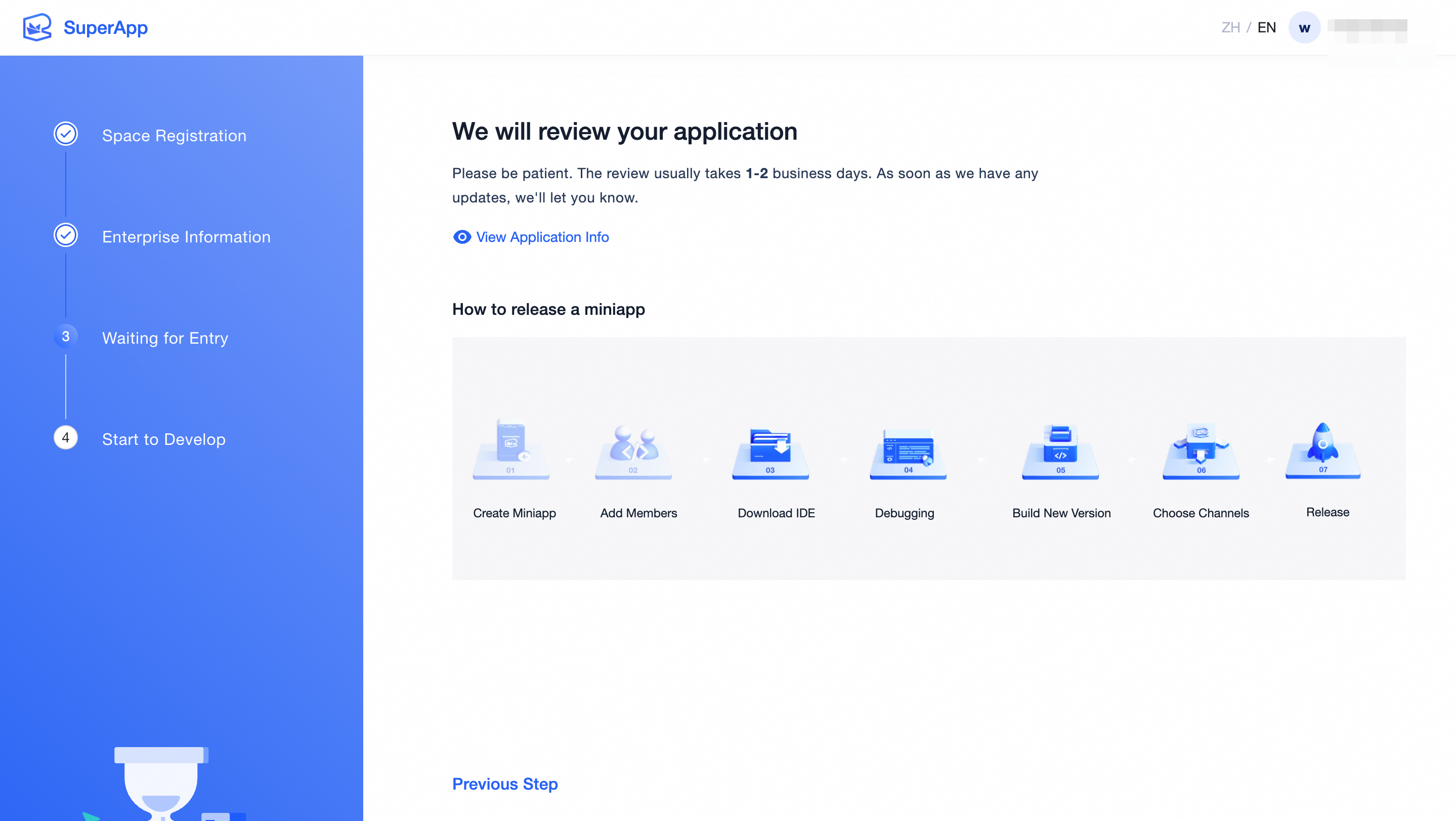
送信されると、リクエストは承認ワークフローに入り、ファーストパーティスペース管理者によるレビューを待ちます。
招待メールの例:
スペース登録:
会社情報の入力:
承認待ち:
3. 承認リクエストを処理する
招待者が情報を送信すると、承認プロセスが開始されます。
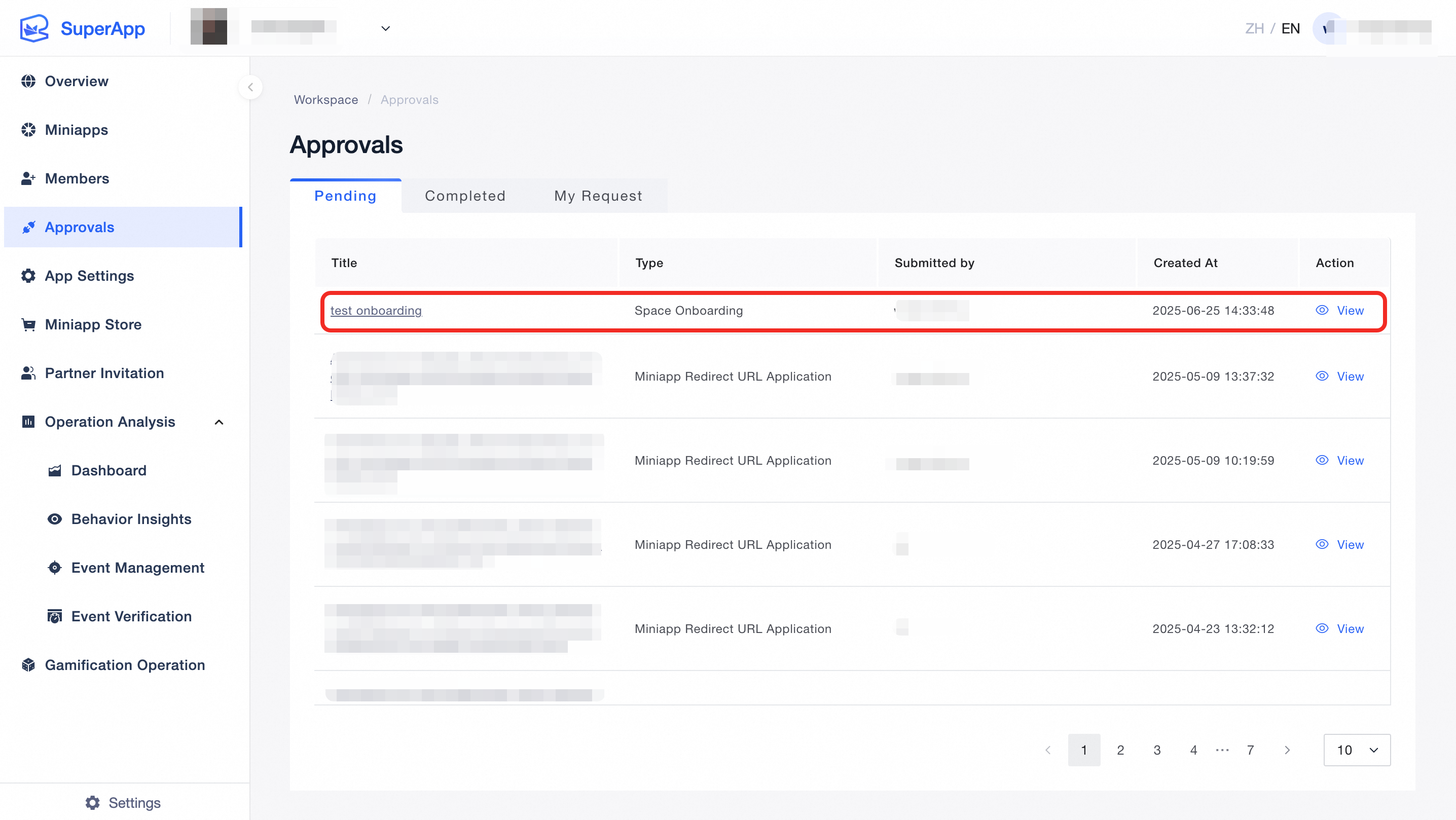
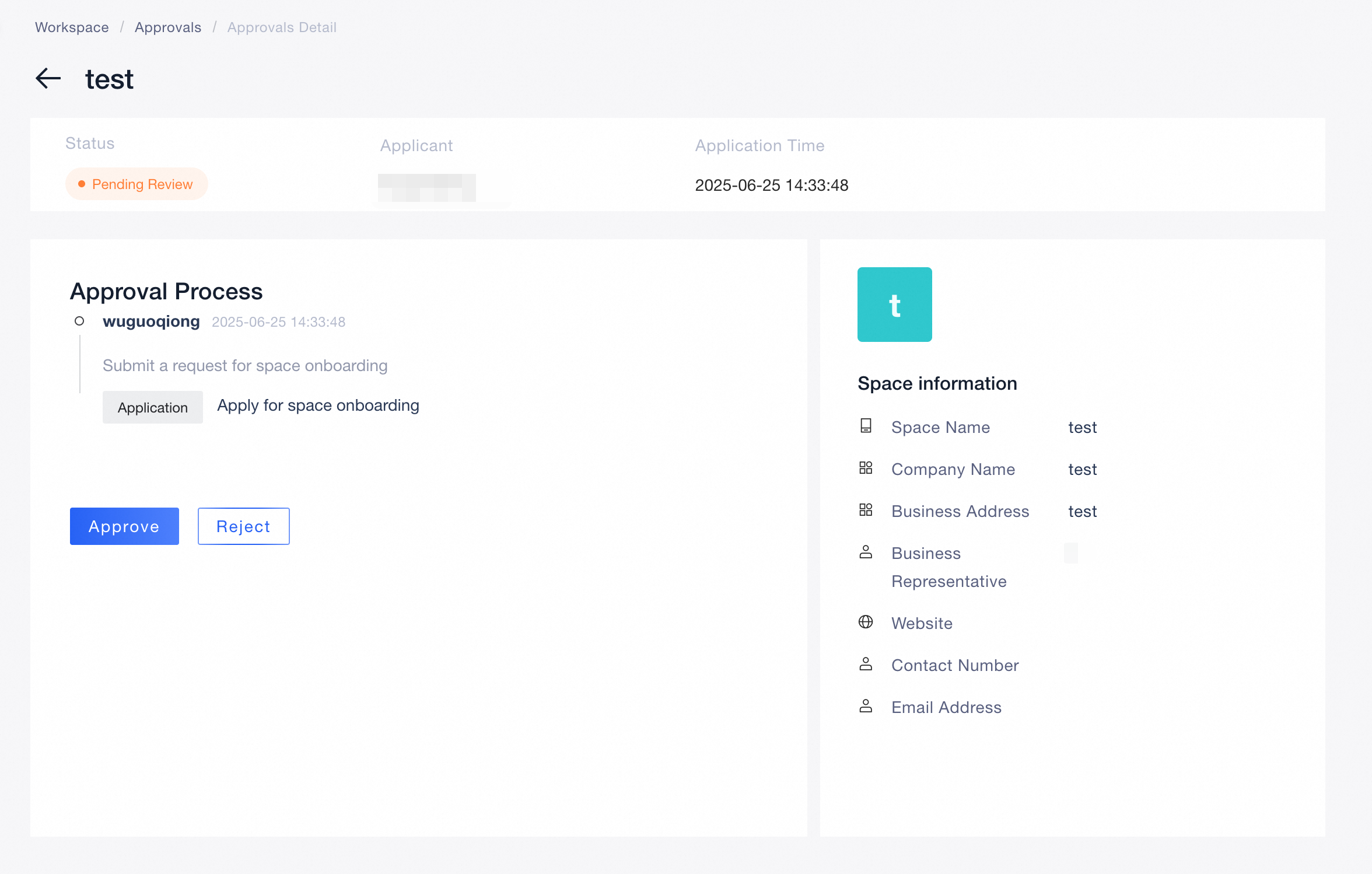
ファーストパーティスペース管理者として、「承認」セクションに移動し、保留中のサードパーティスペースアプリケーションを見つけます。
承認リンクまたは表示ボタンをクリックして、リクエストを確認します。
リクエストを承認する場合:招待者はサードパーティスペース管理者として追加され、関連付けられたスペースを表示および管理するためのアクセス権が付与されます。
リクエストを拒否する場合:オンボーディングプロセスは終了し、招待者は追加されません。
承認詳細の表示:
承認成功の例:
4. 参加に成功しました
承認されると、招待者は正式にサードパーティスペース管理者の役割を引き受け、対応する権限が付与されます。割り当てられたスペース内で管理タスクを実行できるようになります。