Enterprise Mobile Application Studio(EMAS)の Application Open Platform でアプリケーションを作成し、Visual Studio Code のミニアプリプロジェクトにバインドできます。アプリケーションがバインドされると、ミニアプリプロジェクトは Application Open Platform に接続されます。その後、Application Open Platform を使用して、ミニアプリをパッケージ化、ビルド、および公開できます。
手順
Application Open Platform コンソールにログインします。
ワークスペースを選択して、ワークスペースの [概要] ページに移動します。
説明1 つのワークスペースにのみ参加している場合は、Application Open Platform コンソールにログインした後、ワークスペースの [概要] ページに移動します。
ワークスペースにミニアプリがない場合は、最初のミニアプリを作成します。
ワークスペースのホームページで、[ミニアプリを作成] をクリックします。 [ミニアプリの作成] パネルが表示されます。

ワークスペースにミニアプリがある場合は、次の手順を実行します。
[概要] ページで、
 [ミニアプリを作成] の下の [ミニアプリを作成] アイコンをクリックします。 パネルが表示されます。
[ミニアプリの作成] パネルで、パラメーターを構成します。

[作成] をクリックします。
アプリケーションをバインドする
次の図に示すように、Visual Studio Code で [application Open Platform にログイン] をクリックして、Application Open Platform にログインします。
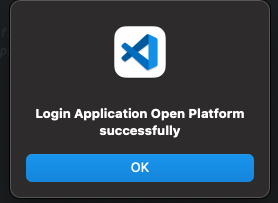
ログインに成功すると、次のメッセージが表示されます。
[アプリをバインド] をクリックし、アプリケーションリストからバインドするアプリケーションを選択します。
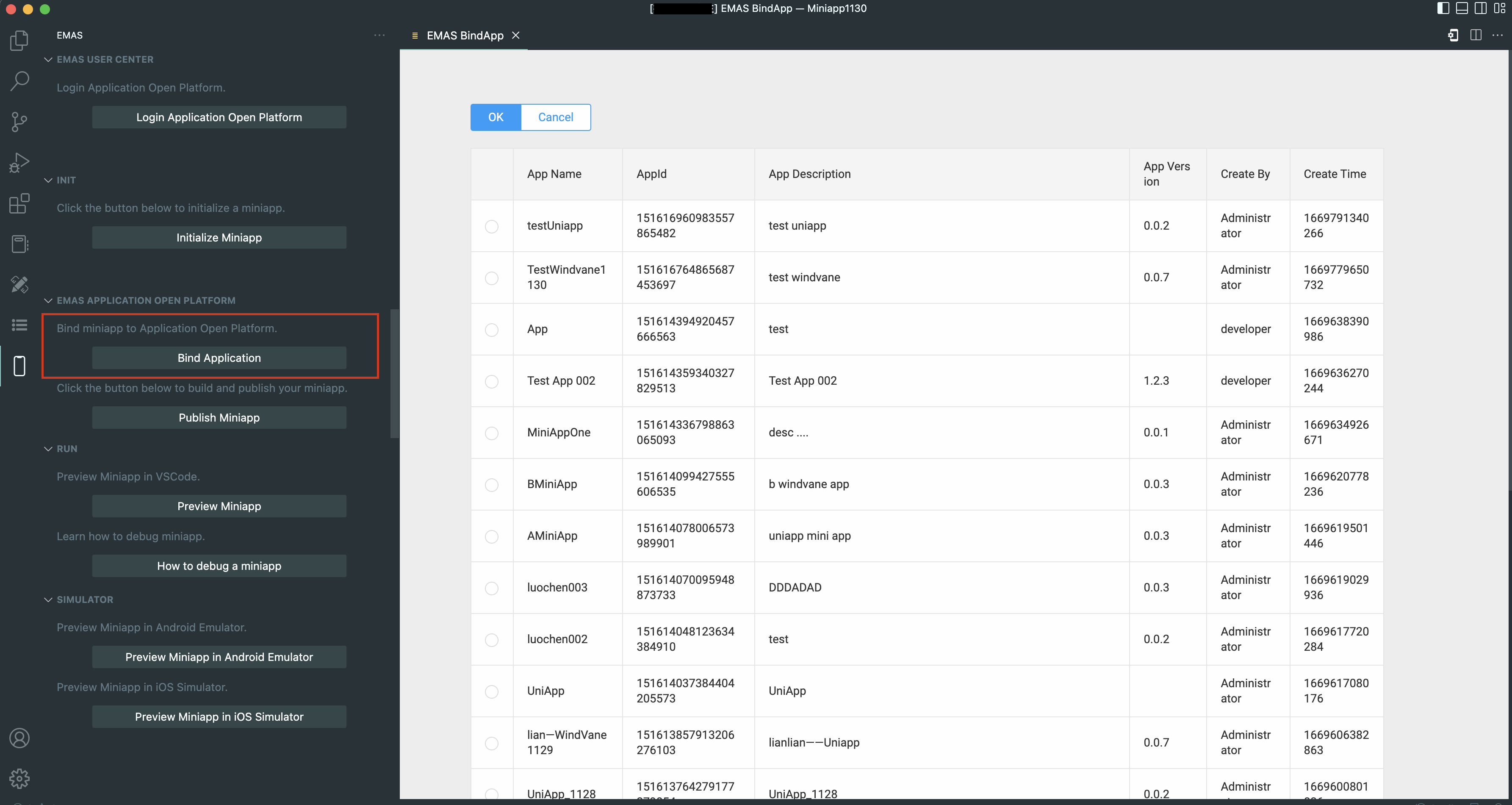
バインドされているアプリケーションがない場合は、アプリケーションリストが表示されます。バインドするアプリケーションを選択します。
ミニアプリプロジェクトにすでにアプリケーションをバインドしている場合は、[アプリケーションのバインド] をクリックした後に、Visual Studio Code の上部に選択ボックスが表示されます。バインドされたアプリケーションが選択ボックスに表示され、別のアプリケーションをバインドするかどうかが尋ねられます。
[いいえ] を選択すると、新しいアプリケーションはバインドされません。
[はい] を選択すると、アプリケーションリストが表示されます。バインドするアプリケーションを選択します。
 説明
説明同じアプリケーションは 1 回だけバインドする必要があります。