このトピックは、新規ユーザーおよびグラフィカルユーザーインターフェイス(GUI)をご利用になりたいユーザーを対象としています。コードを記述せずに、Short Message Service (SMS) コンソールを使用して 200 か国以上にメッセージを送信する方法について説明します。これにより、技術的知識のないユーザーでも効率的に SMS メッセージを送信できます。
事前準備
作業を開始する前に、以下の事前準備を完了してください。
アカウントの作成:Alibaba Cloud アカウントをお持ちでない場合は、アカウントを作成してください。
企業本人確認の完了:個人アカウントではメッセージ配信率が低くなる場合があります。パフォーマンスを向上させるには、ビジネスアカウントにアップグレードしてください。詳細については、「企業本人確認」をご参照ください。
SMS の有効化:SMS コンソールにログインし、表示される指示に従ってサービスを有効化してください。
リソースプランの購入:SMS はデフォルトでプリペイドのリソースプラン課金モデルを使用します。作業を進める前に、リソースプランを購入してください。
通信事業者およびコンプライアンス要件は国・地域によって異なります。メッセージを送信する前に、送信先ごとに必要なコンプライアンス手順を完了してください。
中国本土に送信 (Go China) にメッセージを送信するには、まずSMS 署名を作成し、SMS テンプレートを作成してください。これらは承認後にのみ使用できます。
中国本土以外に送信 (Go Globe) にメッセージを送信するには、送信先で Sender ID 登録が必要かどうかを確認してください。確認および登録プロセスの詳細については、「Sender ID 登録プロセス」をご参照ください。
クイックスタート機能を使用したテストメッセージの送信
この方法を使用すると、サービスを迅速に試したり、メッセージ内容をテストしたりできます。
SMS コンソールにログインします。左側のナビゲーションウィンドウで、クイックスタートをクリックします。
受信番号を入力します。国別コードは、該当ドキュメントで確認できます。
システムは国別コードに基づき、送信先が中国本土か国際リージョンかを自動的に判別します。
中国本土に送信 (Go China) 宛てのメッセージの場合:承認済みの署名および SMS テンプレートを選択します。テンプレートに変数が含まれている場合は、変数の値を入力してください。
中国本土以外に送信 (Go Globe) 宛てのメッセージの場合:SenderID および Message フィールドに入力してください。
SMS の送信をクリックします。
バッチ送信機能を使用したメッセージ送信
国際リージョンおよび香港 (中国)、マカオ (中国)、台湾 (中国) 宛ての送信
SMS コンソールにログインします。左側のナビゲーションウィンドウで、を選択します。
一斉送信ページで、送信タスクの作成をクリックします。
次の表に従い、タスク情報を入力します。
パラメーター
説明
シナリオタイプ
メッセージタイプを選択します。有効値:
通知
プロモーションメッセージ
タスク名
キャンペーンの名前です。最大 30 文字まで入力できます。
SenderID
Sender ID は英数字をサポートします。英数字混在の ID は最大 11 文字、数字のみの ID は最大 15 桁まで使用できます。ブランド認知度を高めるために、アプリケーション名、Web サイト名、または会社名を使用してください。詳細については、「Sender ID の登録」をご参照ください。
SMS のコンテンツ
メッセージ内に変数を使用できます。変数のフォーマットは
${name}です。例:認証コードは${code}です。このコードは 5 分間有効です。第三者と共有しないでください。受信番号
受信者の電話番号は、ファイルをインポートするか、手動で入力することで追加できます。
受信番号ファイルのインポート
テンプレートをダウンロードし、受信者の電話番号を入力します。
番号のインポートをクリックします。
受信番号は手動で入力します (変数を含む SMS コンテンツはサポートされていません)
受信者の電話番号を入力します。
説明メッセージテンプレートに変数を含めるには、ファイルをインポートして追加してください。
手動入力では、最大 100 件の受信者番号を入力できます。より多くの宛先がある場合は、ファイルをインポートしてください。
予約送信の設定
予約送信の設定を有効にして、送信するタイムゾーン、日付、時刻を指定します。
説明スケジュール済みのキャンペーンをキャンセルするには、一斉送信ページに戻り、スケジュール時刻の少なくとも 5 分前までに [操作] 列の取り消しをクリックしてください。
送信スケジュールを設定した場合は、送信タスクの提出をクリックします。設定していない場合は、定時タスクの予約をクリックします。
中国本土への送付
ポリシー制限により、中国本土に送信 (Go China) 宛てのメッセージ送信機能は、新規ユーザーにはご利用いただけません。この機能が有効になっている既存アカウントの場合、SMS 署名に対して本人確認を実施する必要があります。本人確認が完了していない署名は強制的に非公開となり、サービスが中断される可能性があります。本人確認の要件および手順は、Alibaba Cloud 内部メッセージおよび Alibaba Cloud アカウントに関連付けられたメールボックスに送信されています。ビジネス運用に支障が出ないよう、署名の本人確認を速やかに完了してください。
SMS コンソールにログインします。 左側のナビゲーションウィンドウで、中国本土に送信 (Go China) を選択します。
中国本土に送信 ページで、高速送信タブをクリックします。
送信タスクの作成をクリックします。
ページの指示に従い、キャンペーン情報を入力します。

パラメーター
説明
タスク名
キャンペーンの名前です。最大 30 文字まで入力できます。
SMS 署名
メッセージに使用する署名を選択します。
SMS のコンテンツ
メッセージタイプおよびテンプレートを選択します。
受信番号
受信者の電話番号は、ファイルをインポートするか、手動で入力することで追加できます。
受信番号ファイルのインポート
テンプレートをダウンロードし、受信者の電話番号を入力します。
番号のインポートをクリックします。
受信番号は手動で入力します (変数を含む SMS コンテンツはサポートされていません)
受信者の電話番号を手動で入力します。
説明メッセージテンプレートに変数を含めるには、ファイルをインポートして追加してください。
手動入力では、最大 100 件の受信者番号を入力できます。より多くの宛先がある場合は、ファイルをインポートしてください。
予約送信の設定
予約送信の設定を有効にして、送信するタイムゾーン、日付、時刻を指定します。
説明スケジュール済みのキャンペーンをキャンセルするには、高速送信ページに戻り、スケジュール時刻の少なくとも 5 分前までに [操作] 列の取り消しをクリックしてください。
スケジュール送信を設定した場合は、定時タスクの予約をクリックします。設定していない場合は、送信タスクの提出をクリックします。
送信詳細の照会
タスク実行結果の照会
SMS コンソールにログインします。
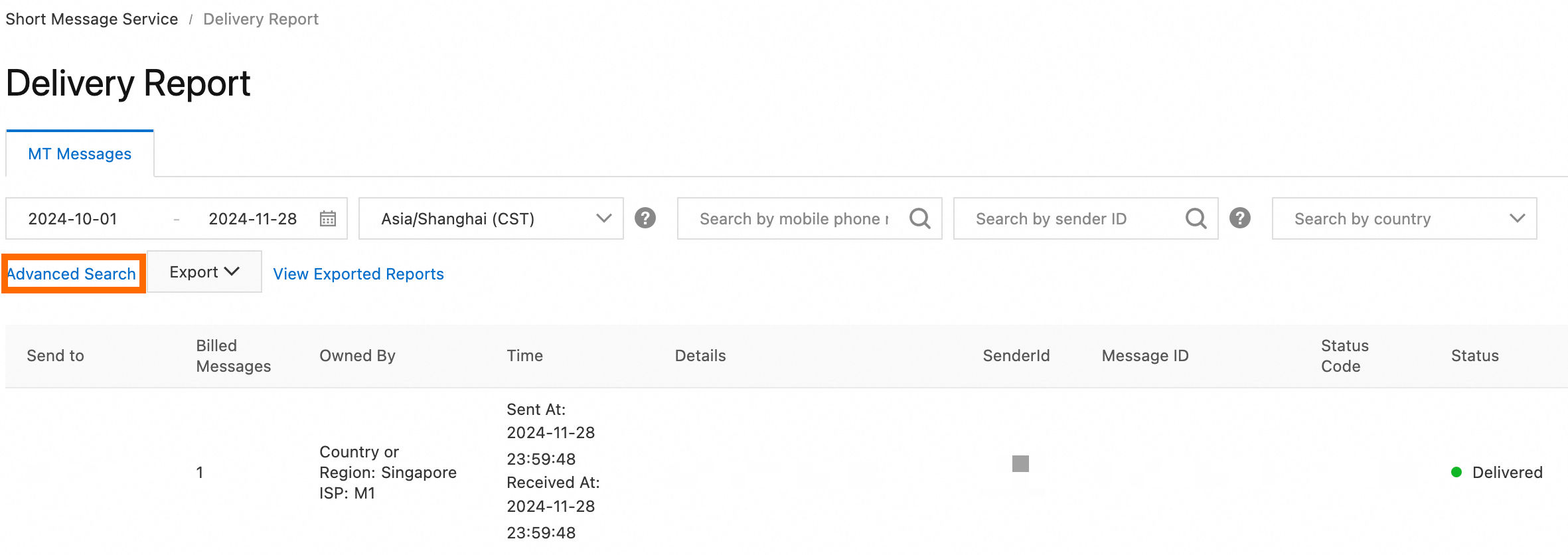
中国本土以外に送信 (Go Globe) 宛てに送信したメッセージの詳細を照会するには、左側のナビゲーションウィンドウで、を選択します。
中国本土に送信 (Go China) 宛てに送信したメッセージの詳細を照会するには、左側のナビゲーションウィンドウで、を選択します。
一斉送信ページで、作成した送信タスクを見つけ、[操作] 列の詳細を見るをクリックします。
受信時刻および送信結果など、SMS メッセージの詳細を確認します。