システムディスク上の残留ドライバーや残留 Xen ドライバー、ドライバーのインストール制限など、Windows イメージで検出された問題を修正します。
レジストリから残留ドライバーを削除する
HKEY_LOCAL_MACHINE\SYSTEM\CurrentControlSet\Control レジストリツリー下の Class サブキーには、登録済みのフィルタードライバーが含まれています。削除済みのドライバーがレジストリに残っている場合、そのイメージから作成されたインスタンスが起動に失敗する可能性があります。起動障害を防ぐため、これらの残留エントリを削除してください。
-
イメージファイルを作成するソースサーバーにログインします。
-
レジストリエディターを開きます。
Windows のタスクバー検索ボックスに
regeditと入力し、ENTERキーを押します。 -
ディスクのレジストリキーを開きます。
レジストリパス:
HKEY_LOCAL_MACHINE\SYSTEM\ControlSet001\Control\Class\{4d36e967-e325-11ce-bfc1-08002be10318} -
残留ドライバーを確認して削除します。
-
UpperFilter 属性を確認し、残留ドライバーを特定します。
UpperFilters に記載されているドライバーが
C:\Windows\System32\driversに存在しない場合は、残留ドライバーです。 -
UpperFilters から残留ドライバー名を削除します。
警告ビルトインドライバーは削除しないでください。ビルトインドライバーを削除すると、システム例外が発生します。
たとえば、
partmgrはビルトインシステムドライバーであり、UpperFilters 値から削除してはいけません。
-
Xen ドライバーを無効化する
Xen ドライバーは VPC では非推奨ですが、古いイメージに残っている場合があります。このようなイメージから作成されたインスタンスは起動に失敗する可能性があります。この問題を回避するため、レジストリで Xen ドライバーを無効化してください。
-
イメージファイルを作成するソースサーバーにログインします。
-
レジストリエディターを開きます。
Windows のタスクバー検索ボックスに
regeditと入力し、Enterキーを押します。 -
レジストリキーを開きます。
レジストリパス:
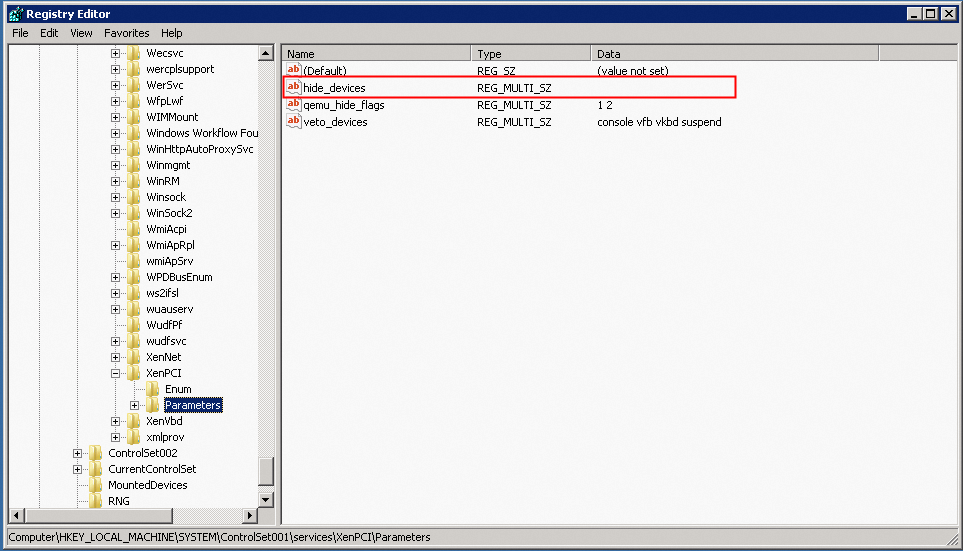
HKEY_LOCAL_MACHINE\SYSTEM\ControlSet001\Services\XenPCI\Parameters -
hide_devices 属性の値をクリアします。
ドライバーのインストールを有効化する
HKEY_LOCAL_MACHINE\SYSTEM\CurrentControlSet\Services レジストリツリーは、ドライバーのインストール権限を制御します。イメージ内でドライバーのインストールが無効になっていると、インスタンスはドライバーを更新できません。レジストリを変更して、ドライバーのインストールを再度有効化してください。
-
イメージファイルを作成するソースサーバーにログインします。
-
レジストリエディターを開きます。
Windows のタスクバー検索ボックスに
regeditと入力し、Enterキーを押します。 -
レジストリキーを開きます。
-
Windows Server 2008 R2 より新しいバージョン:
HKEY_LOCAL_MACHINE\SYSTEM\ControlSet001\Services\DeviceInstall\Parameters -
Windows Server 2008 R2 およびそれ以前:
HKEY_LOCAL_MACHINE\SYSTEM\ControlSet001\Services\DeviceInstall\Parameters
-
-
DeviceInstallDisabled 属性が存在し、その値が 0 以外の場合は、値を 0 に設定するか、属性を削除します。
Windows Server 2008 R2 の例
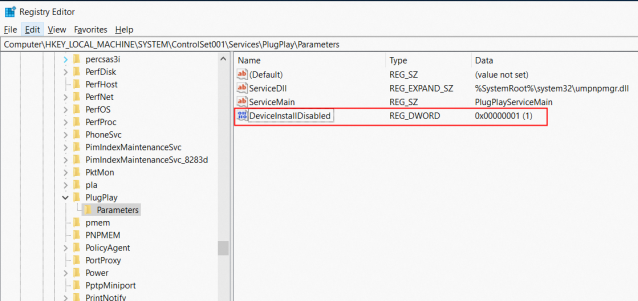
Windows Server 2016 の例
DeviceInstallDisabled (REG_DWORD) の値が
1の場合、デバイスのインストールが無効になります。0に設定するか、属性を削除してインストールを有効化します。