散布図は、2 つの変数間の関係を可視化するデータビジュアライゼーション (大画面表示) ツールです。本トピックでは、散布図の構成方法について説明し、実際の例も示します。
概要
散布図は、デカルト座標系上にデータポイントのコレクションとして、2 つの変数間の関係を表示します。各ポイントは、X 軸と Y 軸それぞれに対応する 2 つのデータ値を表します。ポイントの位置、ディストリビューション、および密度から、2 つの変数間の相関関係を把握できます。
構成例
Simple Log Service コンソールにログインします。Simple Log Service コンソール の[プロジェクト]セクションで、目的のプロジェクトをクリックします。

-
左側のナビゲーションウィンドウで、 を選択します。ダッシュボード 一覧から、ご利用のダッシュボードをクリックします。ダッシュボードページの右上隅にある 編集 をクリックします。編集モードで、 を選択します。
-
下図に示すように、ページ右側で チャートタイプ および クエリと分析の構成 を設定します。ページ左側で、クエリ時間範囲、Logstore、およびクエリと分析文を設定します。その後、ページ上部の 適用 をクリックして、チャートを表示します。
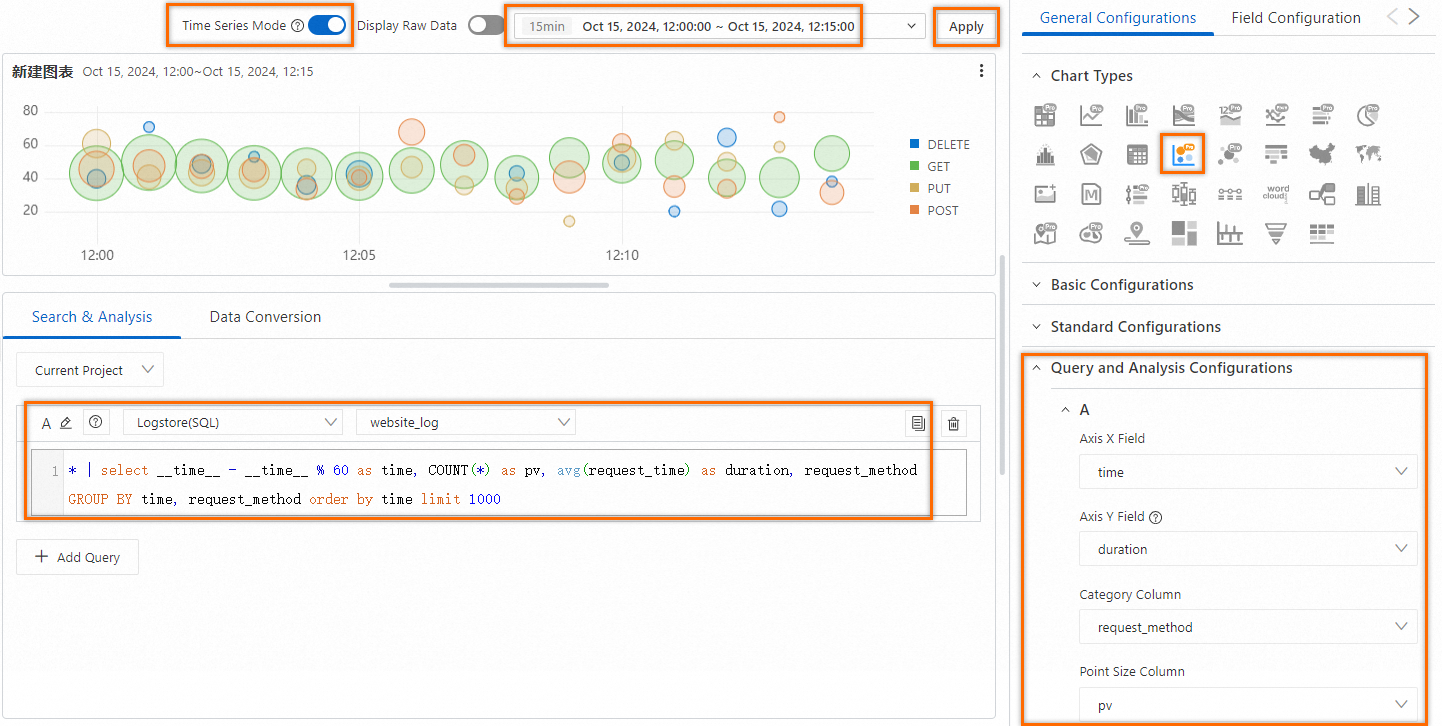
以下のクエリと分析文は、60 秒間隔で各リクエストメソッドのリクエスト数と平均リクエスト持続時間を計算します。
* | select __time__ - __time__ % 60 as time, COUNT(*) as pv, avg(request_time) as duration, request_method GROUP BY time, request_method order by time limit 1000上記の散布図により、各リクエストメソッドにおけるリクエスト数および平均リクエスト持続時間の、異なる時間帯における分布が明確に確認できます。
-
色の異なるポイントは、異なるリクエストメソッドを表します。
-
Y 軸方向のポイントの位置は、平均リクエスト持続時間を示します。位置が高いほど、そのリクエストメソッドの指定時間帯における平均リクエスト持続時間が長くなります。
-
ポイントのサイズは、リクエスト数を示します。サイズが大きいほど、そのリクエストメソッドの指定時間帯におけるリクエスト数が多くなります。
-
一般設定
一般設定を使用すると、散布図全体のグローバル設定を構成できます。
基本設定
パラメーター
説明
タイトル
チャートのタイトルです。
タイトルの表示
タイトルの表示 を有効にすると、チャートのタイトルが表示されます。
罫線の表示
罫線の表示 を有効にすると、チャートの罫線が表示されます。
背景の表示
背景の表示 を有効にすると、チャートの背景色が表示されます。
時間の表示
時間の表示 を有効にすると、チャートのクエリ時間範囲が表示されます。
固定時間
固定時間 を有効にすると、チャートのクエリ時間範囲はダッシュボードのグローバル時間範囲とは独立したものになります。
標準設定
パラメーター
説明
フォーマット
数値の表示フォーマットです。
単位
数値の単位です。
小数点以下桁数
数値の小数点以下桁数です。
表示名
表示フィールドの名前です。
「表示名」に値を指定した場合、その値がチャート内のすべての表示フィールドの名前として使用されます。個別の表示フィールドの名前を変更する場合は、[フィールド構成] タブでパラメーターを構成する必要があります。
配色
チャートの配色です。
組み込み:組み込みの配色を使用します。
単色:選択した色を使用します。
しきい値:指定されたしきい値に基づいて、値に応じて異なる色を使用します。
-
クエリと分析の構成
パラメーター
説明
X 軸フィールド
X 軸に使用するフィールドを選択します。
デフォルトでは、Simple Log Service が適切なフィールドを自動的に選択します。
Y 軸フィールド
Y 軸に使用するフィールドを選択します。
デフォルトでは、Simple Log Service が適切なフィールドを自動的に選択します。
カテゴリ列
データをカテゴリ別に分類するフィールドを選択します。
ポイントサイズ列
データポイントのサイズを、その値に基づいて動的に制御するフィールドを指定します。
-
チャート構成
パラメーター
説明
線幅
散布図内の線の幅を設定します。
透明度
データポイントの透明度を設定します。
ポイントサイズ
データポイントのサイズを設定します。
説明ポイントサイズ列 を設定した場合、ここで設定した ポイントサイズ は無効になります。
形状
データポイントの形状を設定します。対応する形状は、円、四角形、三角形 です。
Y 軸グループ化
カテゴリ列を構成した後に、Y 軸グループ化を有効化できます。
-
X 軸
パラメーター
説明
X 軸の表示
X 軸の表示 スイッチを有効化すると、散布図内に X 軸が表示されます。
X 軸のタイトル
X 軸のタイトルを設定します。
フォーマット
X 軸上の値のフォーマットを設定します。
X 軸の高さ
X 軸の高さを設定します。
デフォルトでは、高さは自動調整されます。
-
Y 軸
パラメーター
説明
Y 軸の表示
Y 軸の表示 スイッチを有効化すると、散布図内に Y 軸が表示されます。
Y 軸のタイトル
Y 軸のタイトルを設定します。
Y 軸の位置
Y 軸の位置を設定します。
Y 軸の幅
Y 軸の幅を設定します。
デフォルトでは、幅は自動調整されます。
最大値
Y 軸の最大値を設定します。
デフォルトでは、この値は自動計算されます。
最小値
Y 軸の最小値を設定します。
デフォルトでは、この値は自動計算されます。
弾性最大値
Y 軸の弾性最大値を設定します。この値は、すべてのデータポイントがこの値より小さい場合にのみ有効になります。
デフォルトでは、この値は自動計算されます。
弾性最小値
Y 軸の弾性最小値を設定します。この値は、すべてのデータポイントがこの値より大きい場合にのみ有効になります。
デフォルトでは、この値は自動計算されます。
Y 軸 ID
Y 軸 ID を設定します。ほとんどの場合、このフィールドは 一般設定 では影響しません。複数の Y 軸を定義したい場合は、フィールド構成 で設定する必要があります。Y 軸 ID には任意の文字列を指定できます。異なる ID を持つ Y 軸は、散布図内で個別の Y 軸として表示されます。
Y 軸 ID は、標準設定 内の単位設定よりも優先されます。たとえば、2 つの Y 軸が同じ単位を持つ場合、それらは単一の Y 軸にマージされます。ただし、2 つの Y 軸が同じ単位を持ちながら異なる ID を持つ場合、それらは 2 つの別々の Y 軸として表示されます。
-
凡例構成
パラメーター
説明
凡例の表示
凡例の表示 スイッチを有効化すると、散布図内に凡例が表示されます。
並べ替え順序
凡例内の項目の並べ替え順序を設定します。
凡例の位置
凡例の位置を設定します。
操作
凡例項目をクリックしたときに発生する動作を制御します。
-
単一選択:凡例項目をクリックすると、その項目に対応するデータのみが表示されます。
-
切り替え:対応する系列の表示/非表示を切り替えます。
最大幅(高さ)%
凡例の最大幅または高さを、チャート領域に対するパーセンテージで設定します。
-
-
ツールチップ構成
パラメーター
説明
追加情報
データポイントにマウスカーソルを合わせた際に、ツールチップに表示する追加情報を構成します。
変数を使用できます。例:
メソッド: ${{request_method}}\n数量: ${{pv}}。「\n」は改行を表します。 -
しきい値
パラメーター
説明
しきい値
データのしきい値を設定します。
配色 を しきい値 に設定し、ここにしきい値を定義した場合、データポイントはこれらのしきい値に基づいて色分けされます。
-
変数置き換え
パラメーター
説明
変数置き換え
チャートに変数ベースのフィルターを追加します。一般設定 で変数を構成すると、チャートの左上隅にフィルター制御が表示されます。フィルターから値を選択すると、Simple Log Service はクエリと分析文内の変数をその選択値に置き換え、クエリを再実行します。例については、「例 2:変数置き換えの構成」をご参照ください。
-
ドキュメントリンク
パラメーター
説明
ドキュメントリンクの追加
カスタムのドキュメントリンクまたは説明を追加します。これはチャートの右上隅に表示されます。
フィールド構成
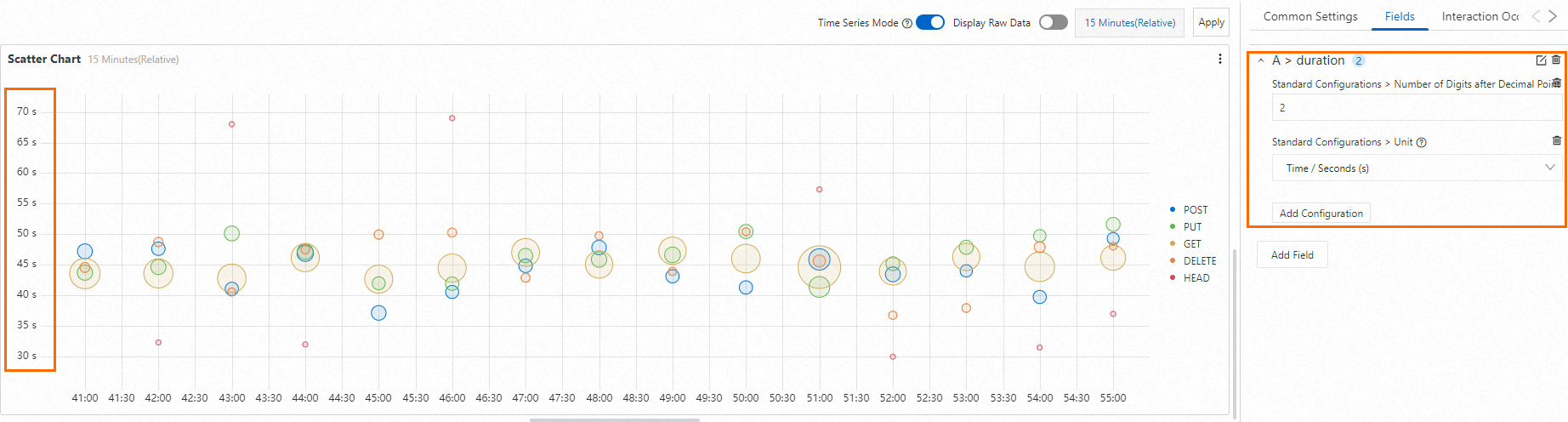
フィールド構成により、単一のクエリ結果やその結果内の特定の列に対して、カスタムの可視化設定を適用できます。各パラメーターの詳細については、「一般設定」をご参照ください。
たとえば、以下の散布図では、Y 軸フィールドが duration です。Y 軸に単位を追加するには、A > duration の下で単位設定を構成します。
インタラクション イベント
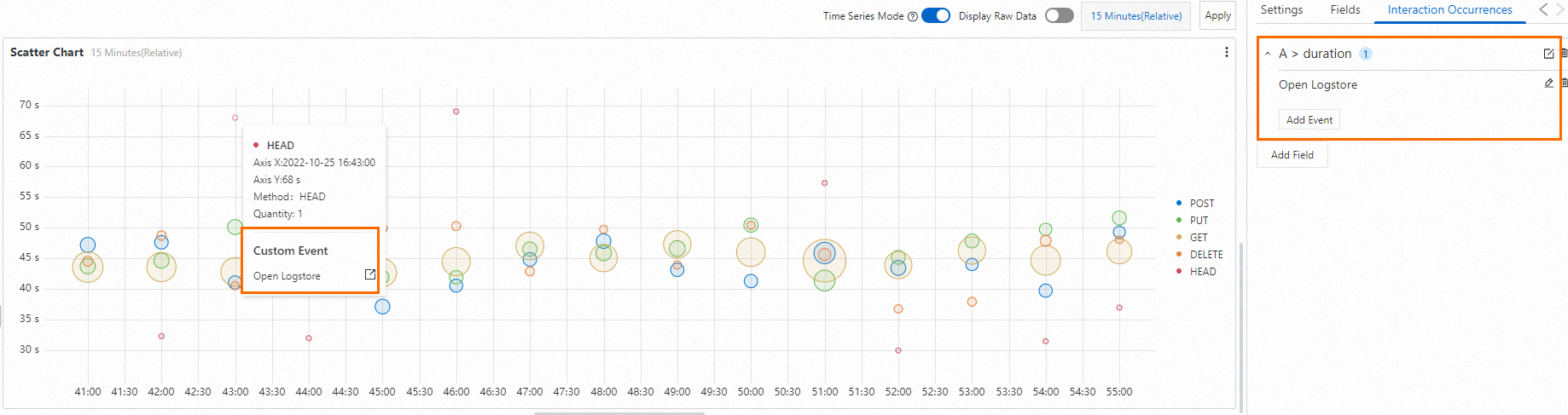
対話発生により、単一のフィールドまたはクエリ結果に対してドリルダウン分析を実行でき、データ分析の深さを増すことができます。サポートされる対話発生には、Logstore の開く、保存済み検索の開く、ダッシュボードの開く、トレース分析の開く、トレース詳細の開く、およびカスタム HTTP URL があります。詳細については、「ドリルダウン分析のためのダッシュボードへの対話発生の追加」をご参照ください。
たとえば、A > duration は、クエリ A の duration フィールドに対して対話発生が構成されていることを示します。この duration フィールドの対話発生を Logstore の開く に設定した場合、チャート内の任意のデータポイントをクリックし、Logstore の開く をクリックすることで、指定された Logstore へ移動できます。