レーダーチャートは多次元データを可視化し、同じディメンションで複数のデータ系列を簡単に比較できるようにします。
概要
レーダーチャートは、同じディメンションで複数のデータ系列を比較するのに最適です。
例えば、クエリと分析の結果に request_method、total、avg_time、avg_length の 4 つの列が含まれているとします。 これらの列は、HEAD、PUT、POST、GET、DELETE などのさまざまな HTTP リクエストメソッドのリクエスト総数、平均応答時間、平均応答長を表します。 レーダーチャートは、このデータを使用してこれらのメトリックを比較できます。
以下のレーダーチャートは、各リクエストメソッドのこれらのメトリックを可視化したものです。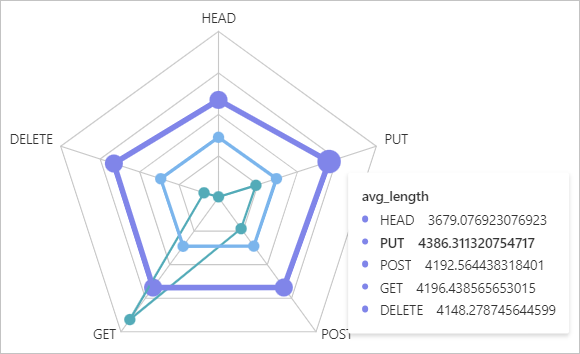
ダッシュボードにチャートを追加するには、「ダッシュボードへの統計チャートの追加」をご参照ください。
共通設定
レーダーチャートのグローバル表示プロパティを設定します。
-
基本設定
パラメーター
説明
[タイトル]
レーダーチャートのタイトル。
[タイトルの表示]
このスイッチをオンにすると、レーダーチャートにタイトルが表示されます。
[境界線の表示]
このスイッチをオンにすると、レーダーチャートの周りに枠線が表示されます。
[背景の表示]
このスイッチをオンにすると、レーダーチャートに背景色が適用されます。
[Display Time]
このスイッチをオンにすると、クエリ時刻がレーダーチャートに表示されます。
[定時]
このスイッチをオンにすると、クエリの時間範囲が固定されます。 固定された時間範囲は、ダッシュボードのグローバルな時刻設定の影響を受けません。
-
標準設定
パラメーター
説明
[形式]
数値の表示形式。
[単位]
数値の単位。
[小数点以下の桁数]
数値の小数点以下の桁数。
[表示名]
凡例項目のカスタム名。
すべての凡例項目に単一の表示名を適用します。 特定の項目に名前を付けるには、フィールド設定を使用してください。
[配色]
レーダーチャートのカラースキーム。
-
[組み込み]:組み込みのカラーパレットを使用します。
-
[単色]:単一の色を選択します。
-
-
クエリと分析の設定
パラメーター
説明
[カテゴリ]
データの分類に使用するフィールド。
[数値カラム]
チャートの数値を含むフィールド。
-
レーダーチャートの設定
パラメーター
説明
[レーダーチャートのタイプ]
レーダーチャートの形状。 有効値:ポリゴンと円。
-
グラフィックス設定
パラメーター
説明
[点のサイズ]
レーダーチャート上のデータポイントのサイズ。
[線の太さ]
レーダーチャート上のコネクタの幅。
-
凡例設定
パラメーター
説明
[凡例を表示]
このスイッチをオンにすると、レーダーチャートに凡例が表示されます。
[凡例]
凡例の位置。
[操作]
凡例項目をクリックしたときのアクション。
-
[単一]:クリックしたデータ系列のみを表示します。
-
[切り替え]:クリックしたデータ系列を非表示にします。 項目をもう一度クリックすると表示されます。
[最大幅 (高さ) %]
凡例の最大幅または高さを、チャート領域に対するパーセンテージで表したもの。
-
-
変数置換
パラメーター
説明
[変数置換]
変数置換では、グラフに変数タイプのフィルターが追加されます。[一般設定]で設定した後、グラフの左上隅にフィルターが表示されます。値を選択すると、Simple Log Service はクエリ文内の変数を置換し、分析を再実行します。例 2: 変数置換の設定。
-
ドキュメントリンク
パラメーター
説明
[ドキュメントのリンクを追加]
カスタムのドキュメントリンクや説明を追加します。 設定すると、この情報がレーダーチャートの右上に表示されます。
フィールド設定
フィールド設定では、単一のクエリ結果または結果内の特定の列の可視化をカスタマイズできます。 設定項目の説明については、「共通設定」をご参照ください。
[フィールド]タブでは、各列のコネクタに異なる色、幅、その他のプロパティを設定できます。 次の例は、2 つのフィールド設定を示しています。
-
[A > avg_length]:クエリ A の avg_length 列に対する設定です。 コネクタの色はピンク、コネクタの幅は 5、ポイントサイズは 8 です。
-
[A > avg_time]:クエリ A の avg_time 列に対する設定です。 コネクタの幅は 3、ポイントサイズは 5 です。
ドリルダウンイベント
ドリルダウンイベントを使用すると、特定のフィールドまたはクエリ全体に対してより詳細な分析を実行できます。 利用可能なイベントには、Logstore、保存された検索、ダッシュボード、トレース分析、トレース詳細の表示、カスタム HTTP リンクの作成などがあります。 詳細については、「ダッシュボードへのドリルダウンイベントの追加」をご参照ください。
例えば、[A > avg_length] は、クエリ A の avg_length 列にドリルダウンイベントを設定することを表します。 avg_length 列のドリルダウンイベントを [Logstore を開く] に設定した場合、ピンクのコネクタ上の任意の点をクリックして、[Logstore を開く] を選択して指定した Logstore に移動できます。