このトピックでは、データ移行後に Simple Log Service に接続された Kibana に既存の Kibana ダッシュボードを移行する方法について説明します。
ソリューションの概要
ソース Kibana からダッシュボードの
export.ndjsonファイルをエクスポートします。export.ndjson内のインデックスパターンの ID を新しい Kibana インデックスパターンの ID に置き換えます。export.ndjsonを新しい Kibana にインポートします。
手順
1. Elasticsearch でデータとダッシュボードを準備し、ダッシュボード構成をエクスポートする
次のデータを Elasticsearch に書き込みます。
POST people/_bulk
{ "index": {} }
{ "name": "Alice", "age": 30 }
{ "index": {} }
{ "name": "Bob", "age": 25 }
{ "index": {} }
{ "name": "Charlie", "age": 35 }
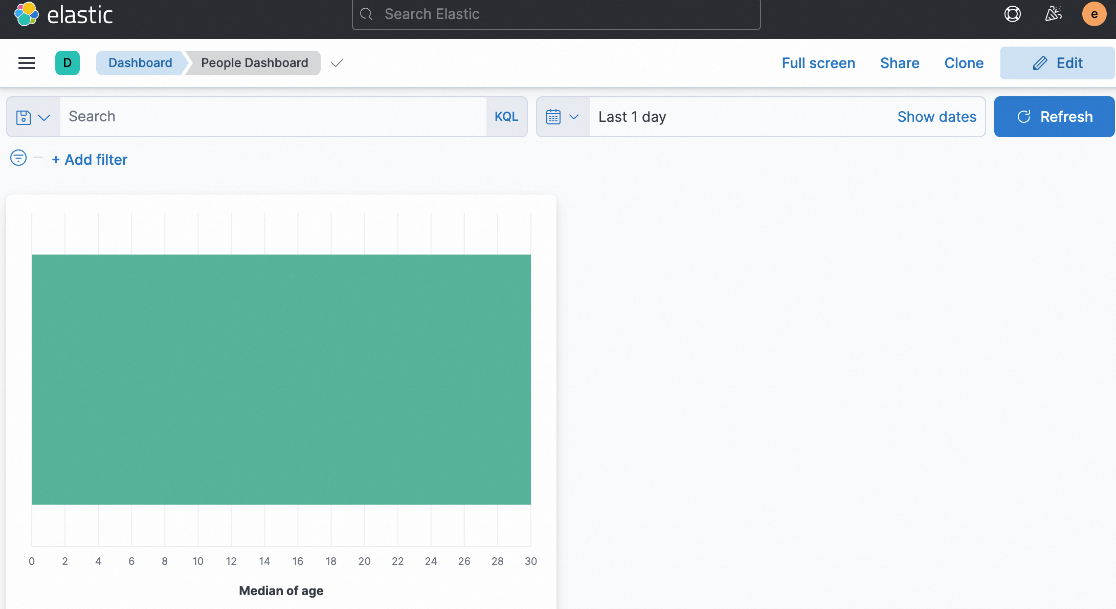
Kibana で 2 つのダッシュボードを作成し、それぞれ
People DashboardとPeople Namesという名前を付けます。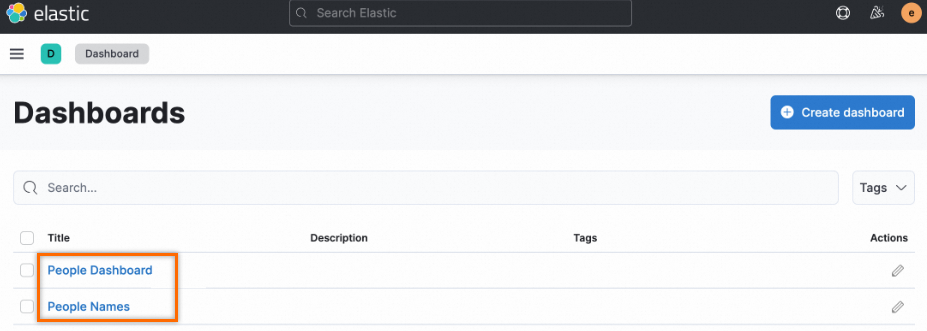
People Dashboardにチャートを作成します。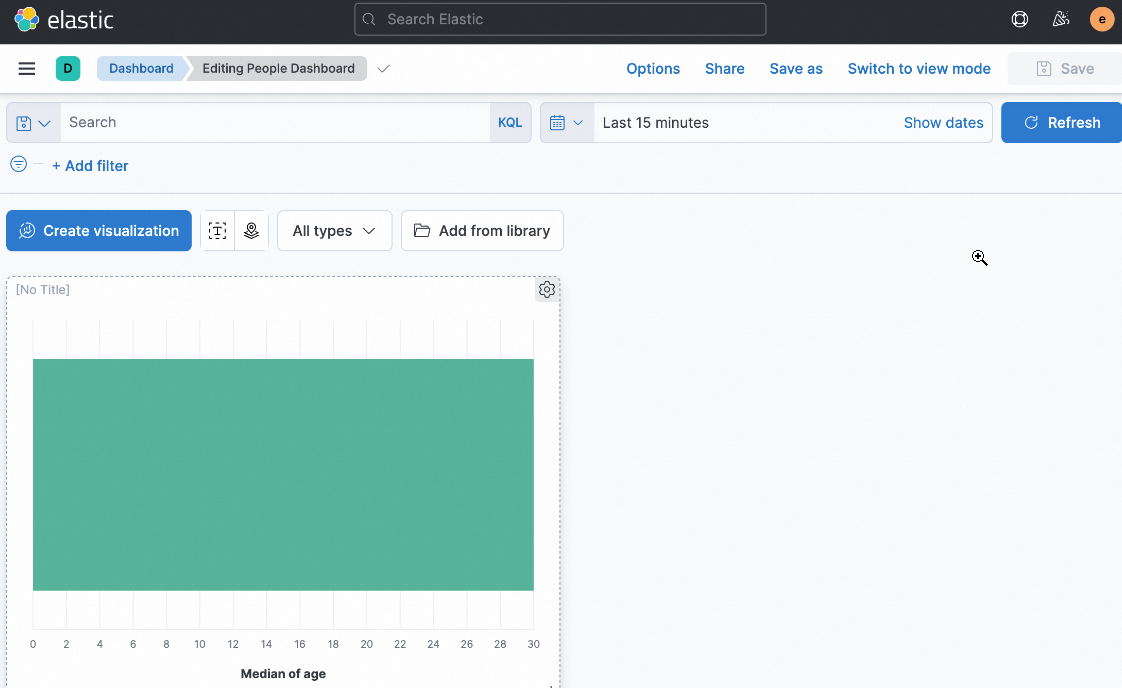
をクリックして Kibana に入ります。 [保存済みオブジェクト] ページで、エクスポートするダッシュボードを選択します。 [関連オブジェクトを含める] は選択しないでください。エクスポートされたダッシュボードコンテンツは
export.ndjsonに保存されます。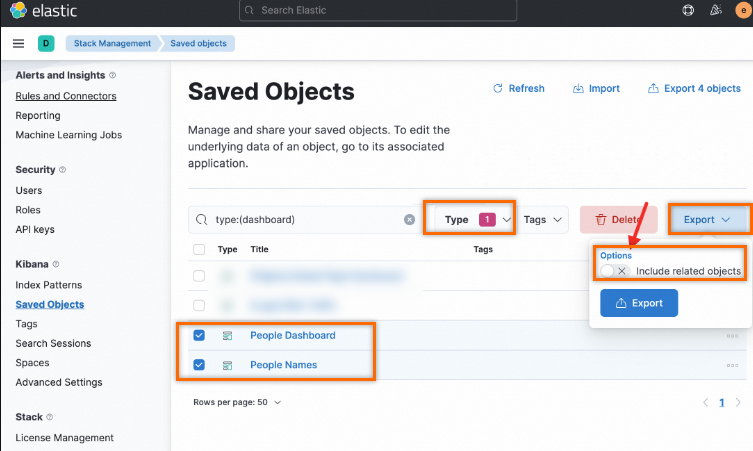
2. Simple Log Service に接続された Kibana でダッシュボードを再利用する
Simple Log Service コンソール にログオンします。
プロジェクト セクションで、管理するプロジェクトをクリックします。

ログストアに同じログデータを書き込み、フィールドの一貫性を確保します。
説明Elasticsearch と Simple Log Service のフィールドは一致している必要があります。一致していない場合、ダッシュボードでフィールドが見つからないなどの移行エラーが発生する可能性があります。
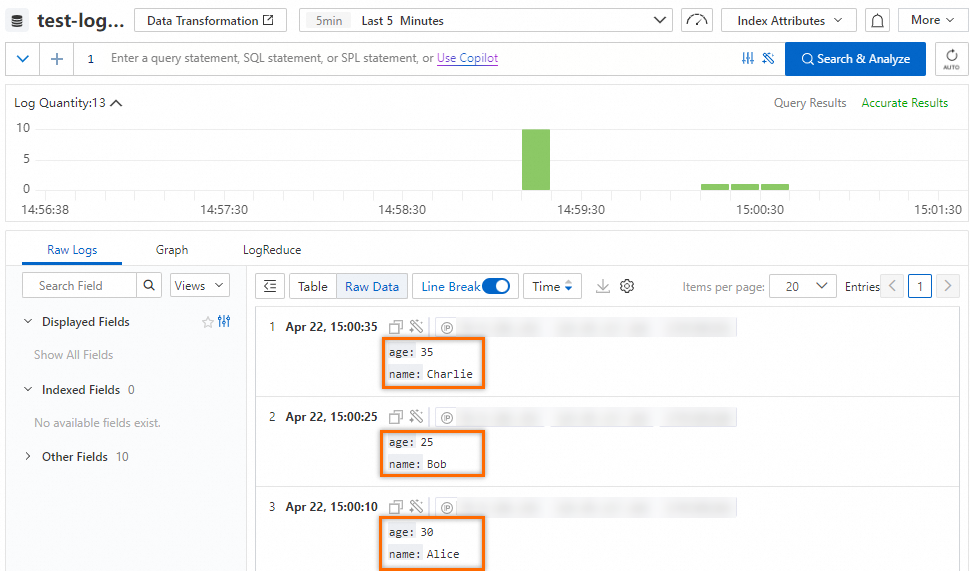
Docker Compose または Helm を使用して新しい Kibana をデプロイし、Simple Log Service に接続します。詳細については、「Simple Log Service を Kibana に接続する」をご参照ください。
説明ここで使用する Elasticsearch と Kibana のバージョンは、以前に使用したバージョンと一致している必要があります。
対応するインデックスパターンが Kibana に自動的に作成されます。以下に例を示します。
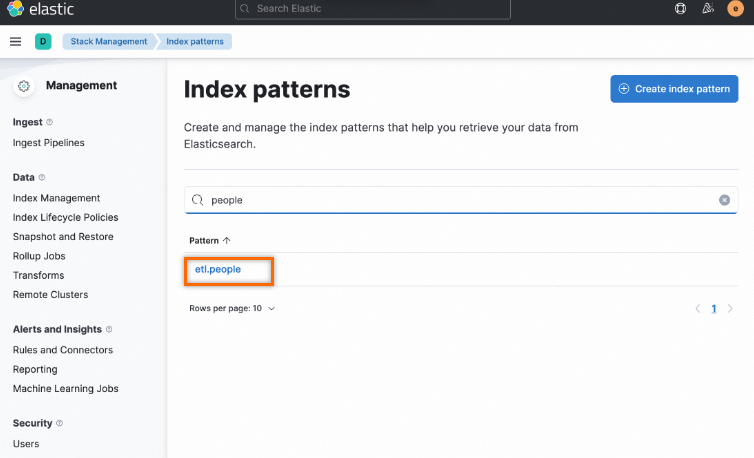
3. 移行を実行する
ソース Elasticsearch のインデックスパターンの ID を確認します。
kibana_config_1.jsonは次のとおりです。{ "url" : "http://xxx:5601", "user" : "elastic", "password" : "", "space" : "default" }ptn_list.py を使用して、次のコマンドを実行し、インデックスパターンを表示します。
➜  python ptn_list.py kibana_config_1.json
f06fc2b0-****-****-****-15adf26175c7    people
ここで、
f06fc2b0-****-****-****-15adf26175c7はソースインデックスパターンの ID です。Kibana からエクスポートされたダッシュボード構成ファイルexport.ndjsonでインデックスパターンの ID への参照を確認できます。
Simple Log Service に接続された Kibana で新しいインデックスパターンの ID を見つけます。
同様に、ptn_list.py を使用して、新しい Kibana のインデックスパターンの ID を表示します。
# kibana_config_2.json を準備する ➜ python ptn_list.py kibana_config_2.json ef710470-****-****-****-ad198b7b763d etl.peoplesedコマンドを使用して、export.ndjson内の ID をバッチで置き換えます。sed -i 's/f06fc2b0-****-****-****-15adf26175c7/ef710470-****-****-****-ad198b7b763d/' export.ndjsonをクリックして新しい Kibana に入ります。 [保存済みオブジェクト] ページで、[インポート] をクリックして
export.ndjsonをインポートします。次の図は、正常にインポートされたことを示しています。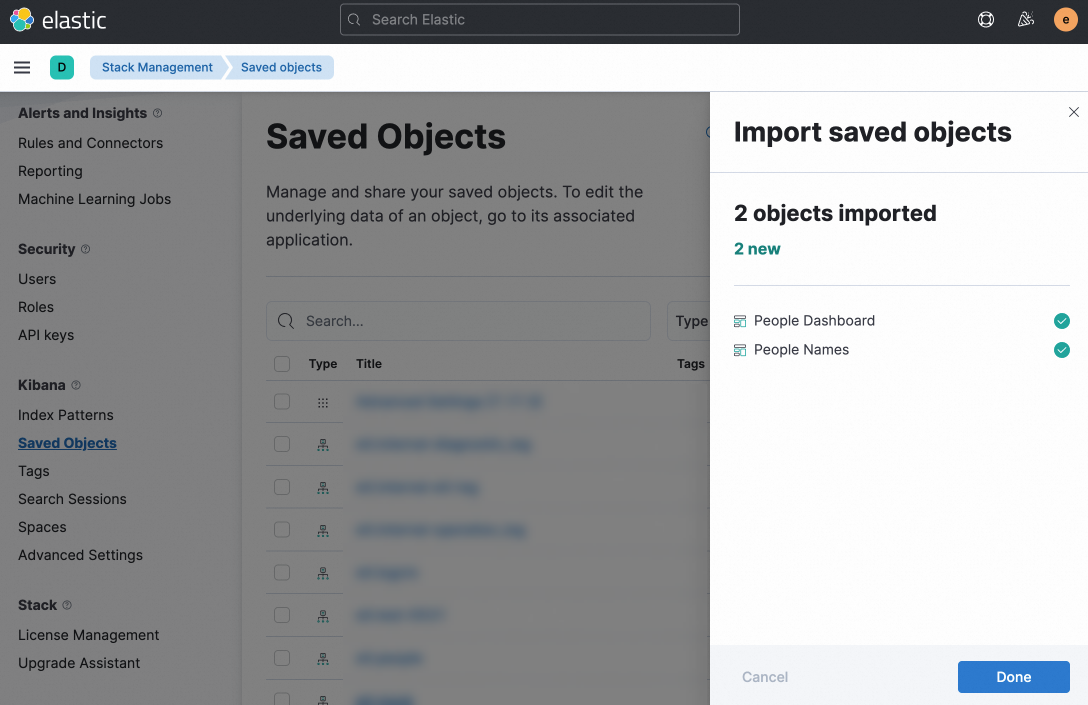
新しいダッシュボードを開いて、インポート結果を表示します。