このトピックでは、CloudLens for SLSのプロジェクトのジョブモニタリングダッシュボードのエラーを処理する方法の例を示します。
Alibaba Cloudアカウントには、すべてのリソースに対する完全な権限があります。 したがって、Alibaba Cloudアカウントを使用して、追加の権限を必要とせずにCloudLens for SLSを管理できます。 RAMユーザーを使用する場合は、RAMユーザーにCloudLens for SLSの読み取り専用または読み取りおよび書き込み権限が付与されていることを確認する必要があります。 詳細については、「RAMユーザーにCloudLens For SLSを管理する権限を付与する」をご参照ください。
準備
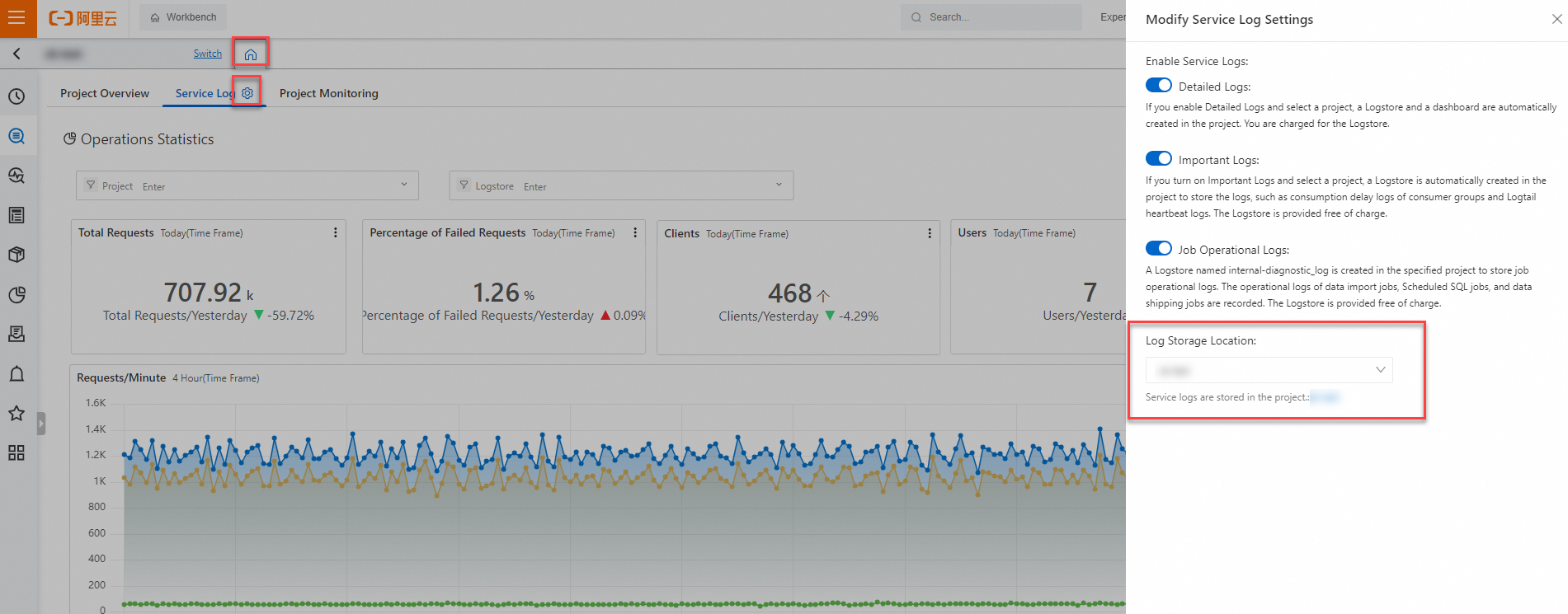
プロジェクトAのジョブモニタリングダッシュボードは、ジョブの操作ログに依存します。 ただし、ログはプロジェクトAに保存されない場合があります。エラーを処理する前に、次の手順を実行して、ジョブ操作ログが保存されているプロジェクトを特定する必要があります。
[プロジェクト] セクションで、[プロジェクトA] をクリックします。
ページの左上隅で、
 アイコンが表示されます。
 サービスログタブをクリックし、
 アイコンが表示されます。
 [サービスログ設定の変更] パネルで、プロジェクトAのサービスログが保存されているプロジェクトの名前を [ログストレージの場所] セクションに表示します。
重要サービスログ機能が有効になっていない場合は、有効にすることを推奨します。
ジョブ監視ダッシュボードで報告されたエラーの処理
説明
特定のプロジェクトに属するジョブの [データ配送の概要] ページを開くと、[クエリの失敗] エラーメッセージが表示され、レポートにデータは表示されません。
原因
ジョブ操作ログは、指定したプロジェクトのinternal-diagnostic_logという名前のLogstoreに保存されます。 Logstoreのインデックスが削除されるか、できるだけ早く更新されない場合、Simple Log Serviceは指定されたプロジェクトのジョブを監視できません。
解決策
CloudLens for SLSアプリケーションで、ジョブ操作ログが保存されているプロジェクトのジョブモニタリングダッシュボードを見つけ、インデックスを再設定します。 ジョブの操作ログが格納されているプロジェクトの詳細については、「準備」をご参照ください。
Log Serviceコンソールにログインします。
[ログアプリケーション] セクションで、[クラウドサービスレンズ] タブをクリックします。 次に、[CloudLens for SLS] をクリックします。

左側のナビゲーションウィンドウで、を選択します。
表示されるページの左上隅で、管理するプロジェクトを見つけます。
ページの右上隅にあるをクリックします。インデックスのリセット.

表示されるメッセージで、OK.
ジョブ監視ダッシュボードにデータが見つからないというエラーを処理します。
説明
特定のプロジェクトに属するジョブの [データ配送の概要] ページを開くと、レポートにデータは表示されません。
原因
指定されたプロジェクトのジョブ操作ログの収集機能が無効になっている場合、Simple Log Serviceは、ジョブデータを監視したり、ジョブの操作ログを取得したり、ジョブモニタリングダッシュボードに操作ログを表示したりすることができません。
解決策
プロジェクトを見つけて、プロジェクトのジョブ操作ログの収集機能を有効にします。
Log Serviceコンソールにログインします。
[ログアプリケーション] セクションで、[クラウドサービスレンズ] タブをクリックします。 次に、[CloudLens for SLS] をクリックします。
次のページが表示されます。 [有効にする] をクリックし、指示に従ってコレクション機能を有効にします。
