ツリーマップチャートは、全体に対する部分の関係を示し、カテゴリ間で値を比較します。
概要
ツリーマップチャートは、ネストされた長方形を使用して階層データを表現します。各長方形の面積はその値に比例するため、最も寄与の大きい項目を簡単に確認できます。
チャートは、クエリ結果に基づいてサイズと順序が決定された長方形で構成されます。
設定例
Simple Log Service (SLS) コンソールにログインします。[プロジェクト] セクションで、対象のプロジェクトをクリックします。

-
左側のナビゲーションウィンドウで、 を選択します。[ダッシュボード] リストで、対象のダッシュボードをクリックします。ダッシュボードページの右上隅にある [編集] をクリックします。編集モードで、 を選択します。
-
チャート編集ページで、時間範囲、Logstore、およびクエリ文を指定します。右側のパネルで [チャートタイプ] と [タイトル] を設定します。次に、[適用] をクリックしてチャートを表示します。
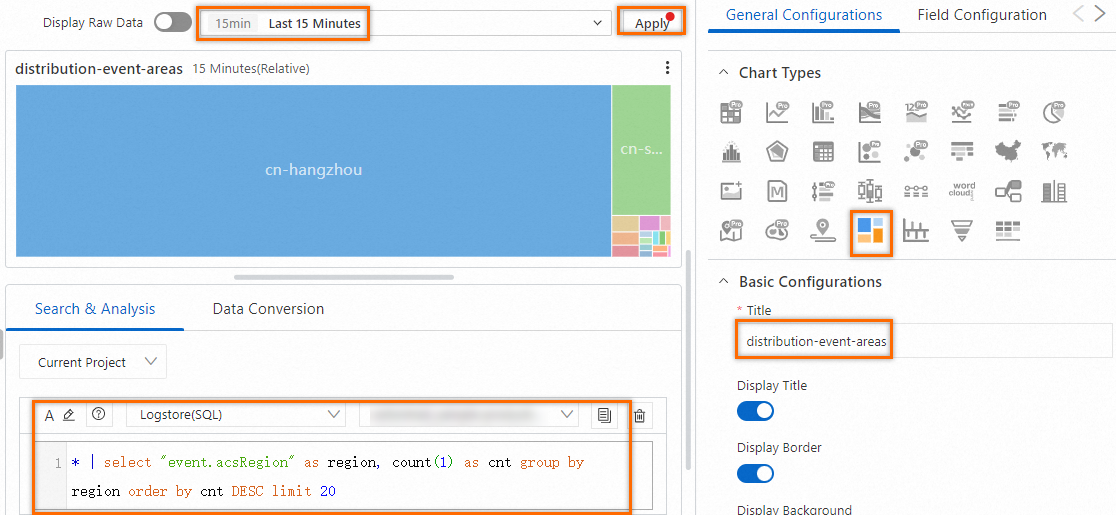
次のクエリ文は、リージョンごとのイベントの分布を検索します:
* | select "event.acsRegion" as region, count(1) as cnt group by region order by cnt DESC limit 20
全般設定
全般設定パネルで、ツリーマップチャートのグローバル設定を構成します。
基本設定
パラメーター
説明
タイトル
チャートのタイトルです。
タイトルを表示
タイトルを表示 を有効にすると、チャートのタイトルが表示されます。
罫線を表示
罫線を表示 を有効にすると、チャートの罫線が表示されます。
背景を表示
背景を表示 を有効にすると、チャートの背景色が表示されます。
時刻を表示
時刻を表示 を有効にすると、チャートのクエリ時間範囲が表示されます。
固定時間
固定時間 を有効にすると、チャートのクエリ時間範囲はダッシュボードのグローバル時間範囲と独立します。
標準設定
パラメーター
説明
フォーマット
数値の表示フォーマット。
単位
数値の単位。
[小数点以下の桁数]
数値の小数点以下の桁数。
表示名
表示フィールドの名前。
表示名に値を指定すると、その値がチャート内のすべての表示フィールドの名前として使用されます。特定の表示フィールドの名前を変更する場合は、[フィールド設定] タブでパラメーターを設定する必要があります。
[配色]
チャートの配色。
[組み込み]:組み込みの配色を使用します。
[単色]:選択した色を使用します。
しきい値: 指定されたしきい値に基づいて、値ごとに異なる色を使用します。
-
クエリ分析設定
パラメーター
説明
カテゴリ
表示するカテゴリを表すフィールド。
[値列]
各長方形のサイズを決定する数値フィールド。値が大きいほど、長方形は大きくなります。
-
しきい値
パラメーター
説明
しきい値
データのしきい値。
[配色] が [しきい値] に設定されている場合、各長方形の背景色は、設定されたしきい値の範囲に対応します。
-
変数の置換
パラメーター
説明
[変数の置換]
変数ベースのフィルターをチャートに追加します。[全般設定] パネルで変数の置換を設定すると、SLS はチャートの左上隅にフィルターコントロールを追加します。フィルターから値を選択すると、SLS はクエリ文内の変数をその値で自動的に置き換え、クエリを再実行します。設定例については、「例 2: 変数の置換を設定する」をご参照ください。
-
ドキュメントリンク
パラメーター
説明
[ドキュメントリンクの追加]
カスタムのドキュメントリンクまたは説明を追加できます。情報はチャートの右上隅に表示されます。
フィールド設定
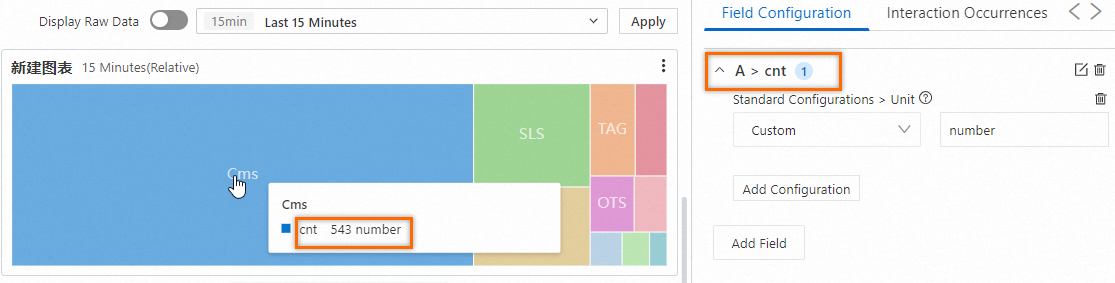
フィールド構成パネルを使用して、クエリ結果の特定の列の表示設定をカスタマイズできます。パラメーターの詳細については、「一般構成」セクションをご参照ください。
たとえば、[A > cnt] では、クエリ A の cnt フィールドを設定できます。次の図では、cnt フィールドの [単位] が count に設定されています。
インタラクション
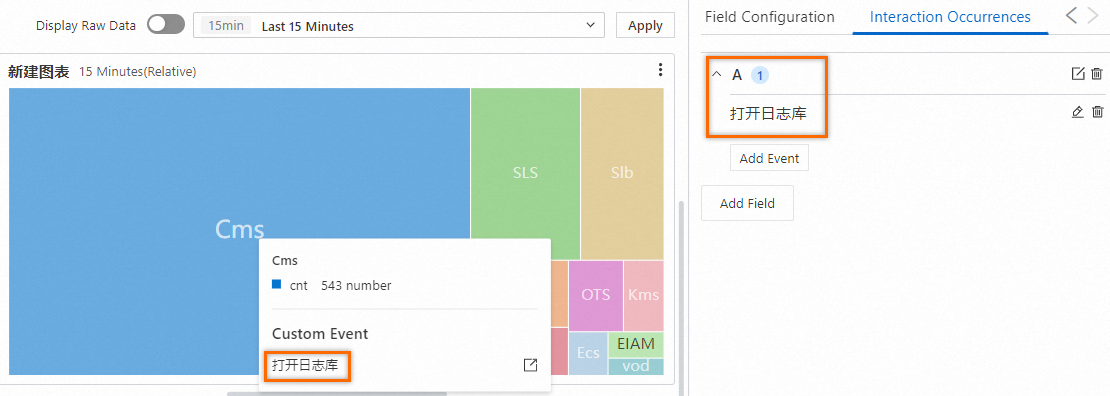
対話発生により、クエリ分析の結果や結果の単一列のデータに対するインタラクションを設定して、データ分析をより深く掘り下げることができます。利用可能なインタラクションには、Logstore を開く、保存済み検索を開く、ダッシュボードを開く、トレース分析を開く、トレース詳細を開く、カスタム HTTP リンクに移動するなどがあります。詳細については、「ダッシュボードに対話発生を追加してドリルダウン分析を実装する」をご参照ください。
たとえば、クエリ [A] の結果に対して [Logstore を開く] インタラクションを設定できます。設定後、チャート内のデータポイントをクリックして [Logstore を開く] を選択すると、指定した Logstore にリダイレクトされます。