サンキーダイアグラムは、フローの幅を使用して、異なるノード間のトラフィック、重み、またはその他のメジャーを可視化します。この Topic では、サンキーダイアグラムの基本的な構成について説明し、例を示します。
はじめに
サンキーダイアグラムは、ある値のセットから別の値のセットへのフローを示すフローチャートの一種です。ネットワークトラフィックの可視化などのシナリオに適しています。サンキーダイアグラムには、通常、source、target、value の 3 つの値のセットが含まれます。source と target の値はノード間のリンクを定義し、value は source ノードと target ノード間のエッジの重みを指定します。
次の基本的なコンポーネントで構成されます:
ノード
エッジ
たとえば、次のデータはサンキーダイアグラムで表すことができます。
ソース | ターゲット | 値 |
node1 | node2 | 14 |
node1 | node3 | 12 |
node3 | node4 | 5 |
… | .. | … |
次のサンキーダイアグラムは、前述のデータの関係を可視化したものです。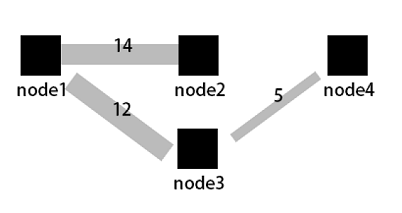
構成例
Simple Log Service コンソールにログインします。[プロジェクト] セクションで、目的のプロジェクトをクリックします。

左側のナビゲーションウィンドウで、 を選択します。[ダッシュボード] リストで、目的のダッシュボードをクリックします。ダッシュボードページの右上隅にある [編集] をクリックします。編集モードで、 を選択します。
右側のパネルで [チャートタイプ]、[クエリと分析の設定]、[チャート設定] を構成します。左側のパネルで、時間範囲、Logstore、およびクエリ文を設定します。次に、ページ上部の [適用] をクリックしてチャートを表示します。
ネットワークリクエストデータを要約するクエリ文は次のとおりです:
* | select COALESCE(client_ip, slbid, host) as source, COALESCE(host, slbid, client_ip) as dest, sum(request_length) as inflow group by grouping sets( (client_ip, slbid), (slbid, host))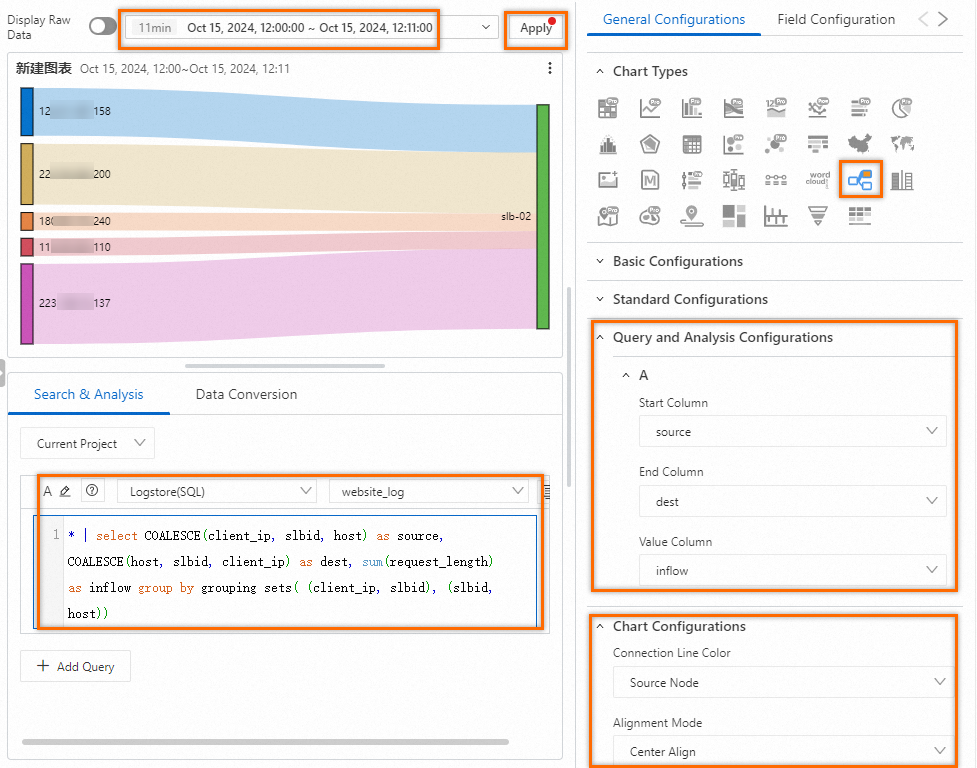
複数のクエリ文を構成して、複数のノード間のフローを可視化することもできます。次の図は、
slbid、client_ip、hostノード間のフローを示しています。
クエリ A: 異なる Server Load Balancer インスタンスを通過する、異なるクライアントからの合計リクエストトラフィックを計算します。
* | select slbid,client_ip,sum(request_length) as inflow group by client_ip,slbid order by client_ip limit 10クエリ B: クライアントとホスト間のトラフィック分散を計算します。
* | select client_ip,host,sum(request_length) as inflow group by host,client_ip order by client_ip limit 10Simple Log Service と Classic Load Balancer (CLB) は、CLB インスタンスに送信されるすべてのリクエストの詳細を記録するためのレイヤー 7 アクセスログ機能を提供します。詳細には、リクエスト時間、クライアント IP アドレス、レイテンシー、リクエストの URI、サーバーの応答が含まれます。レイヤー 7 アクセスログを使用して、サンキーダイアグラムを作成できます。詳細については、「アクセスログ機能を有効にする」をご参照ください。
全般設定
サンキーダイアグラムのグローバル設定を構成します。
基本設定
パラメーター
説明
タイトル
チャートのタイトル。
タイトルの表示
[タイトルの表示] をオンにすると、チャートのタイトルが表示されます。
罫線の表示
[罫線の表示] をオンにすると、チャートの罫線が表示されます。
バックグラウンドの表示
[バックグラウンドの表示] をオンにすると、チャートのバックグラウンドカラーが表示されます。
時間の表示
[時間の表示] をオンにすると、チャートのクエリ時間範囲が表示されます。
固定時間
[固定時間] をオンにすると、チャートのクエリ時間範囲はダッシュボードのグローバル時間範囲から独立します。
標準設定
パラメーター
説明
フォーマット
数値の表示フォーマット。
単位
数値の単位。
小数点以下の桁数
数値の小数点以下の桁数。
表示名
表示フィールドの名前。
表示名を指定すると、その値がチャート内のすべての表示フィールドの名前として使用されます。表示フィールドの名前を変更する場合は、[フィールド設定] タブでパラメーターを構成する必要があります。
配色
チャートの配色。
組み込み: 組み込みの配色を使用します。
単色: 選択した色を使用します。
しきい値: 値に指定されたしきい値に基づいて、値ごとに異なる色を使用します。
クエリと分析の設定
パラメーター
説明
ソース列
ソースノード。
ターゲット列
ターゲットノード。
値列
ソースノードとターゲットノード間のトラフィック値。
チャート設定
パラメーター
説明
リンクの色
リンクの色を設定します。
配置
チャートの配置を設定します。
しきい値
パラメーター
説明
しきい値
データのしきい値を設定します。
[配色] を [しきい値] に設定し、ここでしきい値を構成すると、チャートのバックグラウンドが対応するしきい値の色で表示されます。
[変数置換] セクションのパラメーター
パラメーター
説明
変数置換
変数置換の設定。[変数置換を追加] をクリックして、変数置換タイプのフィルターをテーブルに追加できます。[全般設定] タブで変数置換の設定を構成すると、Simple Log Service はテーブルの左上隅にフィルターを追加します。フィルターのドロップダウンリストから値を選択できます。その後、Simple Log Service は、テーブルのクエリ文内の変数を、選択した値が示す変数値に自動的に置き換え、クエリと分析操作を実行します。詳細については、「例 2: 変数置換の構成」をご参照ください。
ドキュメントリンク
パラメーター
説明
ドキュメントリンクの追加
カスタムのドキュメントリンクまたは説明を追加します。構成後、情報はサンキーダイアグラムの右上隅に表示されます。
フィールド設定
フィールド設定を使用して、特定のクエリの結果、または結果の特定の列の可視化設定をカスタマイズできます。設定項目の詳細については、「全般設定」をご参照ください。
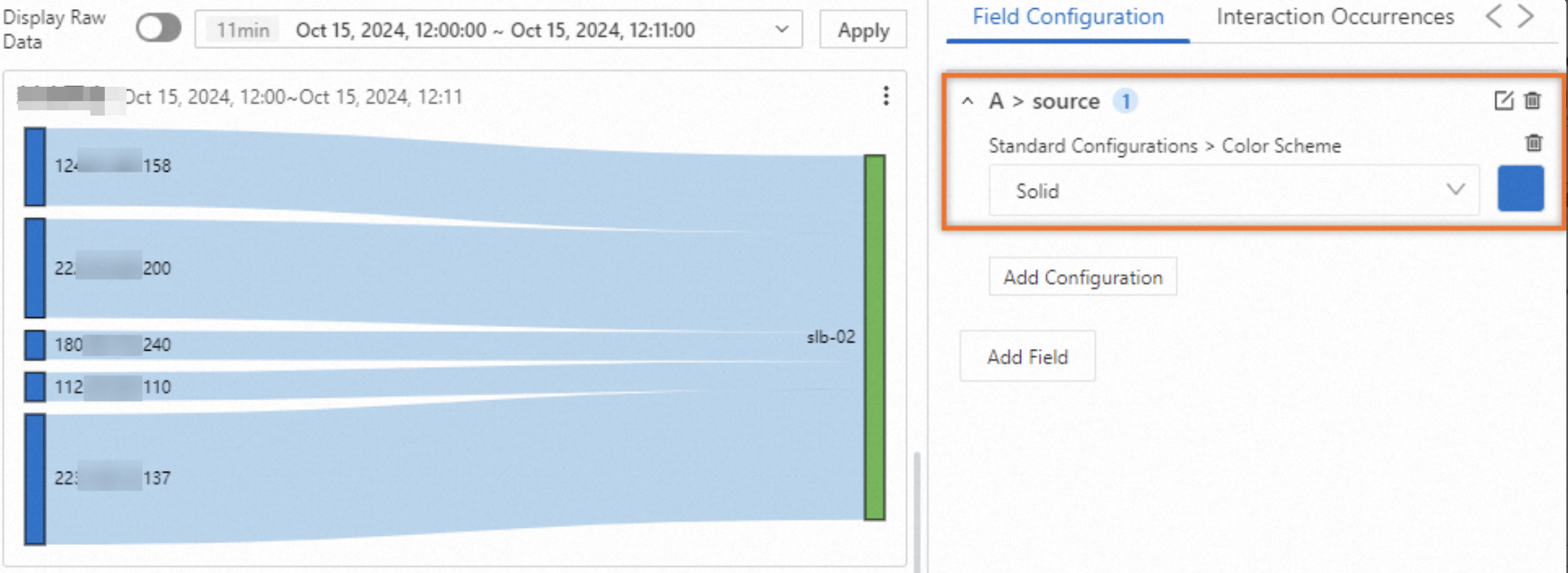
たとえば、A > source は、クエリ A の結果の source フィールドを構成していることを示します。次の図では、[配色] が [モノクロ] に設定されています。
インタラクションイベント
インタラクションイベントを使用して、特定のクエリの結果または結果の特定の列のインタラクションを構成し、詳細なデータ分析を実行できます。インタラクションイベントには、Logstore を開く、保存された検索を開く、ダッシュボードを開く、トレース分析を開く、トレース詳細を開く、カスタム HTTP リンクなどがあります。詳細については、「ドリルダウン分析のためにダッシュボードにインタラクションイベントを追加する」をご参照ください。
たとえば、A は、クエリ A の結果に対してインタラクションイベントを構成していることを示します。イベントを [Logstore を開く] に設定した場合、クエリ A に関連するチャート上の任意の点をクリックし、[Logstore を開く] をクリックして指定された Logstore に移動できます。
