Logtail を使用して、同じ Alibaba Cloud アカウント配下のサーバーからリージョンを跨いでログを収集します。 このトピックでは、Linux サーバーを例に説明します。
仕組み
ウェブアプリケーションがリージョン A にデプロイされており、Simple Log Service プロジェクトがリージョン B にあるとします。 リージョン A の ECS インスタンスからリージョン B の Simple Log Service プロジェクトにログデータを送信するには、次の手順に従います。
次の図にプロセスを示します。

前提条件
プロジェクトと Logstore がすでに存在している必要があります。 詳細については、「プロジェクトの管理」および「Logstore の作成」をご参照ください。
手順1:リージョン A への Logtail のインストール
ネットワーク伝送
|
伝送モード |
ユースケース |
|
インターネット |
|
|
転送アクセラレーション |
サーバーがオンプレミスデータセンターにあるか、中国以外のクラウドプロバイダーによってホストされている場合、インターネット伝送では高レイテンシや不安定な接続が発生する可能性があります。 代わりに転送アクセラレーションを使用します。 詳細については、「転送アクセラレーションの管理」をご参照ください。 |
リージョン A の ECS インスタンスにログインします。 ネットワーク環境に基づき、「ネットワーク伝送」で説明されている Logtail インストールスクリプトを選択します。 Logtail がサポートする Linux オペレーティングシステムの一覧については、「制限」をご参照ください。
インターネット
Simple Log Service プロジェクトが存在するリージョンの Simple Log Service パラメーターの値を取得します。 ${region_id} パラメーターを取得した値に置き換えて、インストールコマンドを実行します。
各リージョンの ${region_id} パラメーターの値の詳細については、「サポートされているリージョン」をご参照ください。たとえば、中国 (杭州) リージョンの ${region_id} パラメーターの値は cn-hangzhou です。
wget http://logtail-release-${region_id}.oss-${region_id}.aliyuncs.com/linux64/logtail.sh -O logtail.sh; chmod +x logtail.sh; ./logtail.sh install ${region_id}-internet転送アクセラレーション
Simple Log Service プロジェクトが存在するリージョンの Simple Log Service パラメーターの値を取得します。 ${region_id} パラメーターを取得した値に置き換えて、インストールコマンドを実行します。
各リージョンの
${region_id}パラメーターの値の詳細については、「サポートされているリージョン」をご参照ください。たとえば、中国 (杭州) リージョンの${region_id}パラメーターの値はcn-hangzhouです。転送アクセラレーションを使用して Logtail をインストールした後、転送アクセラレーション機能を有効にする必要があります。詳細については、「プロジェクトの転送アクセラレーション機能を有効にする」をご参照ください。
wget http://logtail-release-${region_id}.oss-${region_id}.aliyuncs.com/linux64/logtail.sh -O logtail.sh; chmod +x logtail.sh; ./logtail.sh install ${region_id}-acceleration手順2:カスタム識別子の設定
-
指定されたディレクトリにカスタム識別子ファイル
user_defined_idを作成し、カスタム識別子を設定します。重要-
[マシングループ]に、Linux サーバーと Windows サーバーを混在させることはできません。 したがって、同じ[ユーザー定義 ID]を Linux サーバーと Windows サーバーの両方に割り当てないでください。
-
1 つのサーバーに複数の[ユーザー定義 ID]を設定できます。 識別子は改行で区切ります。
-
Linux
-
Logtail がインストールされている Linux サーバーにログインし、次のコマンドを実行して[ユーザー定義 ID]を設定します。
説明/etc/ilogtail/ディレクトリが存在しない場合は、手動で作成してください。echo "user-defined-1" > /etc/ilogtail/user_defined_id -
(オプション) 次のコマンドを実行して、[ユーザー定義 ID]が正常に書き込まれたかどうかを確認します。
user-defined-1が返された場合、書き込み操作は成功です。cat /etc/ilogtail/user_defined_id -
user_defined_idファイルへの変更は、デフォルトで 1 分以内に有効になります。 変更をすぐに適用するには、次のコマンドを実行して Logtail を再起動します。/etc/init.d/ilogtaild stop /etc/init.d/ilogtaild start
Windows
-
Logtail がインストールされている Windows サーバーにログインし、
user_defined_idという名前のファイルをC:\LogtailDataディレクトリに作成し、user-defined-1を書き込んで保存します。説明C:\LogtailDataディレクトリが存在しない場合は、手動で作成してください。 -
デフォルトでは、
user_defined_idファイルへの変更は 1 分以内に有効になります。 変更をすぐに適用するには、Logtail を再起動します。-
を選択します。
-
サービス ダイアログボックスで、適切なサービスを選択します。
-
Logtail V0.x.x.x の場合は、LogtailWorker サービスを選択します。
-
Logtail V1.0.0.0 以降の場合は、LogtailDaemon サービスを選択します。
-
サービスを右クリックし、[再起動] を選択します。
-
コンテナ環境
カスタム識別子は、Logtail コンテナの ALIYUN_LOGTAIL_USER_DEFINED_ID 環境変数に設定されます。 docker inspect ${logtail_container_name} | grep ALIYUN_LOGTAIL_USER_DEFINED_ID コマンドを実行して設定を確認します。
手順3:カスタム ID マシングループの作成
Simple Log Service コンソール にログオンします。[プロジェクト] セクションで、管理するプロジェクトをクリックします。
左側のナビゲーションウィンドウで、 を選択します。[マシングループ] リストで、
 > [マシングループの作成] を選択します。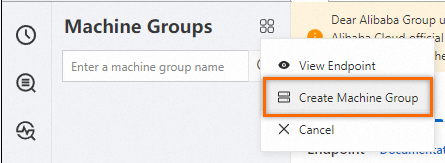
[マシングループの作成] パネルで、パラメーターを構成し、[OK] をクリックします。次の表にパラメーターを示します。
パラメーター
説明
名前
マシングループの名前。名前は次の要件を満たしている必要があります。
名前に使用できるのは、小文字、数字、ハイフン(-)、およびアンダースコア(_)のみです。
名前は小文字または数字で開始および終了する必要があります。
名前は 2 ~ 128 文字である必要があります。
重要マシングループを作成した後、マシングループの名前を変更することはできません。ご注意ください。
マシングループ識別子
マシングループの識別子の種類。[IP アドレス] を選択します。
マシングループトピック
オプション。マシングループのトピック。トピックは、異なるサーバーによって生成されたログを識別するために使用されます。詳細については、「ログトピック」をご参照ください。
IP アドレス
IP アドレス。Logtail によって自動的に取得された IP アドレスを入力します。
重要複数のサーバーをマシングループに追加する場合は、サーバーの IP アドレスを手動で入力し、IP アドレスを改行で区切ることをお勧めします。
マシングループには、Linux サーバーと Windows サーバーの両方を含めることはできません。Linux サーバーと Windows サーバーの IP アドレスを同じ マシングループに追加しないでください。
-
マシングループ リストで、対象のマシン グループをクリックします。サーバグループ設定 ページで、マシン グループの設定とサーバーのハートビート ステータスを確認します。
手順4:Logtail 設定の作成
-
Logtail がインストールされているホストは、ポート 80 (HTTP) とポート 443 (HTTPS) でのアウトバウンドトラフィックを許可する必要があります。 ECS インスタンスでは、セキュリティグループルールがポートアクセスを制御します。 セキュリティグループルールの追加方法の詳細については、「セキュリティグループルールの追加」をご参照ください。
-
Logtail は増分ログのみを収集するため、ログファイルは継続的に更新される必要があります。 設定が適用された後、更新されなくなったファイルから Logtail はデータを収集しません。 詳細については、「ログデータの読み取り」をご参照ください。
-
履歴データを収集するには、「履歴ログファイルのインポート」をご参照ください。
関連ドキュメント
Logtailを使用してログを収集するときにプレビューページが空白の場合、またはクエリページにデータが表示されない場合は、Logtailを使用してログを収集するときにエラーが発生した場合はどうすればよいですか? Logtailを使用してログを収集すると、エラーが発生する可能性があります。 たとえば、正規表現が解析に失敗する可能性があり、無効なファイルパスが存在する可能性があり、トラフィックがシャードの処理能力を超える可能性があります。 で提供されている手順に従って、Logtail収集エラーを表示できます。Logtail収集エラーの表示方法? データ収集の一般的なエラーの詳細については、Simple Log Serviceがログを収集するときに発生する可能性のある一般的なエラーのトラブルシューティング方法を教えてください。.
デフォルトでは、ログファイルからログを収集するために使用できるLogtail設定は1つだけです。 ファイル内のログの複数のコピーを収集する場合は、1つのファイルから複数回ログを収集
企業イントラネット内のサーバーからSimple Log Serviceにログを収集する方法の詳細については、「オンプレミスサーバーからのログ収集」をご参照ください。