ログ管理ページでは、過去 3 日間のヘルスチェックログを表示できます。ログを長期間保持するには、Object Storage Service (OSS) に保存し、必要に応じてダウンロードします。
ヘルスチェックログの保存
クラシックロードバランサー (CLB) のログ管理機能を使用すると、CLB インスタンスのバックエンド ECS インスタンスのヘルスチェックログを表示できます。デフォルトでは、CLB はヘルスチェックログを 3 日間のみ保存します。ログを長期間保持するには、OSS を有効化してバケットに保存します。
ログストレージ機能はいつでも有効または無効にできます。ログストレージを有効にすると、CLB は、選択したバケットに AliyunSLBHealthCheckLogs という名前のフォルダーを作成し、ヘルスチェックログファイルを保存します。CLB は 1 時間ごとにヘルスチェックログを生成します。システムは、20220907 のように、日付の名前が付いたサブフォルダーを自動的に作成し、その日のログを保存します。
各時間単位のログファイルには、その時間範囲の開始時刻にちなんだ名前が付けられます。たとえば、00:00:00 から 01:00:00 までの期間のログファイルは 00.txt という名前になり、01:00:00 から 02:00:00 までの期間のログファイルは 01.txt という名前になります。
ヘルスチェックログは 1 時間ごとに生成されますが、バックエンド ECS インスタンスで異常が検出された場合に限ります。1 時間以内に異常が発生しなかった場合、その期間のログファイルは作成されません。
前提条件
CLB インスタンスを作成し、リスナーを設定済みであること。詳細については、次のトピックをご参照ください。
OSS が有効化済みであること。詳細については、「OSS の有効化」をご参照ください。
設定
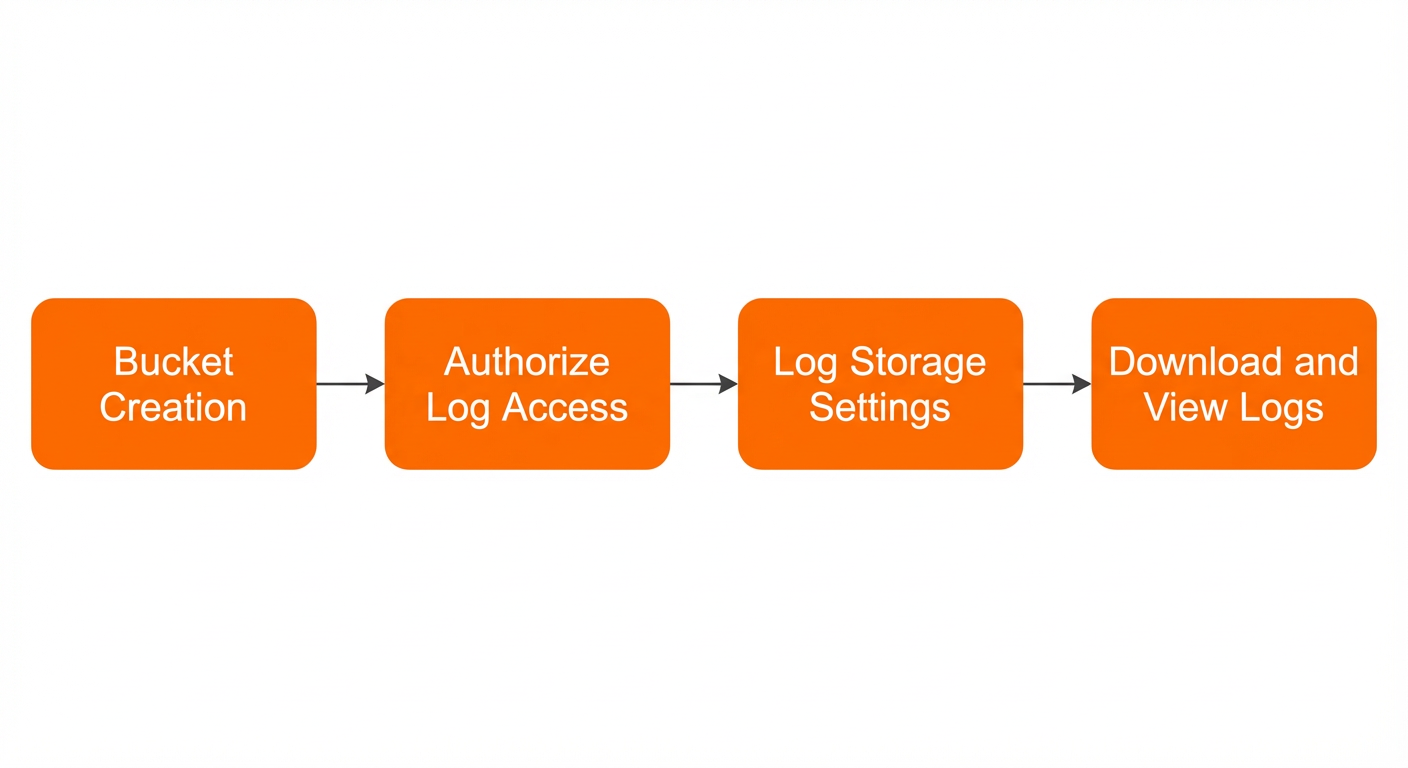
ステップ 1: バケットの作成
バケットは CLB インスタンスと同じリージョンにある必要があります。
OSS コンソールにログインします。
左側のナビゲーションウィンドウで、 バケット をクリックします。[バケット] ページで、 バケットの作成 をクリックします。
バケットの作成 パネルでパラメーターを設定し、 OK をクリックします。
詳細については、「バケットの作成」をご参照ください。
パラメーター
説明
バケット名
バケットの名前。バケットの作成後に名前を変更することはできません。
名前は次の要件を満たす必要があります。
バケット名はグローバルに一意である必要があります。
小文字、数字、ハイフン (-) のみ使用できます。
先頭と末尾は小文字または数字である必要があります。
長さは 3~63 文字である必要があります。
説明バケット名には、アカウント ID などの機密情報を含めないようにしてください。バケット名は、バケットに保存されているオブジェクトの URL に表示されます。
リージョン
バケットが配置されるデータセンター。バケットの作成後にリージョンを変更することはできません。
内部ネットワーク経由で ECS インスタンスからバケットにアクセスするには、ECS インスタンスと同じリージョンを選択します。詳細については、「OSS ドメイン名の使用ルール」をご参照ください。
重要中国本土のリージョンにバケットを作成する場合は、[実名登録] ページで実名検証を完了する必要があります。
冗長性
バケットのデータ冗長化タイプ。
ローカル冗長ストレージ (LRS)
LRS は、単一ゾーン内の複数のデバイスにデータコピーを保存します。これにより、ハードウェア障害に対するデータの耐久性と可用性が保証されます。
ゾーン冗長ストレージ (推奨)
ZRS は、同一リージョン内の複数のゾーンにデータコピーを保存します。これにより、1 つのゾーンが利用できなくなった場合でも、データにアクセスできます。
重要次のリージョンは ゾーン冗長ストレージ をサポートしています:中国 (深セン)、中国 (北京)、中国 (杭州)、中国 (上海)、中国 (香港)、シンガポール、インドネシア (ジャカルタ)。ゾーン冗長ストレージ はストレージコストが高くなり、有効にすると無効にできません。この機能は注意して使用してください。
ゾーン冗長ストレージの詳細については、「ゾーン冗長ストレージバケットの作成」をご参照ください。
ステップ 2: ログアクセス権限の付与
バケットを作成した後、CLB ログロール (SLBLogDefaultRole) に OSS リソースへのアクセス権限を付与する必要があります。
これらの権限を付与する必要があるのは、ログストレージを初めて設定する場合のみです。
-
CLB コンソールにログインします。
左側のナビゲーションウィンドウで、 を選択します。
ヘルスチェックログ ページで、 Log Storage タブをクリックします。
Log Storage タブで、 1. OSS の有効化 をクリックします。
OSS が有効化された後、 2. 必要な RAM ロールの権限付与 セクションで 今すぐ設定 をクリックします。
クラウドリソースアクセス権限付与 ページで、承認内容を確認し、 Agree to Authorization をクリックします。
左側のナビゲーションウィンドウで、 を選択します。SLBLogDefaultRole ロールを見つけ、[操作] 列の 許可を与える をクリックします。
許可を与える パネルの Policies セクションで システムポリシー を選択し、AliyunOSSFullAccess ポリシーを選択してから Grant permissions をクリックします。
終了 をクリックします。
ステップ 3: ログストレージの設定
CLB コンソールにログインします。
左側のナビゲーションウィンドウで、 を選択します。
ヘルスチェックログ ページで、 Log Storage タブをクリックします。
Log Storage タブで、対象のリージョンを見つけ、[操作] 列の Log Storage の設定 をクリックします。
Log Storage の設定 パネルで、次のパラメーターを設定し、 OK をクリックします。
パラメーター
説明
既存バケット
ログストレージに使用するバケットを選択します。
ログタイプ
ヘルスチェックログを選択します。
Log Storage タブで、 ステータス 列のスイッチをオンにして、ログストレージを有効にします。
ヘルスチェックログの表示
CLB コンソールで過去 3 日間のヘルスチェックログを表示できます。
CLB コンソールにログインします。
左側のナビゲーションウィンドウで、 を選択します。
ヘルスチェックログ ページで、 ログ タブをクリックします。
説明ヘルスチェックログは 1 時間ごとに生成されますが、バックエンド ECS インスタンスで異常が検出された場合に限ります。1 時間以内に異常が発生しなかった場合、その期間のログファイルは作成されません。
ヘルスチェックログメッセージ
SLB_instance_IP:port to Added_ECS_instance_IP:port abnormal; cause:XXXは、バックエンド ECS インスタンスのヘルスチェックが異常であることを示します。報告された原因に基づいて問題をトラブルシューティングできます。ヘルスチェックログのメッセージが
SLB_instance_IP:port to Added_ECS_instance_IP:port normalの場合、バックエンド ECS インスタンスが正常な状態に戻ったことを示します。
ヘルスチェックログのダウンロード
保存されているすべてのヘルスチェックログを OSS コンソールからダウンロードできます。
-
OSS コンソールにログインします。
左側のナビゲーションウィンドウで、 バケット をクリックします。[バケット] ページで、対象のバケットの名前をクリックします。
左側のナビゲーションウィンドウで、 を選択し、AliyunSLBHealthCheckLogs/ フォルダーをクリックします。
対象のログレコードをクリックし、ログ詳細パネルで ファイル URL の右にある ダウンロード をクリックして、ログをローカルコンピューターにダウンロードします。