Alibaba Cloud Client を使用すると、ローカルコンピューターから Simple Application Server (SWAS) インスタンスのクエリ、リソース使用量の表示、およびリモート管理ができます。
前提条件
-
Alibaba Cloud Client をダウンロードしてインストールします。詳細については、「ダウンロードとインストール」をご参照ください。
-
Alibaba Cloud Client にアカウントを追加します。詳細については、「Alibaba Cloud Client でのログイン認証情報の設定」をご参照ください。
-
RAM ユーザーを使用する場合は、そのユーザーに SWAS に必要な権限が付与されていることを確認してください。詳細については、「RAM ユーザー権限の管理」をご参照ください。
Simple Application Server インスタンスへの接続
利用可能なリモート接続方法は、インスタンスのオペレーティングシステムによって異なります。
Linux インスタンス
-
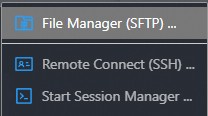
ファイルマネージャー (SFTP):Linux インスタンス上のファイルを表示および管理します。
-
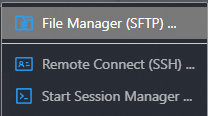
リモート接続 (SSH):パブリック IP アドレスを使用してインスタンスに接続します。
-
リモートセッションの開始:クラウドアシスタントのセッションマネージャーを使用して、パスワードやパブリック IP アドレスなしでインスタンスにリモート接続します。
説明SWAS インスタンスを作成すると、デフォルトでクラウドアシスタント (コマンドアシスタント) が有効になります。詳細については、「クラウドアシスタント」をご参照ください。
ファイルマネージャー (SFTP)
-
Alibaba Cloud Client の ホームページ で、[
 SWAS] をクリックして サーバー ページに移動します。
 -
インスタンスリストの上で、インスタンスのリージョンを選択します。
-
インスタンスを探します。操作 列で、 を選択します。
-
ログイン用の ユーザー名 (デフォルト:
root、設定可能) と ポート (デフォルト:22、設定可能) を入力し、[認証方法] を選択します。以下のいずれかの認証方式を選択できます:
-
パスワード:インスタンスのパスワードを入力します。
説明クライアントでは、 を選択して、パスワードを[ローカルファイル]または [Key Management Service (KMS)] に保存できます。詳細については、「Alibaba Cloud Client アプリケーションの構成」をご参照ください。
-
キーファイル:~/.ssh/ ディレクトリから SSH 秘密鍵ファイルを選択するか、別の場所からファイルを選択します。
-
一時キーペア:一時キーペアを生成し、クラウドアシスタントを使用して公開鍵をインスタンスに送信します。
-
-
[接続] をクリックします。
ログイン後、Linux インスタンス上のファイルを表示および管理できます。
リモート接続 (SSH)
-
クライアントの [ホーム] ページで、
[SWAS] をクリックして [サーバー] ページに移動します。 -
ページ左上で、接続したいサーバーのリージョンを選択します。
-
インスタンスを探し、操作 列でを選択します。
-
ログイン ユーザー名 (デフォルト:
root、設定可能)、ポート (デフォルト:22、設定可能) を入力し、[認証方法] を選択します。以下のいずれかの認証方式を選択できます:
-
パスワード:インスタンスのパスワードを入力します。
説明クライアントでは、 を選択して、パスワードを [ローカルファイル] または [Key Management Service (KMS)] に保存できます。 詳細については、「Alibaba Cloud Client アプリケーションの構成」をご参照ください。
-
キーファイル:~/.ssh/ ディレクトリから SSH 秘密鍵ファイルを選択するか、別の場所からファイルを選択します。
説明[秘密鍵] リストが空の場合、まず SSH キーを追加する必要があります。詳細については、「SSH キーを追加する」をご参照ください。
-
一時キーペア:一時キーペアを生成し、クラウドアシスタントを使用して公開鍵をインスタンスに送信します。
-
-
[接続] をクリックします。
ログインに成功すると、次の図のようにターミナルが表示されます。
 説明
説明ログイン画面の表示は、Linux ディストリビューションによって異なる場合があります。図は参考用です。
リモートセッション
-
クライアントの[ホーム]ページで、
[SWAS] をクリックして[サーバー]ページに移動します。 -
ページ左上で、接続したいサーバーのリージョンを選択します。
-
対象のインスタンスを探します。操作 列で、 を選択します。
-
ログインに成功すると、次の図のようにターミナルが表示されます。
 説明
説明ログイン画面の表示は、Linux ディストリビューションによって異なる場合があります。図は参考用です。
Windows インスタンス
-
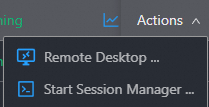
リモートデスクトップ (RDP) の開始:パブリック IP アドレスを使用してリモートデスクトップに接続します。
-
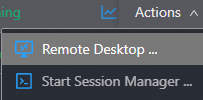
リモートセッションの開始:クラウドアシスタントのセッションマネージャーを使用して、パスワードやパブリック IP アドレスなしでインスタンスにリモート接続します。
説明SWAS インスタンスを作成すると、デフォルトでクラウドアシスタント (コマンドアシスタント) が有効になります。詳細については、「クラウドアシスタント」をご参照ください。
リモートデスクトップ (RDP)
-
クライアントの [ホーム] ページで、
[SWAS] をクリックして [サーバー] ページに移動します。 -
ページ左上で、接続したいサーバーのリージョンを選択します。
-
インスタンスを見つけます。[アクション] 列で、 を選択します。
-
ログイン [ユーザー名] (デフォルト:
Administrator、設定可能) 、[ポート] (デフォルト:3389、設定可能) を入力し、[表示設定] と [オーディオ再生] オプションを選択して、[接続] をクリックします。 -
[リモート デスクトップ接続] ダイアログボックスで、情報を確認し、[接続] をクリックします。
-
[Windows セキュリティ] ポップアップウィンドウで、インスタンスの [管理者アカウント] と [パスワード] を入力します。
説明「リモートコンピューターの ID を確認できません。接続しますか?」というメッセージのダイアログボックスが表示された場合は、[このコンピューターへの接続について今後確認しない] チェックボックスをオンにして、[接続] をクリックします。
-
[OK] をクリックして、インスタンスのリモートデスクトップにログインします。
リモートセッション
-
クライアントの[ホーム] ページで
[SWAS] をクリックすると、[サーバー] ページに移動します。 -
ページ左上で、接続したいサーバーのリージョンを選択します。
-
インスタンスを見つけます。操作 列で、 を選択します。
-
ログインに成功すると、次の図のようにセッションが表示されます。
 説明
説明ログイン画面の表示は、Windows のバージョンによって異なる場合があります。図は参考用です。
インスタンスの起動、停止、または再起動
Alibaba Cloud Client を使用して、インスタンスを起動、停止、または再起動します。
インスタンスの停止:これは標準のシャットダウンです。停止後もインスタンスは保持され、課金は継続されます。
-
クライアントの [ホーム] ページで、
SWAS をクリックして [サーバー] ページに移動します。 -
ページ左上で、接続したいサーバーのリージョンを選択します。
-
インスタンスを見つけ、操作 列で を選択します。
-
表示されたダイアログボックスで、インスタンス情報を確認し、[インスタンスの再起動/停止/起動] をクリックします。
インスタンスパスワードのリセット
クライアント経由でインスタンスのパスワードをリセットすると、新しいパスワードは非対称暗号化を使用して送信されるため、復号できません。新しいパスワードはすぐに有効になり、インスタンスの再起動は不要です。
リセットできるのは、インスタンスの管理者パスワードのみです。
-
クライアントの [ホーム] ページで、[
SWAS] をクリックして [サーバー] ページに移動します。 -
ページ左上で、接続したいサーバーのリージョンを選択します。
-
対象のインスタンスを見つけます。操作 列で、 を選択します。
-
表示されるダイアログボックスで、サーバーの管理者アカウント を確認し、[新しいパスワード] と パスワードを確認 を入力してから、インスタンスのパスワードのリセット をクリックします。
SSH キーの追加 (Linux インスタンスのみ)
クライアント経由で SSH キーを追加すると、公開鍵はインスタンスに追加されますが、秘密鍵はローカルコンピューターに残ります。キーペアは、より安全で便利な認証を提供し、パスワードなしでのログインを可能にします。
-
クライアントの [ホーム] ページで、
[SWAS] をクリックして [サーバー] ページに移動します。 -
ページ左上で、接続したいサーバーのリージョンを選択します。
-
インスタンスを見つけ、操作 列で を選択します。
-
表示されるダイアログボックスで、ユーザー名 を入力し、[キーファイル] を選択し、[ファイルパスワード] を入力し、[変更モード] を選択して、[SSH キーの追加] をクリックします。
説明クライアントは
C:\Users\<ユーザー名>\.ssh\</ユーザー名>ディレクトリで利用可能な秘密鍵ファイルを検索します。このフォルダが空の場合、まずキーペアを作成する必要があります。詳細については、「キーペアの管理 (Linux)」および「秘密鍵の生成」をご参照ください。キーが正常に追加されると、[バックグラウンドタスク] リストのステータスが完了に変わります。

ファイアウォールルールの管理
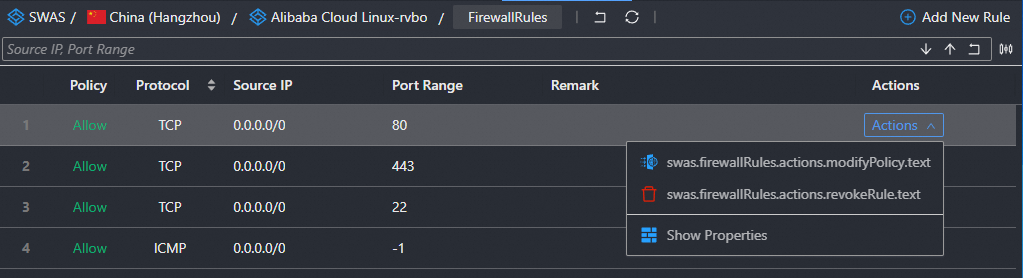
ファイアウォールルールリストでは、ポリシー、プロトコル、ポート範囲などのプロパティを表示できます。また、権限付与ポリシーの変更やファイアウォールルールの追加・削除も可能です。
-
クライアントの [ホーム] ページで、
[SWAS] をクリックして [サーバー] ページに移動します。 -
ページ左上で、接続したいサーバーのリージョンを選択します。
-
対象のインスタンスを見つけ、次のいずれかの方法でファイアウォールルールを表示します:
-
方法 1: 操作 列で、 を選択します。
-
方法 2: ファイアウォール 列で、
 アイコンをクリックします。
-
新しいルールの追加
-
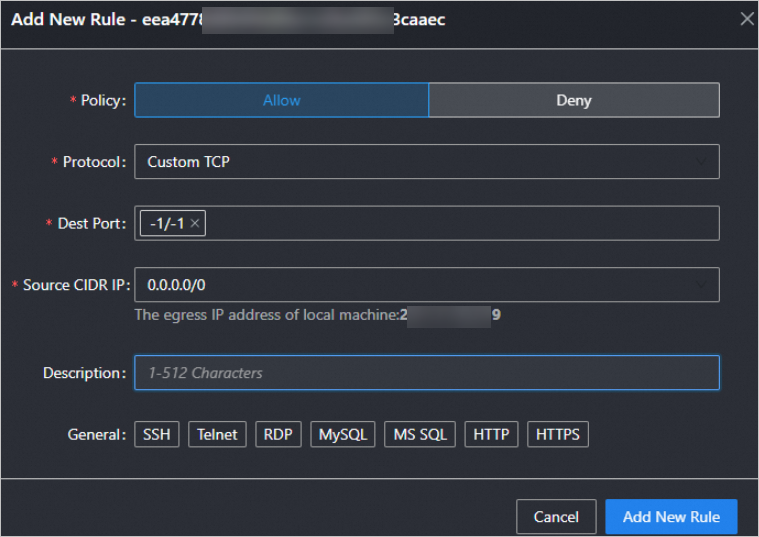
ファイアウォールルール ページで、[新規ルールを追加] をクリックします。
-
表示されたダイアログボックスで、Policyとプロトコルタイプを選択し、宛先ポートと[ソース IP]を入力して、[新規ルールを追加]をクリックします。
権限付与ポリシーの変更
-
ファイアウォールルール ページで、変更するルールを探します。操作 列で、 を選択します。
-
表示されるダイアログボックスで、Allow または 拒否 を選択し、[承認ポリシーの変更] をクリックします。
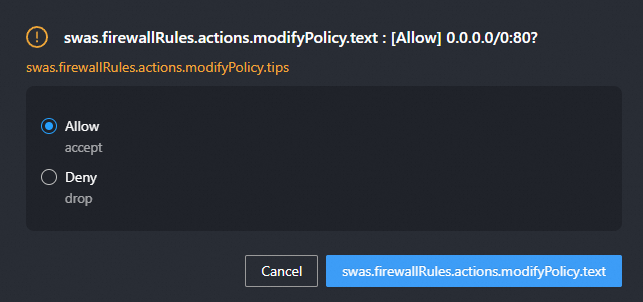
拒否 を選択すると、影響を受けるサービスで接続タイムアウトや障害が発生する可能性があります。
ルールの削除
-
ファイアウォールルール ページで、削除するルールを探します。操作 列で、 を選択します。
-
確認ダイアログボックスで、ルール削除 または キャンセル をクリックします。
ルールを削除すると、影響を受けるサービスで接続タイムアウトや失敗が発生する可能性があります。
プロパティの表示
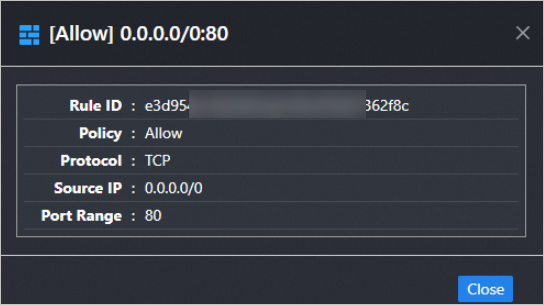
ファイアウォールルール ページで、確認したいルールを探し、操作 列で を選択します。 ルール ID、Policy、プロトコル タイプ、ソース IP、ポート範囲など、ルールのプロパティを表示できます。
インスタンス監視の表示
Cloud Monitor を使用して、特定の期間におけるインスタンスの CPU、メモリ、ディスク、およびネットワークの使用状況を表示します。
-
クライアントの[ホーム]ページで、[
SWAS]をクリックすると、[サーバー]ページに移動します。 -
ページ左上で、接続したいサーバーのリージョンを選択します。
-
対象のインスタンスを見つけ、次のいずれかの方法で監視情報を表示します:
-
方法 1: 操作 列で、 を選択します。
-
方法 2: モニタリング 列で、
 アイコンをクリックします。
-
インスタンスプロパティの表示
クライアントを使用して、インスタンスの基本情報 (リージョン、インスタンス ID、イメージ、有効期限、クラウドアシスタントのステータスなど) を表示できます。
-
クライアントの [ホーム] ページで、
[SWAS] をクリックして [サーバー] ページに移動します。 -
ページ左上で、接続したいサーバーのリージョンを選択します。
-
目的のインスタンスの 操作 列で、 を選択します。