このトピックでは、OpenClaw サービスと WhatsApp を統合する方法について説明します。この統合により、WhatsApp 内で自然言語を使用して OpenClaw と直接対話できるようになります。
前提条件
メッセージングチャンネルを設定する前に、OpenClaw アプリケーションイメージを使用して Simple Application Server インスタンスを購入し、設定する必要があります。このセクションの手順に従うか、「OpenClaw イメージのデプロイ」をご参照ください。このセットアップをすでに完了している場合は、このセクションをスキップできます。
ステップ 1:OpenClaw プランの購入
すでに Simple Application Server インスタンスをお持ちの場合は、このステップをスキップし、システムのリセット機能を使用して OpenClaw をデプロイできます。システムをリセットする際、アプリケーションイメージのリストから OpenClaw イメージを選択します。システムをリセットすると、システムディスク上のすべてのデータが消去されます。必要に応じてデータをバックアップしてください。詳細については、「システムのリセット」をご参照ください。
OpenClaw アプリケーションがプリインストールされた Simple Application Server インスタンスを購入します。
[Simple Application Server] ページでは、リソース設定がプリセットされています。設定を変更したい場合は、以下の説明をご参照ください。
[インスタンス]:メモリは 2 GiB 以上である必要があります。必要に応じてプランを切り替えることができます。
[リージョン]:デフォルトは米国 (バージニア) です。
重要中国本土リージョンのサーバーは、WhatsApp、Telegram、Discord、Slack などの海外の IM アプリケーションと連携するようには設定できません。
[購入設定]:デフォルトのサブスクリプション期間は 12 か月です。必要に応じて期間を変更できます。
ステップ 2:OpenClaw の設定
Simple Application Server コンソールで、サーバーカード上のインスタンス ID をクリックします。[サーバー概要] ページで、[アプリケーションの詳細] タブをクリックします。
[OpenClaw の使用手順] セクションで、[ポートを開放] の下にある [コマンドを実行] をクリックして、OpenClaw サービスが使用するポートへのファイアウォールアクセスを開放します。
重要悪意のあるスキャンや標的型攻撃を防ぐため、OpenClaw は初期化時に固定のデフォルトポートを使用しなくなりました。代わりに、ランダムなポートを自動的に生成します。コンソールで OpenClaw のポート番号を表示できます。
ポートを開放すると、サービスがパブリックアクセスに公開されます。ワンクリックで Web UI へのパブリックアクセスを無効にできます。詳細については、「OpenClaw Web UI へのパブリックアクセスを有効または無効にする方法」をご参照ください。
[OpenClaw の設定] の下にある [コマンドを実行] をクリックして、Model Studio API キーを設定します。
設定できる Model Studio API キーには 2 種類あります:
コーディングプラン プラン固有の API キー (推奨): このプランは月額固定料金で、月間のリクエストクォータが提供されます。クォータを超えた呼び出しは失敗し、料金は発生しません。これにより、予期せぬコストを防ぐことができます。
コーディングプランは現在、
qwen3.5-plus、kimi-k2.5、MiniMax-M2.5、glm-5などのモデルをサポートしています。モデルの詳細なリストについては、「コーディングプランの概要」をご参照ください。トークン使用量に応じた課金の Model Studio API キー。
API キーは、システム推奨または手動入力を使用して設定できます。コスト管理のため、システムは Model Studio コーディングプランの API キーを推奨します。低レイテンシーのためには、ご利用のサーバーに地理的に最も近い Model Studio サービスの API キーを推奨します。異なるリージョンまたはアカウントの API キーを使用する必要がある場合は、手動入力を選択してください。
システム推奨 (ドロップダウンリスト)
選択後、[次へ] をクリックします。
サーバーリージョン
推奨 API リージョン
コーディングプラン API リージョン
米国およびヨーロッパリージョン
米国 (バージニア)
シンガポール
中国 (香港) およびその他のアジアリージョン
シンガポール
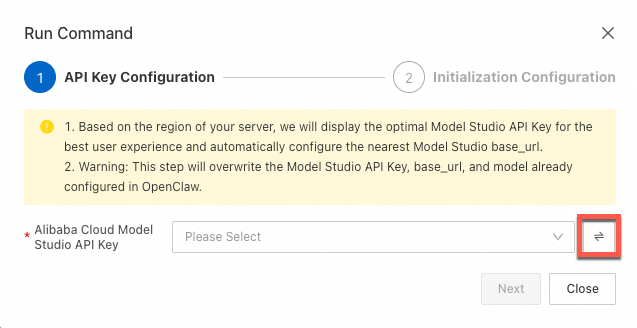
手動入力
ボタンをクリックして手動入力に切り替えます。Model Studio API キーを入力し、対応するリージョンを選択してから、[次へ] をクリックします。
 重要
重要API キーを手動で設定する場合は、API キーに対応する正しいリージョンを選択していることを確認してください。誤ったリージョンを選択すると、モデルの呼び出しが失敗します。
[Web UI パネルへのアクセス] で、[アドレスを取得] をクリックして OpenClaw Web UI のアドレスを取得します。この Web ページを使用して OpenClaw エージェントとチャットできます。
必要に応じて、「OpenClaw Web UI へのパブリックアクセスを無効にする」を参照して、ワンクリックで Web UI へのパブリックアクセスを無効にできます。
(任意) トークンの表示
で、[表示] をクリックしてトークンを表示し、保存します。
警告トークンを含む完全な URL を共有しないでください。このリンクには認証情報が含まれています。このリンクを知っている人は誰でもログイン認証をバイパスし、OpenClaw コンソールへの管理者アクセス権を取得できてしまいます。
WhatsApp との統合
1. OpenClaw ウィザードでの WhatsApp の設定
-
サーバーページに移動します。
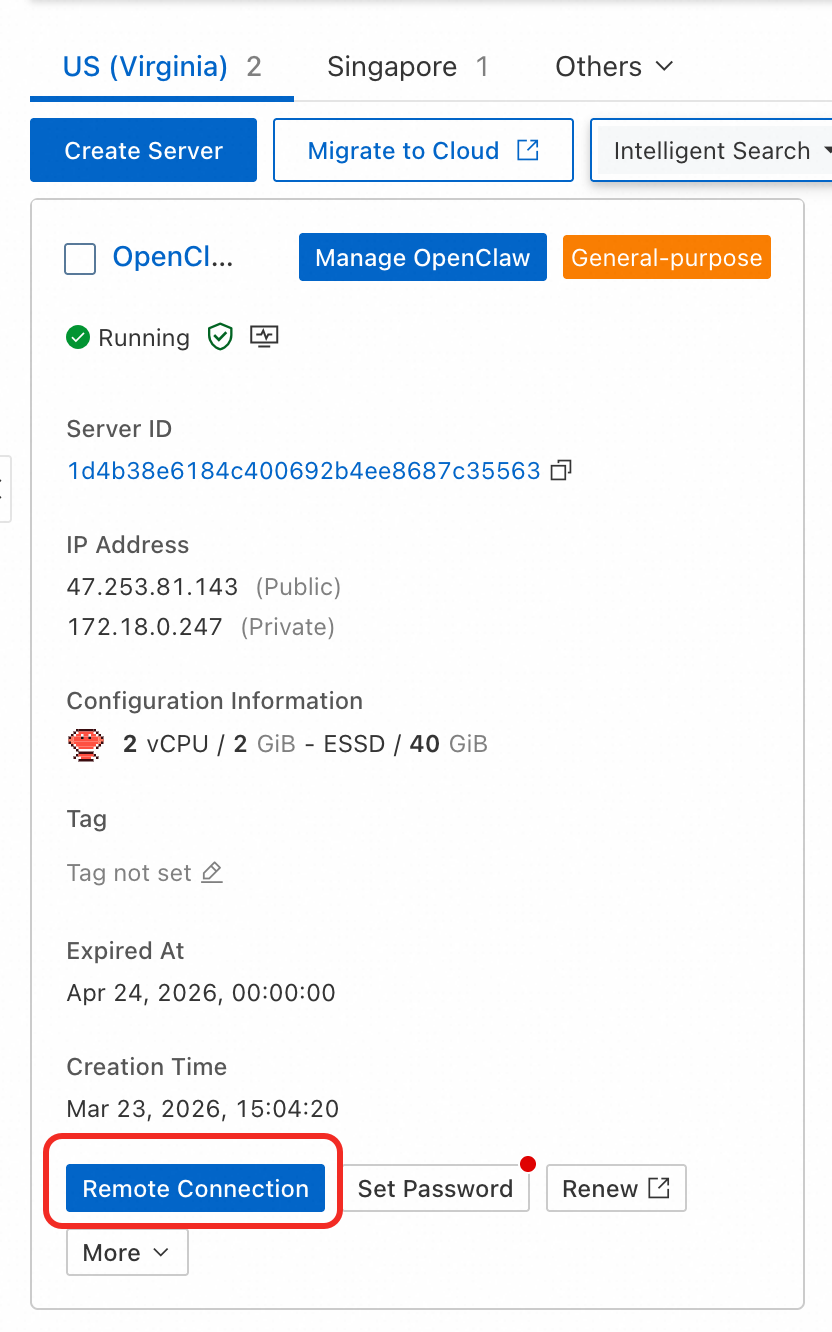
サーバーカードで [リモート接続] をクリックします。
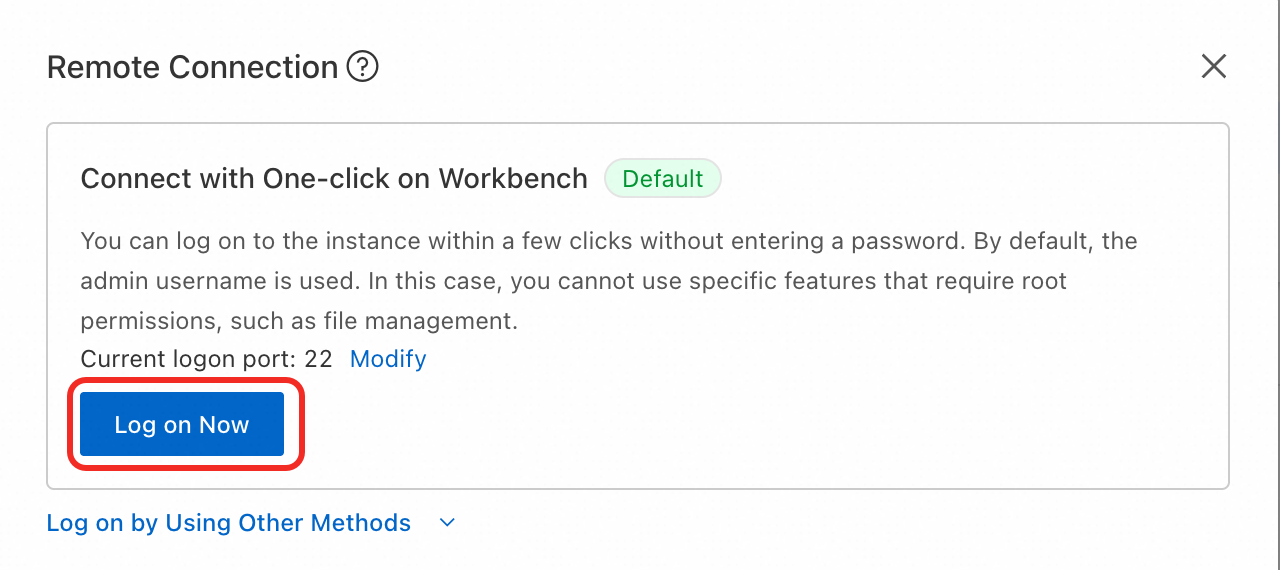
[リモート接続] ダイアログボックスで、[ワークベンチでワンクリック接続] を選択し、[今すぐログイン] をクリックします。
サーバーにログインした後、次のコマンドを実行します。
説明これ以降のステップではキーボードを使用します。矢印キーで移動し、Enter キーで選択を確定します。
openclaw onboardリスクを理解しているか尋ねるプロンプトが表示されます。
Yesを選択して続行します。
Onboardingモードでは、QuickStartを選択します。
Config handlingでは、Use existing valuesを選択します。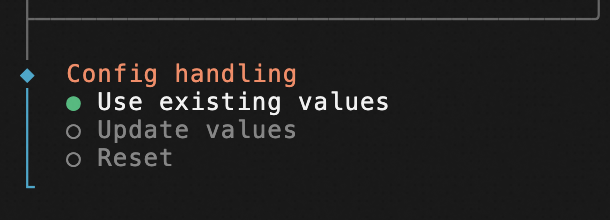
Model/auth providerでは、Skip for now>All providers>Keep currentを選択します。説明前のステップで Model Studio API キーをすでに設定している場合は、このステップをスキップできます。まだモデルを設定していない場合は、このステップでコマンドラインからモデルの API キーを設定する必要があります。
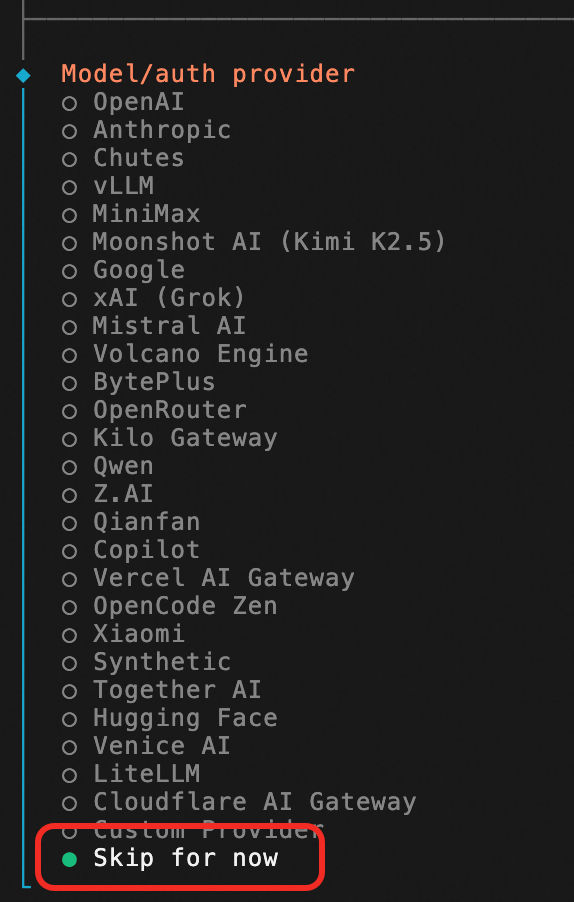
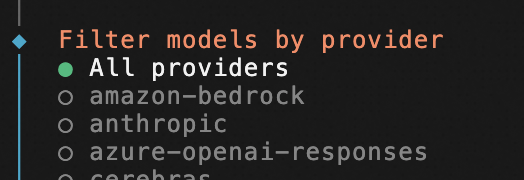
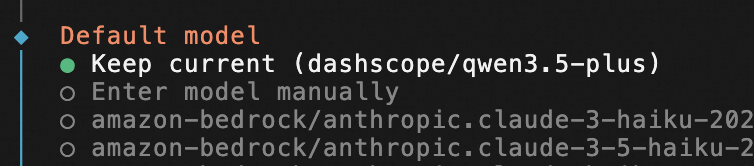
Select channelステップで、WhatsApp (QR link)を選択し、次にYesを選択します。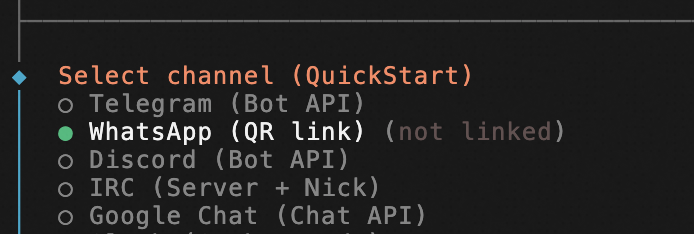
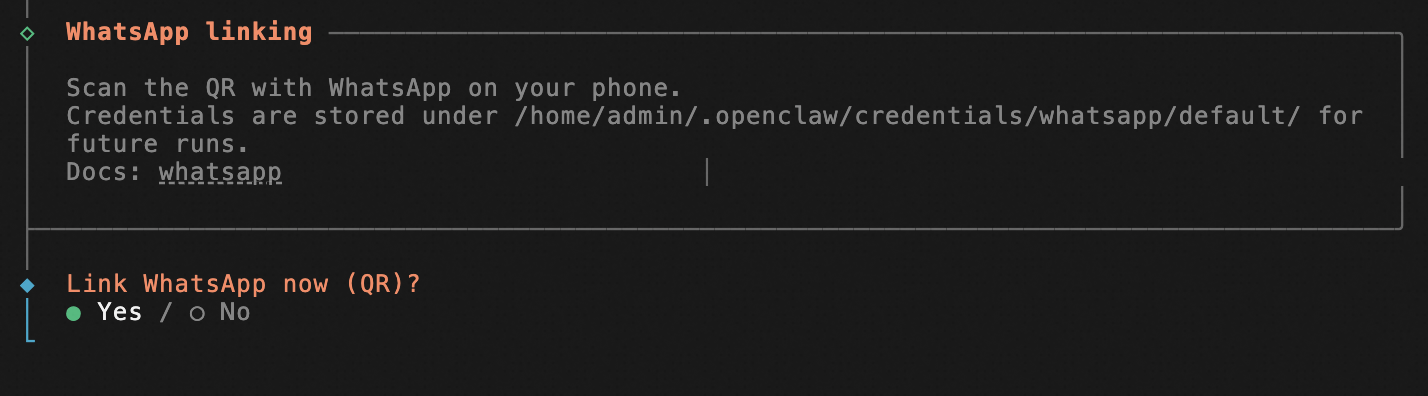
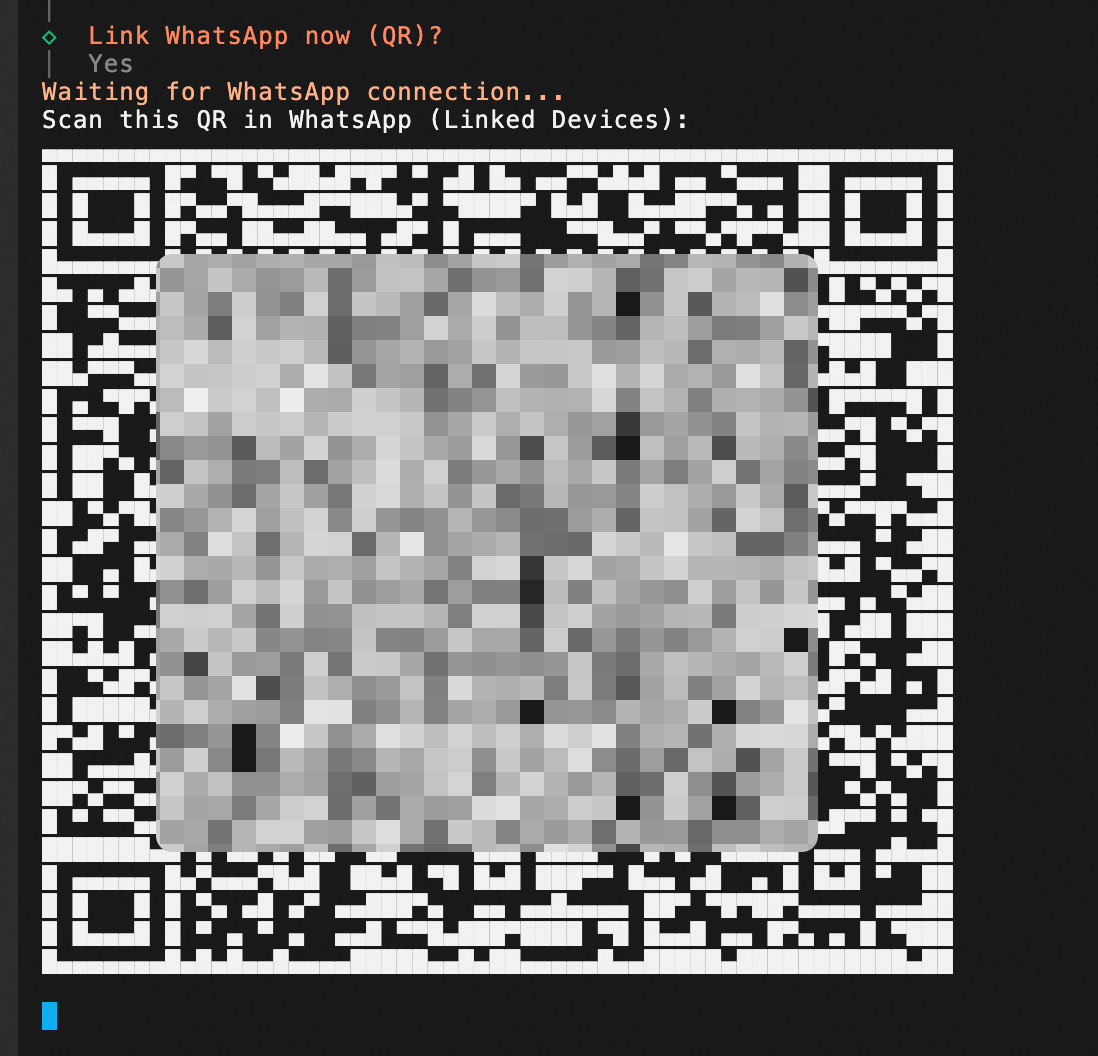
お使いの携帯電話の WhatsApp で QR コードをスキャンします。
重要QR コードが歪んで表示されることがあります。スキャンできない場合は、画面の輝度を上げたり、ページのズームを調整したりしてみてください。
電話番号をセットアップします。
個人アカウント
This is my personal phone numberを選択します。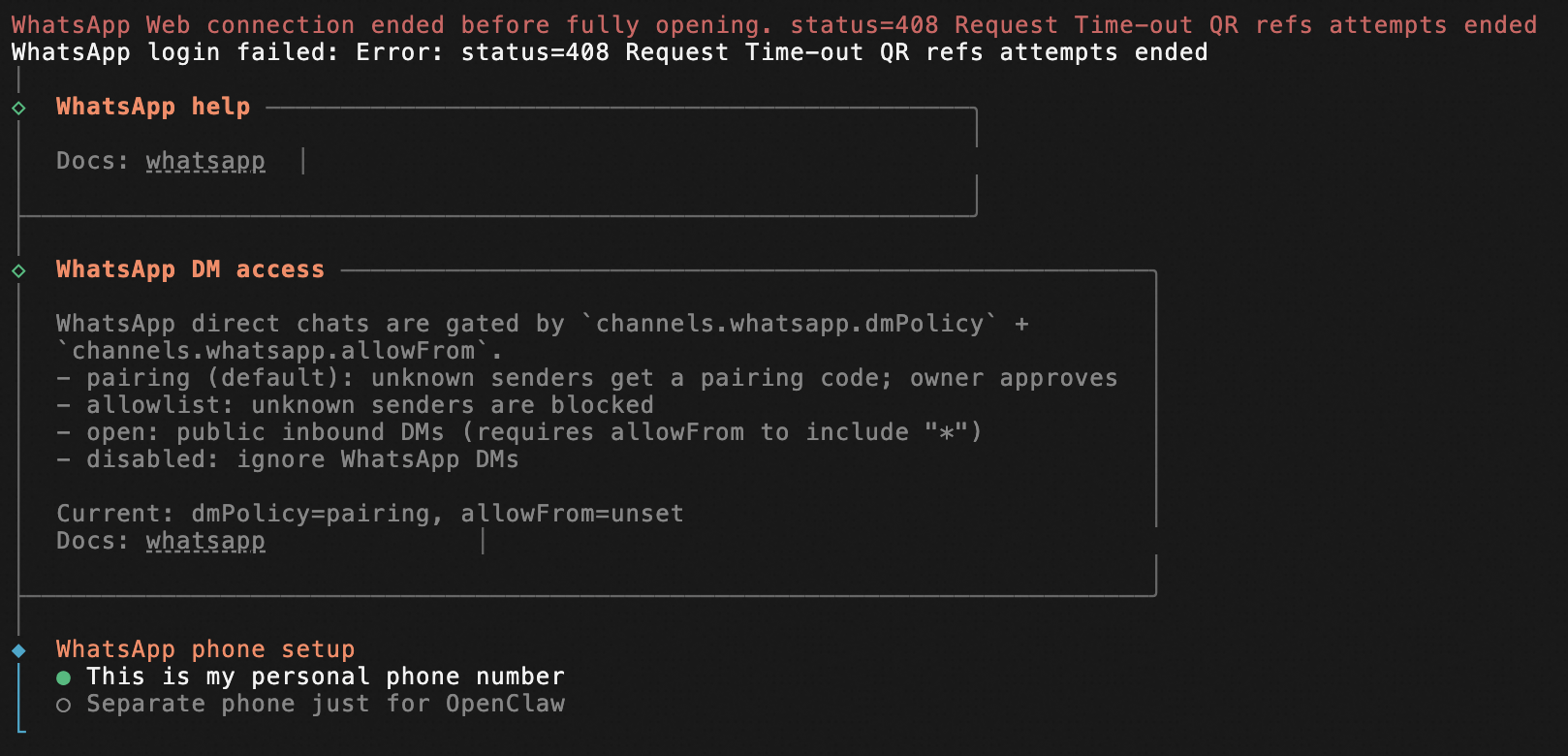
電話番号を入力します。
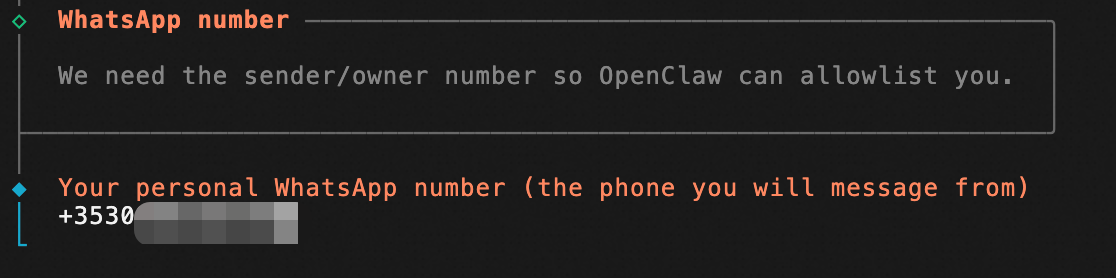
専用アカウント
Separate phone just for OpenClawを選択します。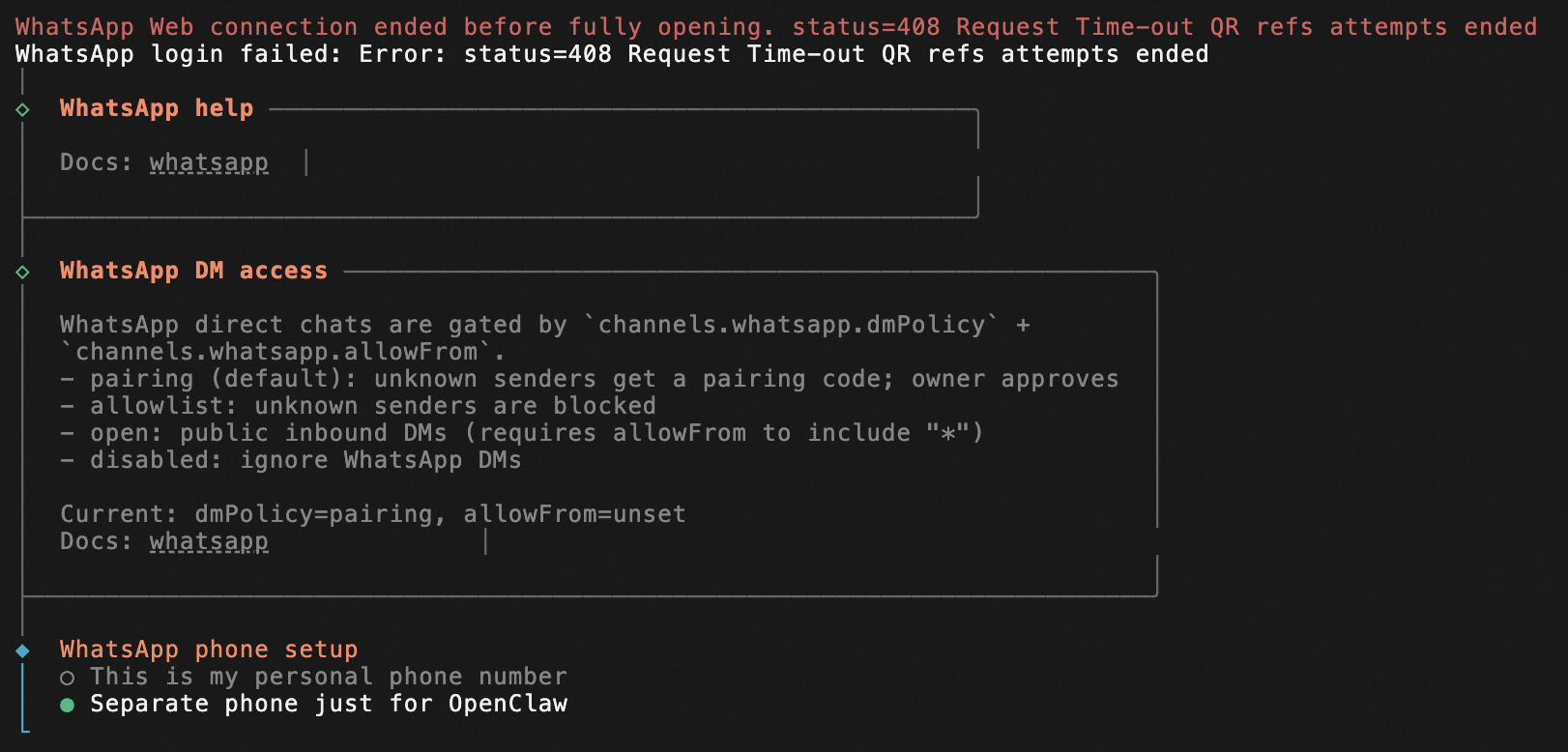
WhatsApp DM ポリシー設定では、デフォルトのオプションである
Pairing (recommended)を選択します。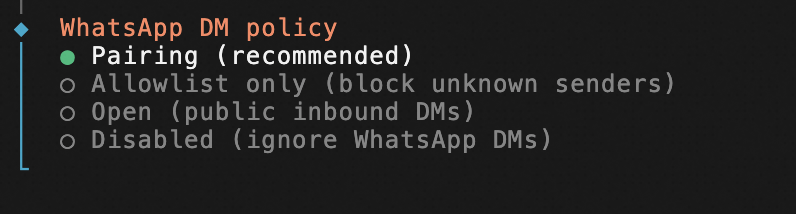
WhatsApp allowFrom 設定では、デフォルトのオプションである
Unset allowFrom (default)を選択します。
スキルを設定します。
Noを選択します。初期デプロイメントでは、権限を制限することで安定性とセキュリティが向上します。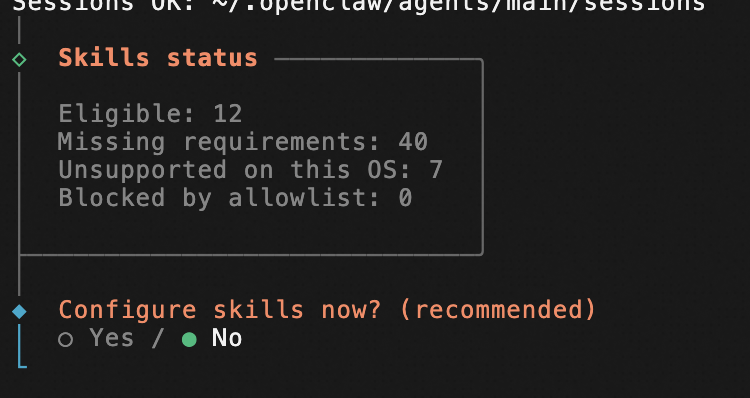
フックを有効にします (プロンプトが表示された場合)。
session-memoryを選択します。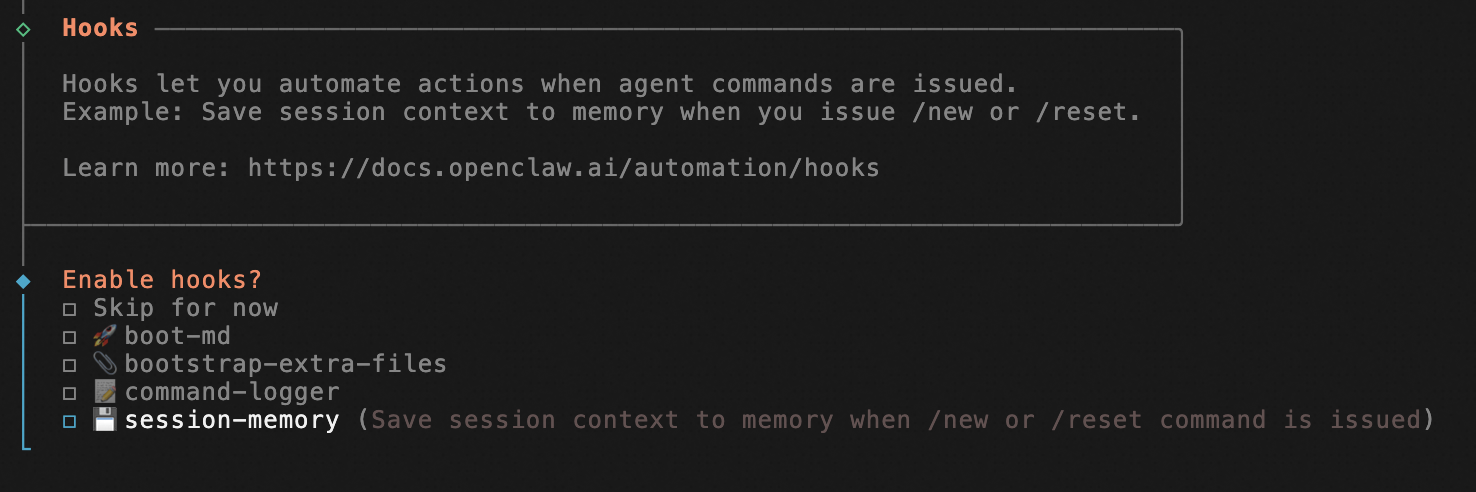
Restartを選択して設定を適用します。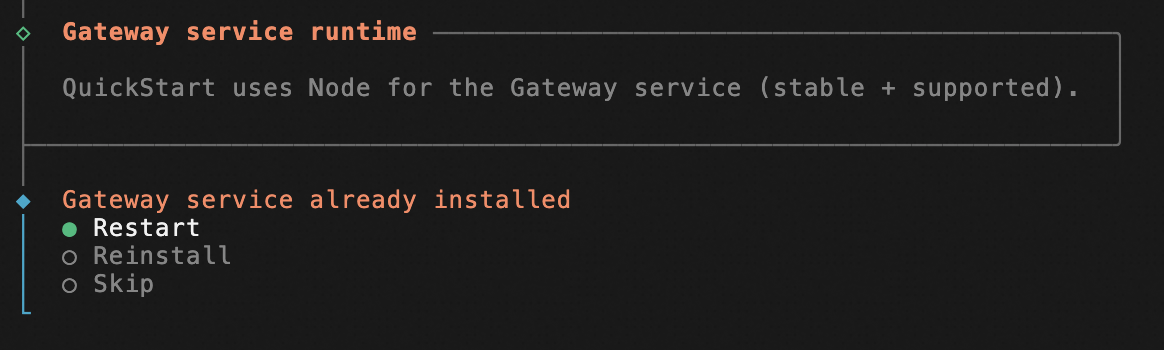
コマンド補完をインストールします (プロンプトが表示された場合)。
Noを選択します。重要Yesを選択すると、サーバーの CPU 負荷が高くなり、OpenClaw のパフォーマンスの問題につながる可能性があります。これらのステップを完了すると、システムが自動的にデプロイメントを完了します。設定ウィザードが閉じてコマンドラインインターフェイスが表示されたら、デプロイメントは完了です。
2. ボットのテスト
個人アカウント
WhatsApp で、自分自身にメッセージを送信するオプションを選択します。
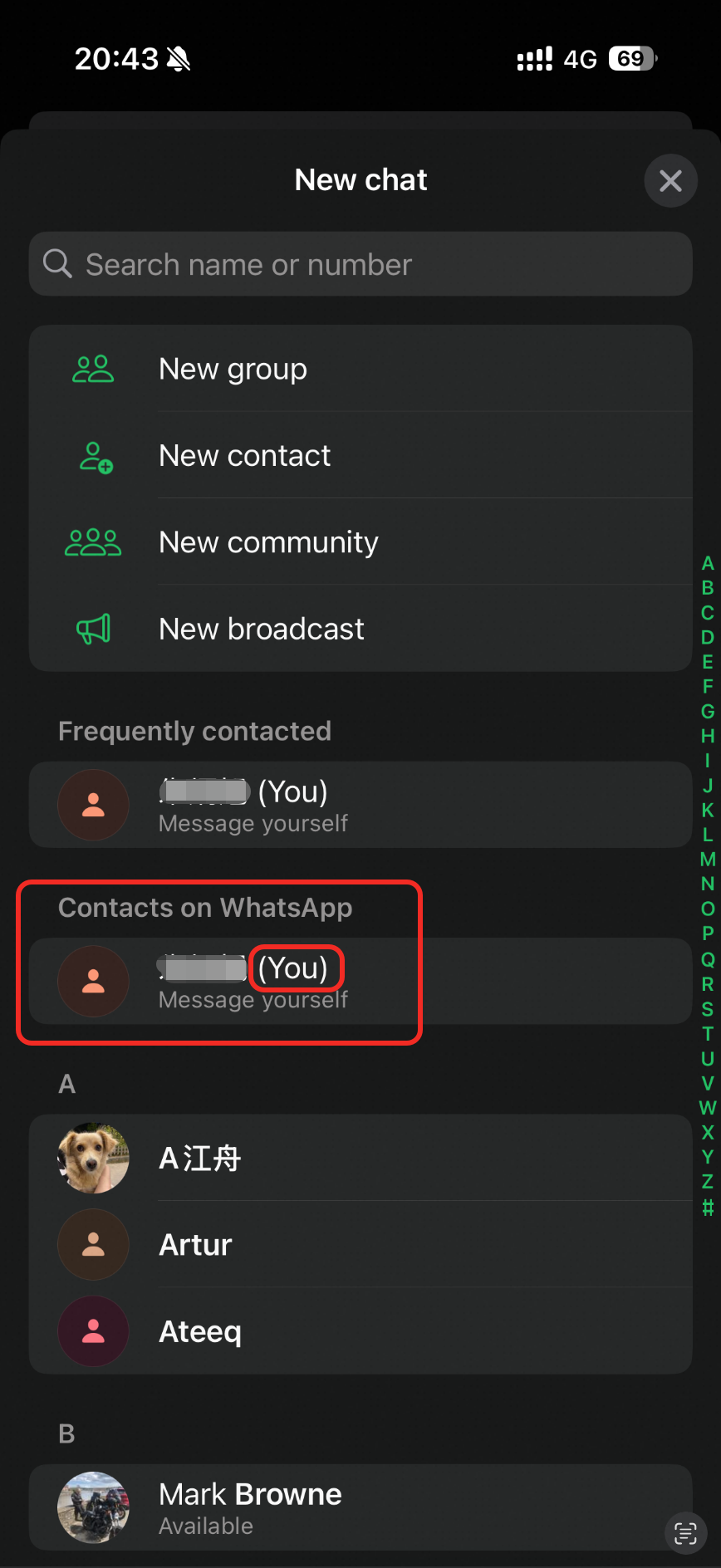
最初の会話では、WhatsApp がペアリングコードを送信します。ペアリングを完了するには、サーバーでコマンドを実行する必要があります。
Simple Application Server インスタンスにリモート接続し、次のコマンドを実行します。
重要<code> を WhatsApp で受信したペアリングコードに置き換えてください。山括弧 (<>) は含めないでください。
openclaw pairing approve whatsapp <code>これで、OpenClaw と WhatsApp の統合は成功です。
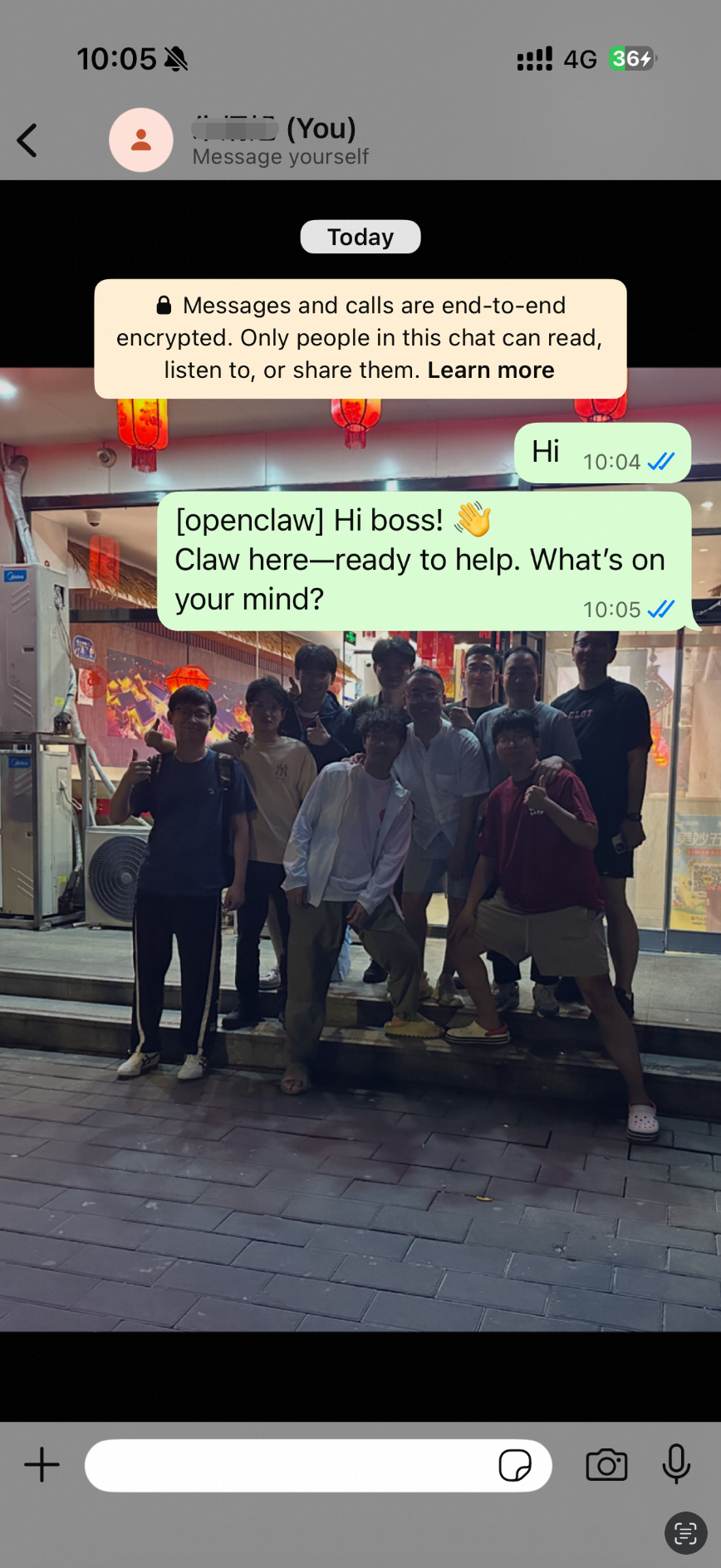
専用アカウント
WhatsApp で、このアカウントを連絡先として追加し、メッセージを送信します。
最初の会話では、WhatsApp がペアリングコードを送信します。ペアリングを完了するには、サーバーでコマンドを実行する必要があります。
Simple Application Server インスタンスにリモート接続し、次のコマンドを実行します。
重要<code> を WhatsApp で受信したペアリングコードに置き換えてください。山括弧 (<>) は含めないでください。
openclaw pairing approve whatsapp <code>これで、OpenClaw と WhatsApp の統合は成功です。
よくある質問
WhatsApp (QR link) を選択しても QR コードが表示されない
WhatsApp (QR link) を選択した直後にインストールウィザードが終了してコマンドラインインターフェイスが表示される場合、これは DingTalk プラグインと WhatsApp の間に競合があることを示しています。
解決策:
コマンドを実行して DingTalk プラグインをアンインストールします。
openclaw plugins uninstall dingtalkサーバーを再起動します。
再度
openclaw onboardを実行します。