このトピックでは、OpenClaw を Slack と連携させ、自然言語を使用して Slack 内で直接 OpenClaw と対話できるようにする方法について説明します。
前提条件
メッセージングチャンネルを設定する前に、OpenClaw アプリケーションイメージを使用して Simple Application Server インスタンスを購入し、設定する必要があります。このセクションの手順に従うか、「OpenClaw イメージのデプロイ」をご参照ください。この設定が既に完了している場合は、このセクションをスキップできます。
ステップ 1: OpenClaw プランの購入
既に Simple Application Server インスタンスをお持ちの場合は、このステップをスキップし、システムのリセット機能を使用して OpenClaw をデプロイできます。システムをリセットする際に、アプリケーションイメージのリストから OpenClaw イメージを選択してください。システムをリセットすると、システムディスク上のすべてのデータが消去されます。必要に応じてデータをバックアップしてください。詳細については、「システムのリセット」をご参照ください。
OpenClaw アプリケーションがプリインストールされた Simple Application Server インスタンスを購入します。
[Simple Application Server] ページでは、リソース構成が事前に設定されています。設定を変更する場合は、以下の説明をご参照ください。
インスタンス:メモリは 2 GiB 以上である必要があります。必要に応じてプランを切り替えることができます。
リージョン: デフォルトは US (バージニア) です。
重要中国本土リージョンのサーバーは、WhatsApp、Telegram、Discord、Slack などの海外の IM アプリケーションと連携するようには設定できません。
購入設定: デフォルトのサブスクリプション期間は 12 ヶ月です。必要に応じて期間を変更できます。
ステップ 2: OpenClaw の設定
Simple Application Server コンソールで、サーバーカードのインスタンス ID をクリックします。[サーバー概要] ページで、[アプリケーション詳細] タブをクリックします。
[OpenClaw の使用手順] セクションで、[ポートを開く] の下にある [コマンドの実行] をクリックして、OpenClaw サービスが使用するポートへのファイアウォールアクセスを開きます。
重要悪意のあるスキャンや標的型攻撃を防ぐため、OpenClaw は初期化時に固定のデフォルトポートを使用せず、ランダムなポートを自動的に生成します。コンソールで OpenClaw のポート番号を表示できます。
ポートを開くと、サービスがパブリックアクセスに公開されます。ワンクリックで Web UI へのパブリックアクセスを無効にすることができます。詳細については、「OpenClaw Web UI へのパブリックアクセスを有効または無効にする方法」をご参照ください。
[OpenClaw の設定] の下にある [コマンドの実行] をクリックして、Model Studio API キーを設定します。
2 種類の Model Studio API キーを設定できます:
Coding Plan プラン専用 API キー (推奨): このプランは固定の月額料金で、月間のリクエストクォータが提供されます。クォータを超えた呼び出しは失敗し、料金は発生しません。これにより、予期せぬコストを防ぎます。
Coding Plan は現在、
qwen3.5-plus、kimi-k2.5、MiniMax-M2.5、glm-5などのモデルをサポートしています。モデルの詳細なリストについては、「Coding Plan の概要」をご参照ください。トークン使用量に応じて課金される Model Studio API キー。
API キーは [システム推奨] または [手動入力] を使用して設定できます。コスト管理のため、システムは Model Studio Coding Plan API キーを推奨します。より低いレイテンシーのためには、サーバーに地理的に最も近い Model Studio サービスの API キーを推奨します。異なるリージョンまたはアカウントの API キーを使用する必要がある場合は、[手動入力] を選択してください。
システム推奨 (ドロップダウンリスト)
選択した後、[次へ] をクリックします。
サーバーリージョン
推奨 API リージョン
Coding Plan API リージョン
米国および欧州リージョン
米国 (バージニア)
シンガポール
中国 (香港) およびその他のアジアリージョン
シンガポール
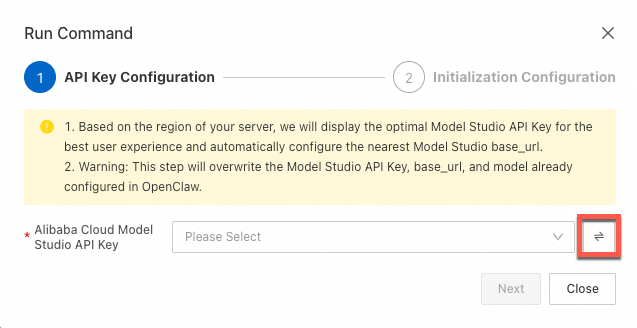
手動入力
ボタンをクリックして手動入力に切り替えます。Model Studio API キーを入力し、対応するリージョンを選択してから、[次へ] をクリックします。
 重要
重要API キーを手動で設定する場合は、API キーに対応する正しいリージョンを選択していることを確認してください。誤ったリージョンを選択すると、モデルの呼び出しが失敗します。
[Web UI アクセスパネル] で [アドレスの取得] をクリックすると、OpenClaw Web UI のアドレスを取得できます。この Web ページを使用して OpenClaw エージェントとチャットできます。
必要に応じて、「OpenClaw Web UI へのパブリックアクセスを無効にする」を参照して、ワンクリックで Web UI へのパブリックアクセスを無効にすることができます。
(任意) トークンの表示
で、[表示] をクリックしてトークンを表示し、保存します。
警告トークンを含む完全な URL を共有しないでください。このリンクには認証情報が含まれています。このリンクを知っている人は誰でもログイン認証をバイパスし、OpenClaw コンソールへの管理者アクセス権を取得できます。
Slack アプリの設定
Slack アプリの作成
Slack アプリ管理ページに移動してログインし、
[新規アプリ作成]をクリックして[スクラッチから]を選択します。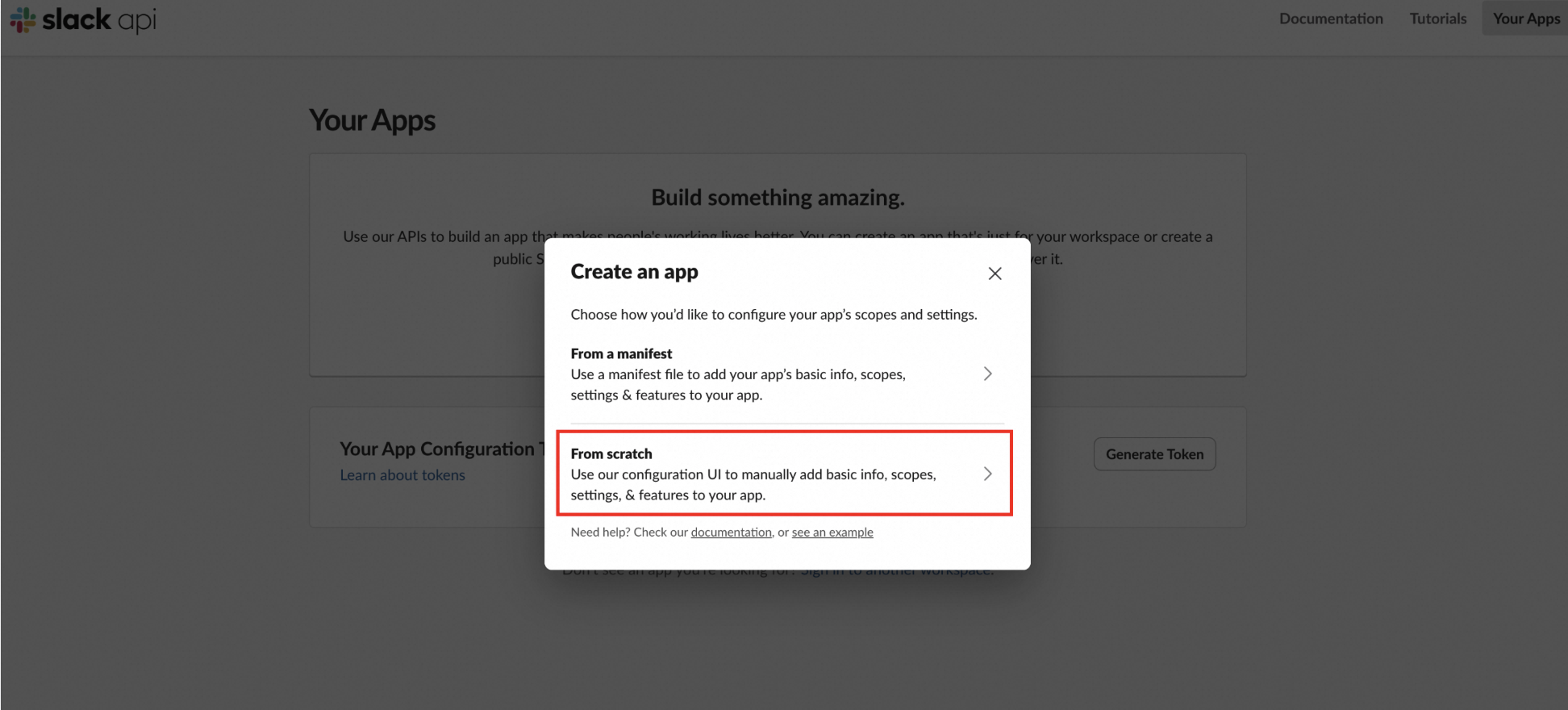
左側のナビゲーションウィンドウで、
Socket Modeをクリックし、次にEnable Socket Modeをクリックします。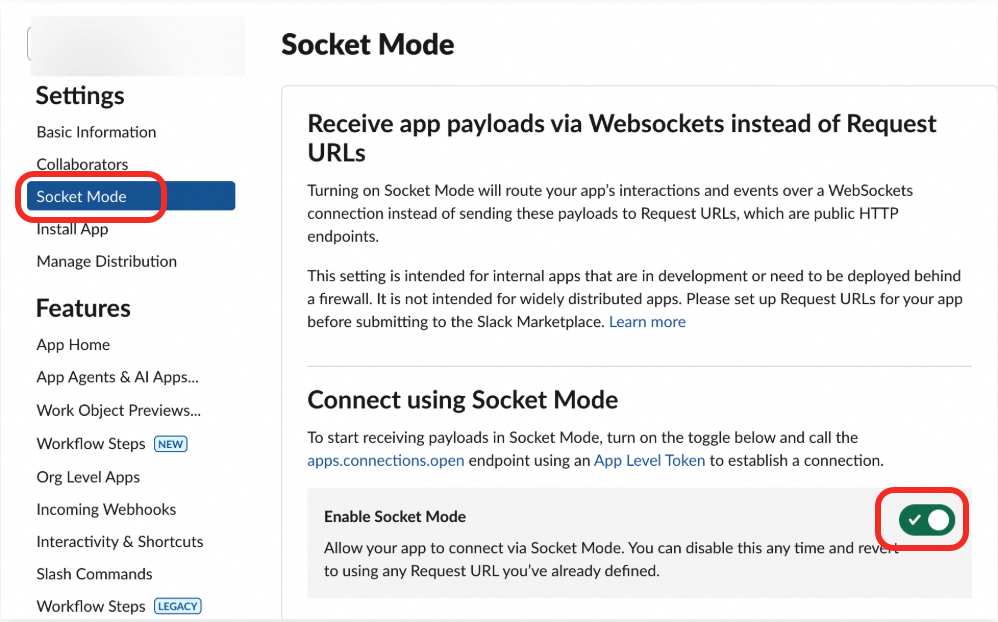
表示されるダイアログボックスで、トークンに
Scopeを追加します。connections:writeを検索して選択し、クリックして確定します。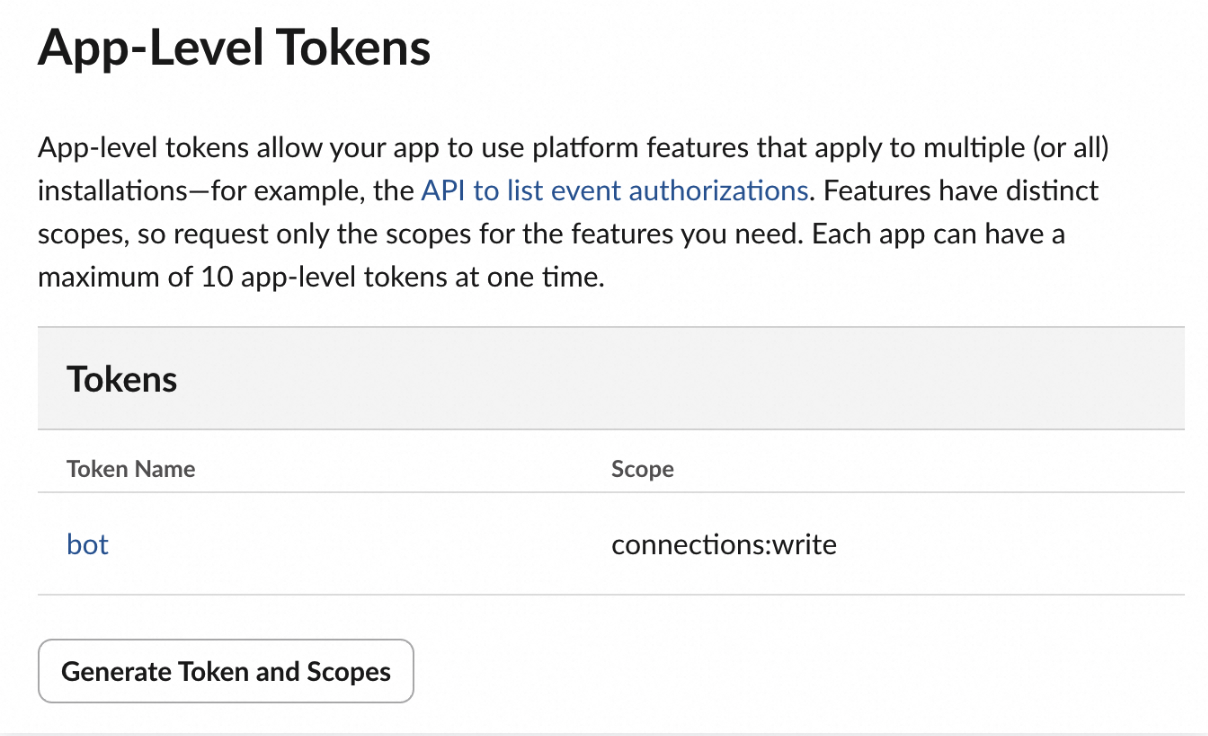 重要
重要確定後にトークンが生成されます。このトークンは OpenClaw の設定で必要になるため、安全に保管し、公開しないでください。
ボットトークンの生成
左側のナビゲーションウィンドウで
[OAuth & 権限]をクリックします。[スコープ]セクションまで下にスクロールし、[OAuth スコープを追加]をクリックして、[ボットスコープ]で次の権限を追加します。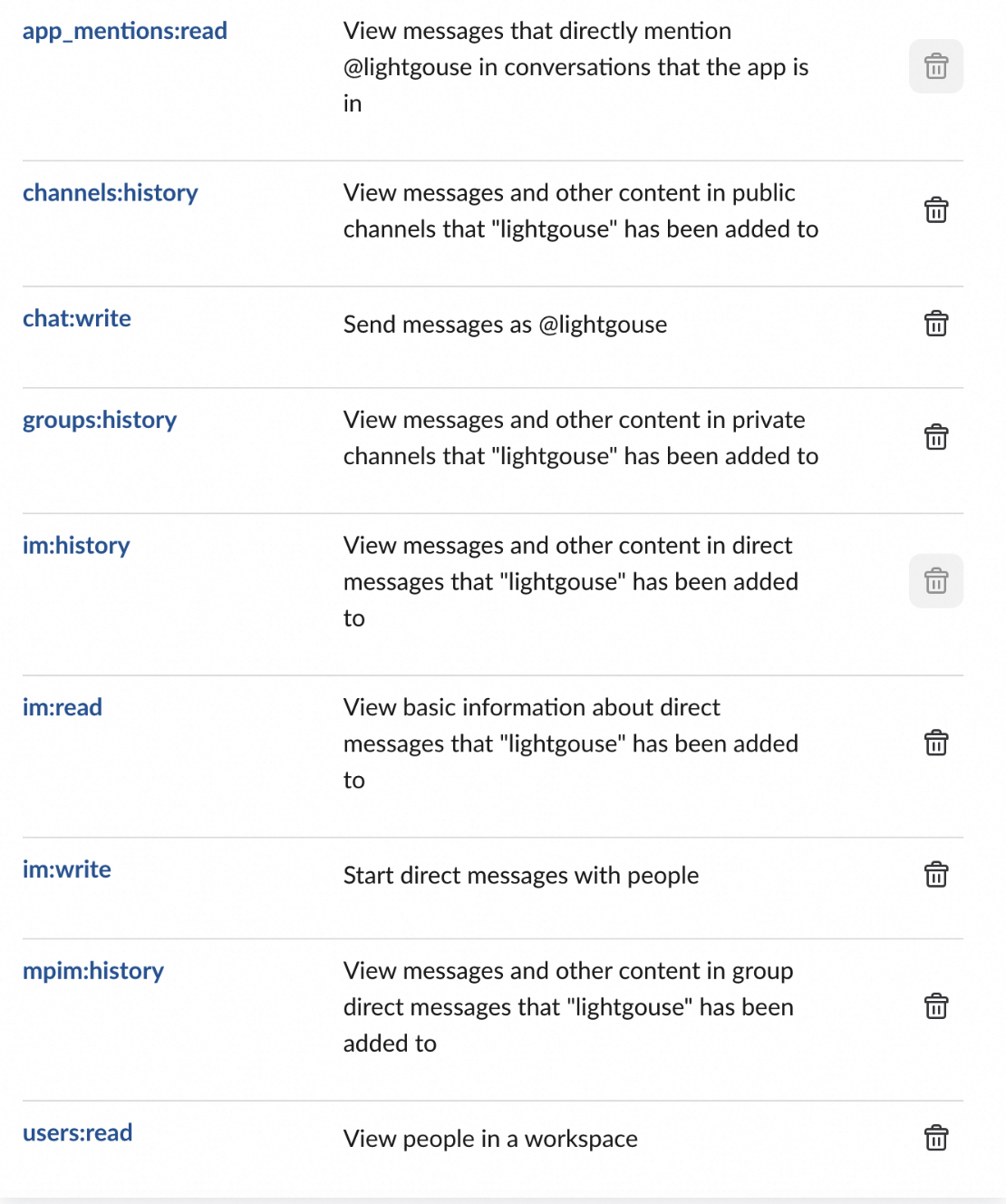
ページの上部で
Install to Workspaceをクリックします。権限付与ウィンドウで、確認の上インストールを完了します。インストールが正常に完了すると、
Bot User OAuth Tokenが自動的に生成されます。このトークン (xoxb-xxxxxxxフォーマット) をコピーして、App Tokenと一緒に安全に保存してください。
左側のナビゲーションウィンドウで、[Event Subscriptions] をクリックし、[Enable Events] をクリックします。
[ボットイベントのサブスクライブ]をクリックし、[ボットユーザーイベントの追加]をクリックして、app_mentionとmessage.imイベントを追加し、次にページの下部にある[変更を保存]をクリックします。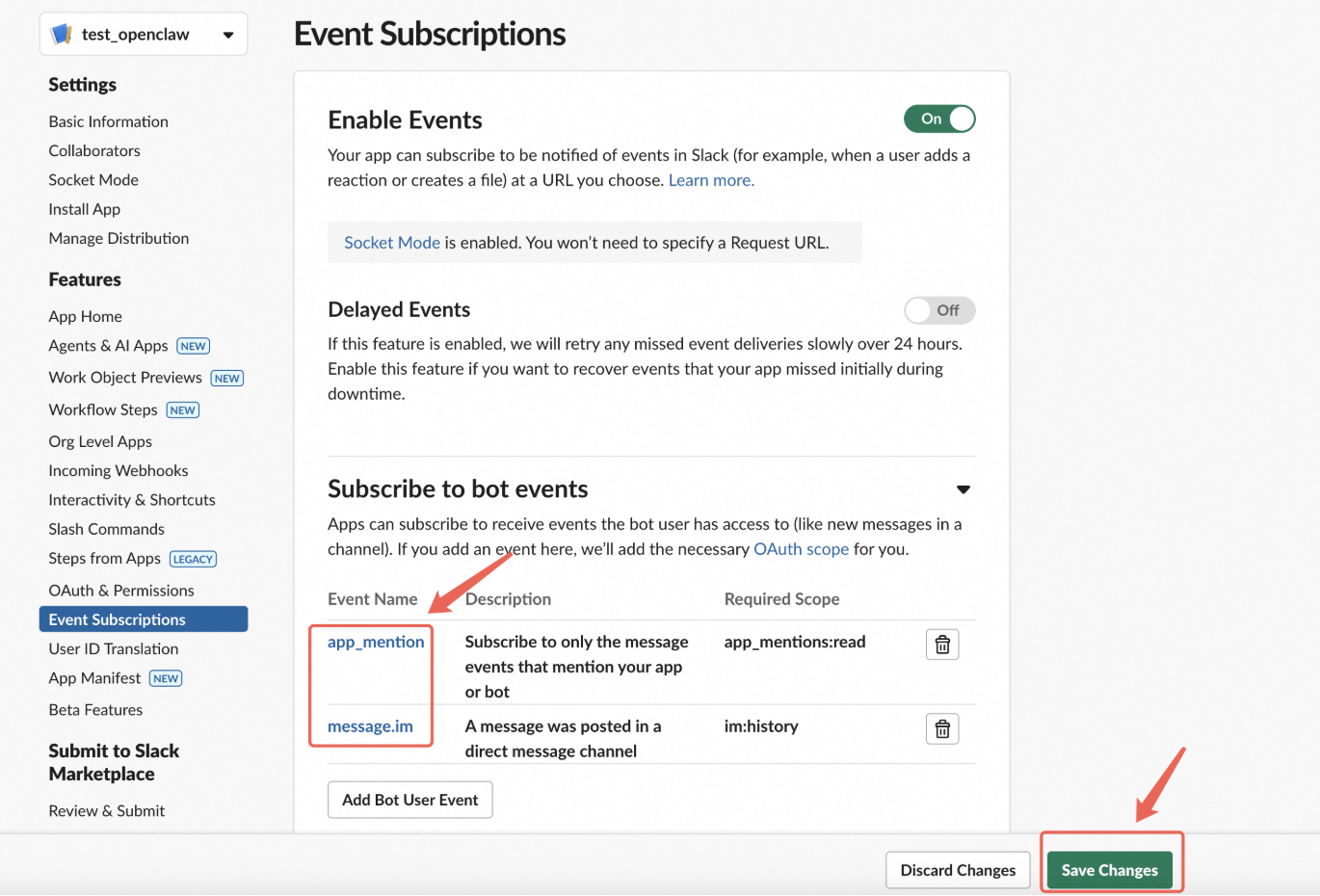
Slack との連携
1. ウィザードでの Slack の設定
-
Simple Application Server コンソールのサーバーページに移動します。
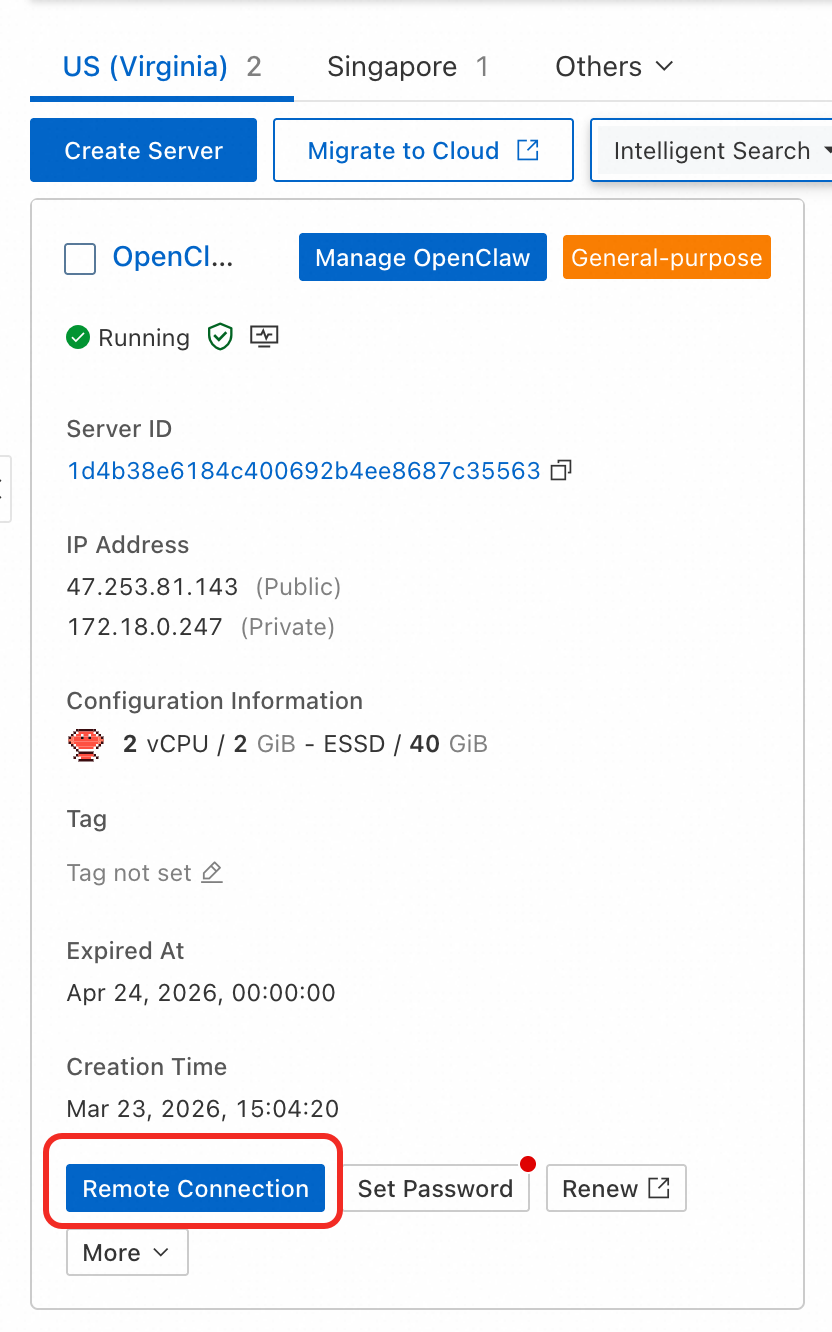
サーバーカードで、[リモート接続]をクリックします。
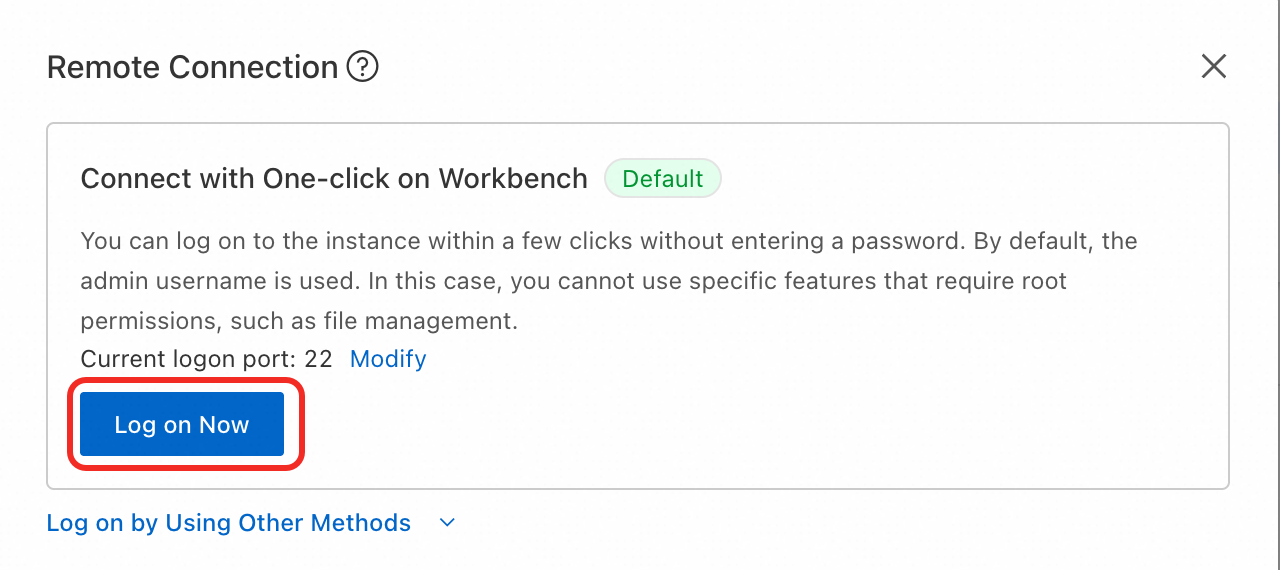
[リモート接続] ダイアログボックスで、[ワークベンチでワンクリック接続] を選択し、[今すぐログオン] をクリックします。
サーバーにログインした後、次のコマンドを実行します。
説明以下の手順ではキーボードを使用します。矢印キーで移動し、Enter キーで選択を確定します。
openclaw onboardリスクの確認を求めるプロンプトが表示されます。続行するには、
Yesを選択します。
オンボーディングモードでは、クイックスタートを選択します。
[設定の処理]には、[既存の値を使用]を選択します。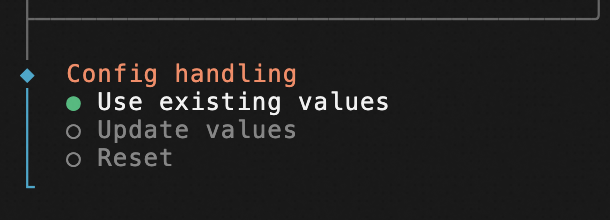
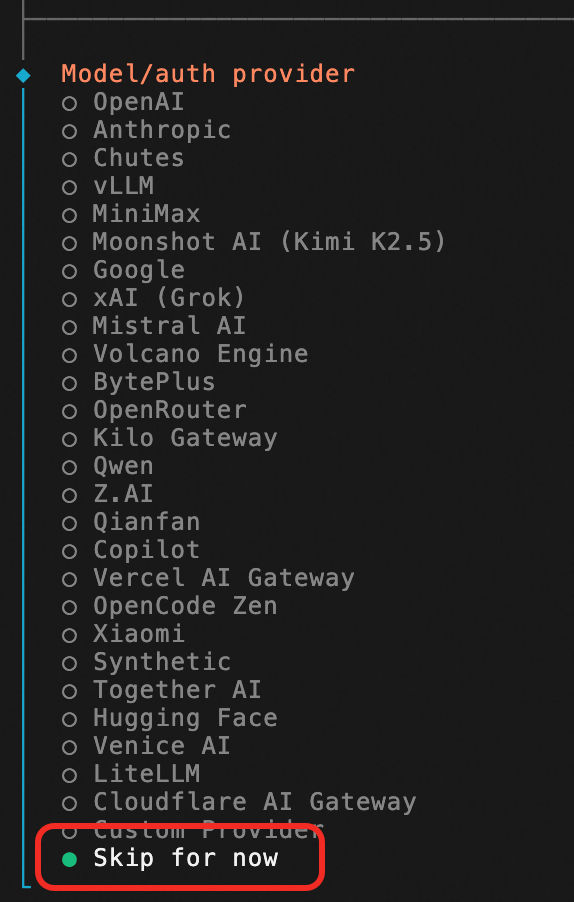
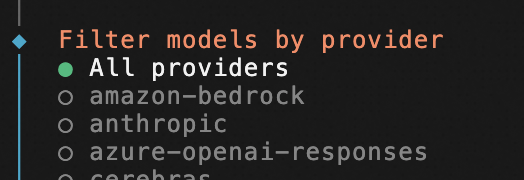
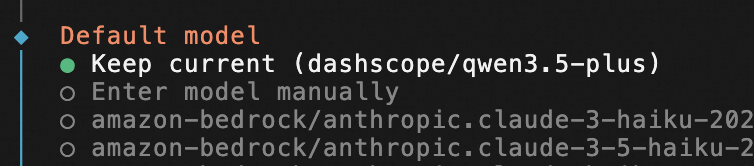
Model/認証プロバイダーには、今回はスキップ>すべてのプロバイダー>現状を維持を選択します。説明前の手順で既に Model Studio API キーを設定している場合は、このステップをスキップできます。まだモデルを設定していない場合は、このステップでコマンドラインからモデル API キーを設定する必要があります。
チャンネル選択ステップで、Slack (Socket Mode)を選択します。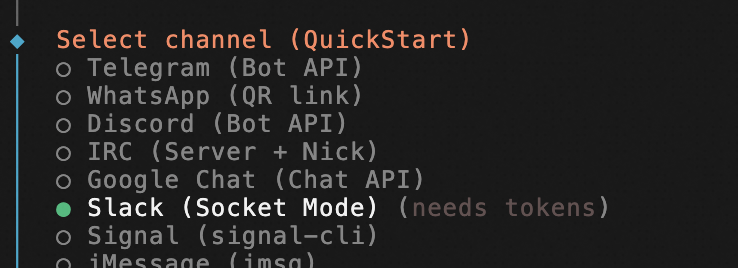
ボットの名前を設定します。
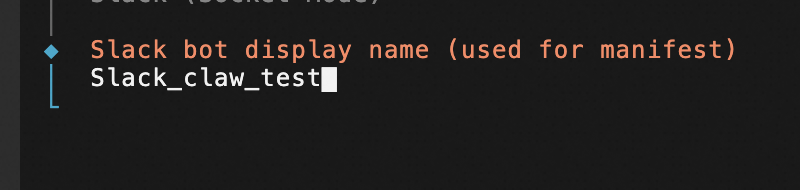
先ほど保存した
Bot tokenとApp Tokenを入力します。各トークンの後で Enter キーを押します。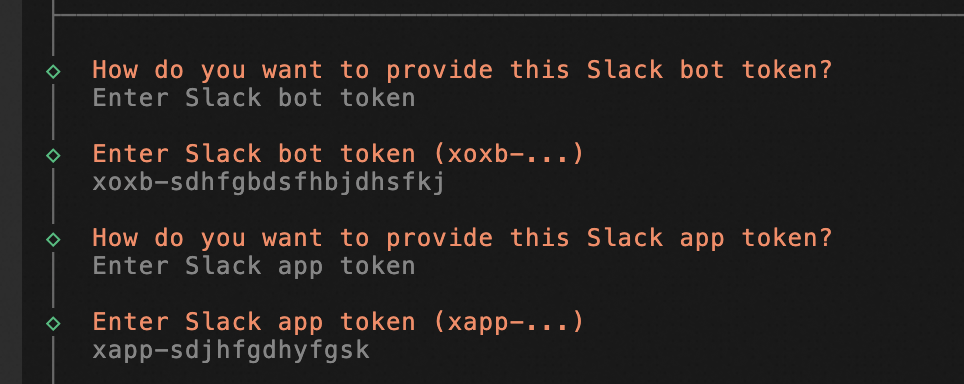
アクセス権限を設定するようプロンプトが表示されたら、
Yesを選択します。
アクセス権限モードには、
公開 (すべてのチャンネルを許可)を選択します。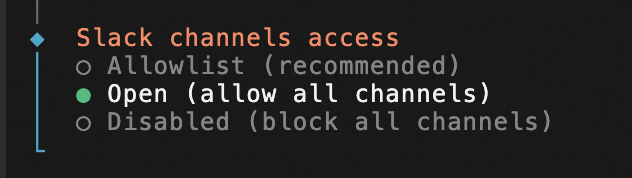
スキルは
Noを選択します。初回デプロイメントでは、権限を制限することで安定性とセキュリティが向上します。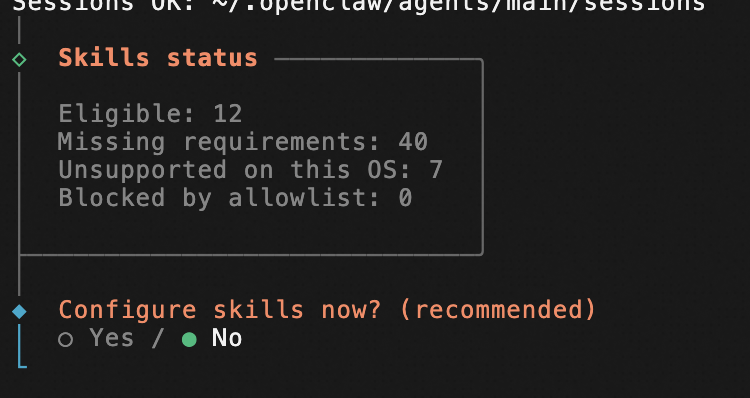
プロンプトが表示された場合はフックを有効にし、
session-memoryを選択します。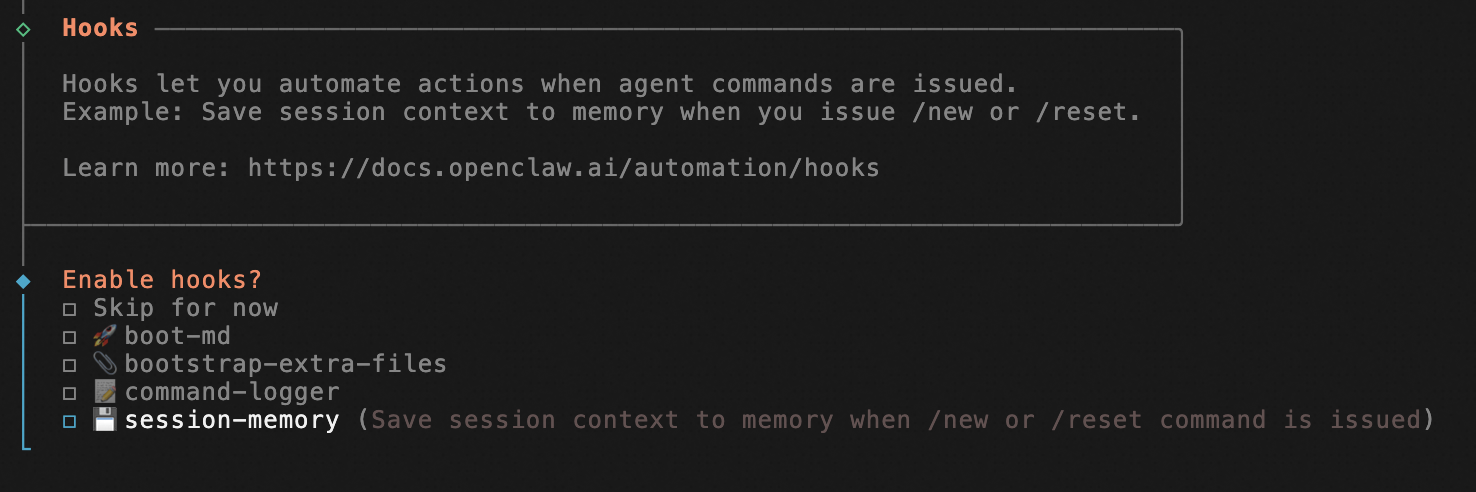
再起動を選択して、構成を適用します。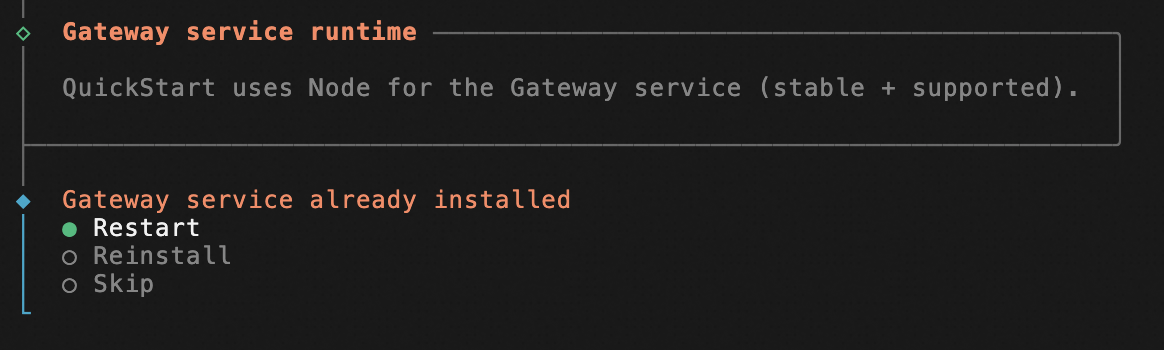
コマンド補完をインストールします (プロンプトが表示された場合)。
Noを選択します。重要「
Yes」を選択すると、サーバーの CPU 負荷が高くなり、OpenClaw でパフォーマンスの問題が発生する可能性があります。これらの手順を完了すると、システムは自動的にデプロイメントを終了します。設定ウィザードが閉じてコマンドラインインターフェイスが表示されたら、デプロイメントは完了です。
2. ボットのテスト
Slack を開きます。設定した Slack ワークスペースで、任意のチャンネルでボットにメンション (@ボット名) してテストメッセージを送信します。
最初の対話で、Slack は自動的にペアリングコードを生成します。
Simple Application Server にリモート接続し、次のコマンドを実行します。
重要コマンド内の
<CODE>を、受信したペアリングコードに置き換えてください。コードを入力する際、山括弧 (<>) は含めないでください。openclaw pairing approve slack <CODE>これで、OpenClaw と Slack の連携は成功です。