デフォルトでは、Simple Application Server インスタンスの Windows イメージは英語を表示言語として使用します。対応する言語パックをダウンロードすることで、表示言語を中国語などの別の言語に変更できます。複数のサーバーに同じ言語設定を適用するには、設定済みのインスタンスからカスタムイメージを作成します。このカスタムイメージから作成された後続のすべてのインスタンスには、更新された言語設定が自動的に含まれます。
操作手順
-
Windows インスタンスに接続します。
説明Windows Server 2008 R2 の表示言語は変更できません。
Simple Application Server コンソール - サーバーページにログインします。ターゲットインスタンスを見つけ、リモート接続 をクリックし、Workbenchパスワードログイン を選択し、今すぐログイン をクリックし、パスワードを入力してから OK をクリックします。
-
[スタート]
 をクリックし、Windows PowerShell
 を検索して開きます。
 -
次のコマンドを実行して、WSUS 更新ソースを無効にします。これにより、デフォルトの WSUS 更新ソースが一時的にバイパスされ、言語パックが Microsoft の公式サーバーからダウンロードされるようになります。
Set-ItemProperty -Path 'HKLM:\SOFTWARE\Policies\Microsoft\Windows\WindowsUpdate\AU' -Name UseWUServer -Value 0 Restart-Service -Name wuauserv -
オペレーティングシステムの優先言語を設定します。
Windows Server 2016 以降
-
[スタート]
をクリックし、[設定] をクリックしてから [時刻と言語] をクリックします。 -
左側のナビゲーションウィンドウで [言語] をクリックします。[優先する言語] セクションで、[言語の追加] をクリックします。
-
検索ボックスで「中国語」を検索します。結果リストで、目的の中国語バージョンを選択し、[次へ] をクリックします。
-
[言語機能のインストール] ポップアップボックスで、[Windows の表示言語として設定する] チェックボックスを選択し、[インストール] をクリックします。
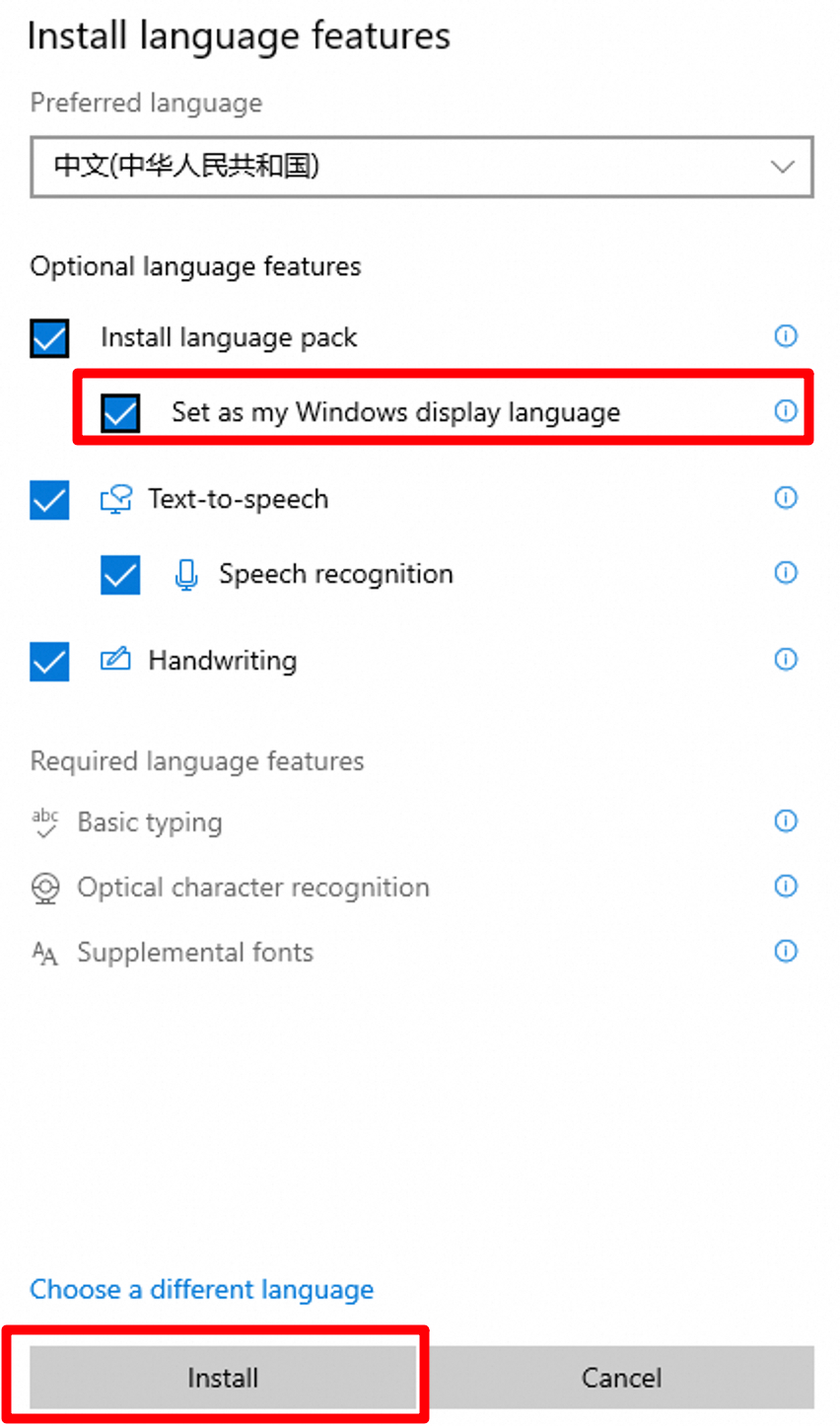
-
ダウンロードとインストールが完了すると、サインアウトを求めるダイアログボックスが表示されます。[はい、今すぐサインアウトします] をクリックして Windows を再起動します。再度サインインすると、オペレーティングシステムの表示言語が中国語になります。
警告再起動操作により、インスタンスが短時間停止し、インスタンスで実行中のサービスが中断される可能性があります。オフピーク時間にインスタンスを再起動することを推奨します。
-
Windows PowerShell を開き、次のコマンドを実行して WSUS を再度有効にします。
Set-ItemProperty -Path 'HKLM:\SOFTWARE\Policies\Microsoft\Windows\WindowsUpdate\AU' -Name UseWUServer -Value 1 Restart-Service -Name wuauserv -
[設定] を開き、[更新とセキュリティ] をクリックします。左側のナビゲーションウィンドウで、[Windows Update] をクリックして更新プログラムを確認し、インストールします。この操作により、新しい言語パックに適合するセキュリティパッチが適用され、システムのセキュリティが確保されます。
Windows Server 2012
-
[スタート]
をクリックし、[コントロールパネル] をクリックしてから、 に移動します。
 -
[言語の追加] ページで、 などのご希望の中国語バージョンを選択し、[追加] をクリックします。
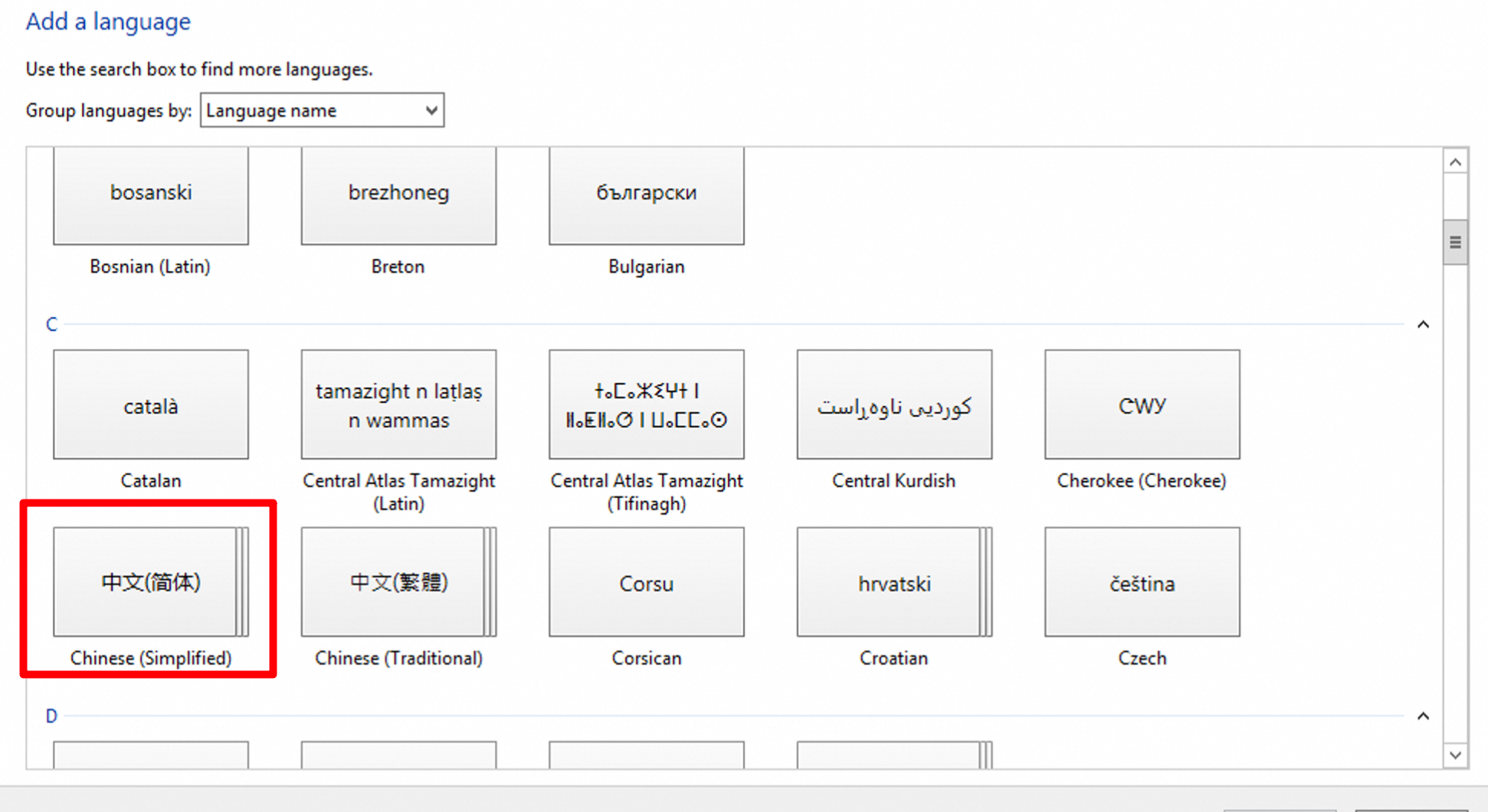
-
言語パックをダウンロードしてインストールします。たとえば [中国語 (中華人民共和国)] などの言語を選択し、[上へ移動] をクリックしてプライマリ言語として設定します。
-
言語パックをダウンロードします。選択した言語の横にある [オプション] をクリックして、オンラインで更新を確認します。言語パックが利用可能であることを示すプロンプトが表示されたら、[言語パックのダウンロードとインストール] をクリックします。
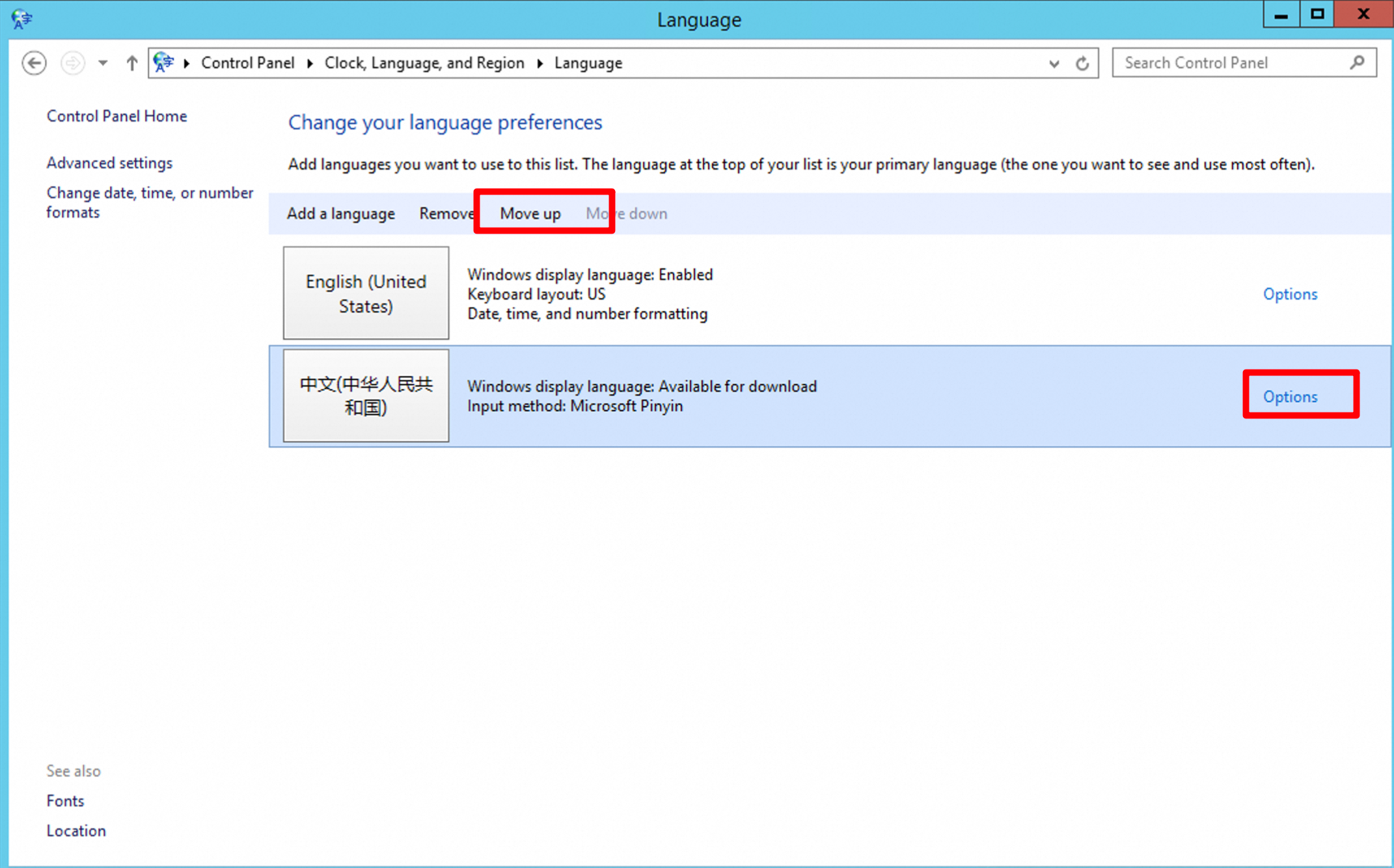
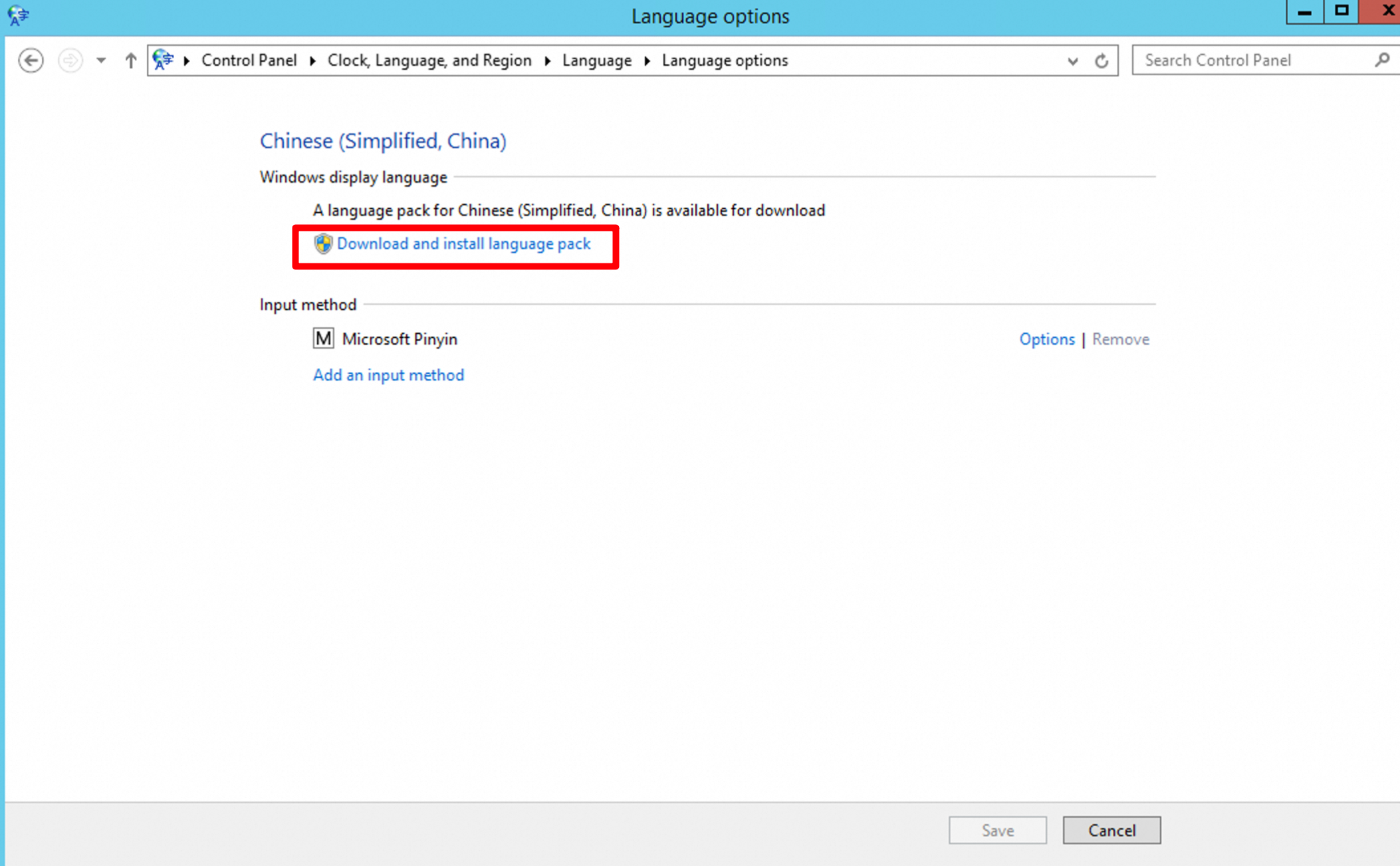
-
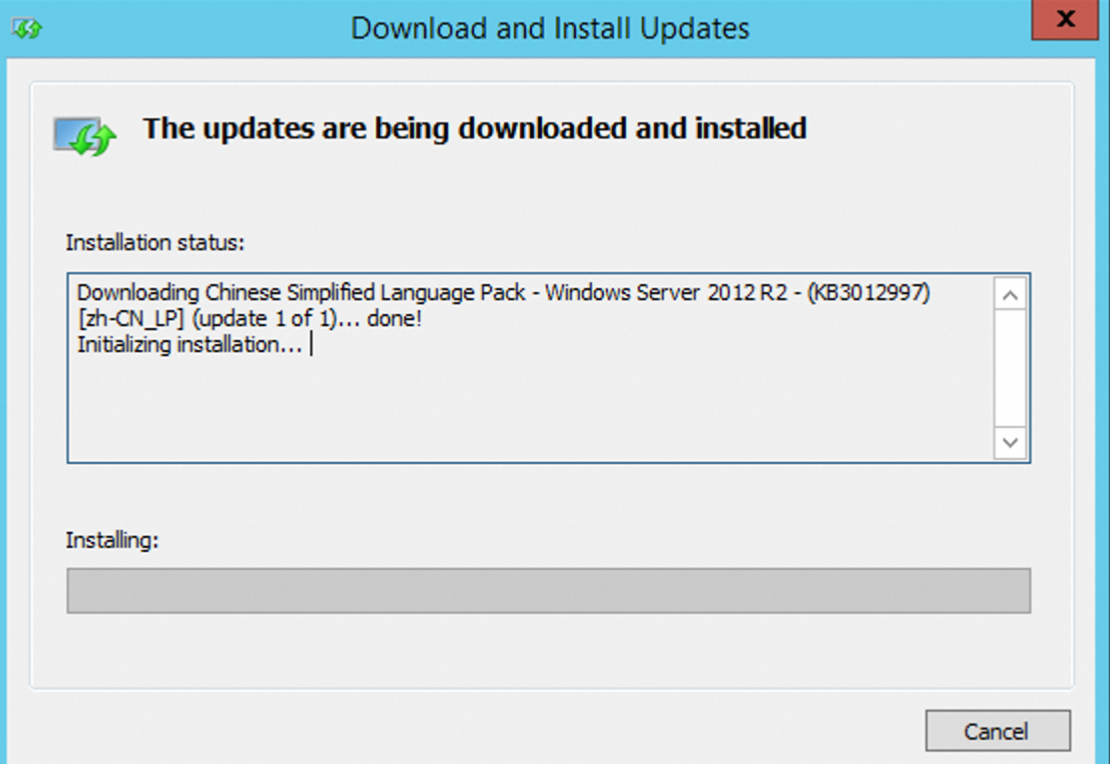
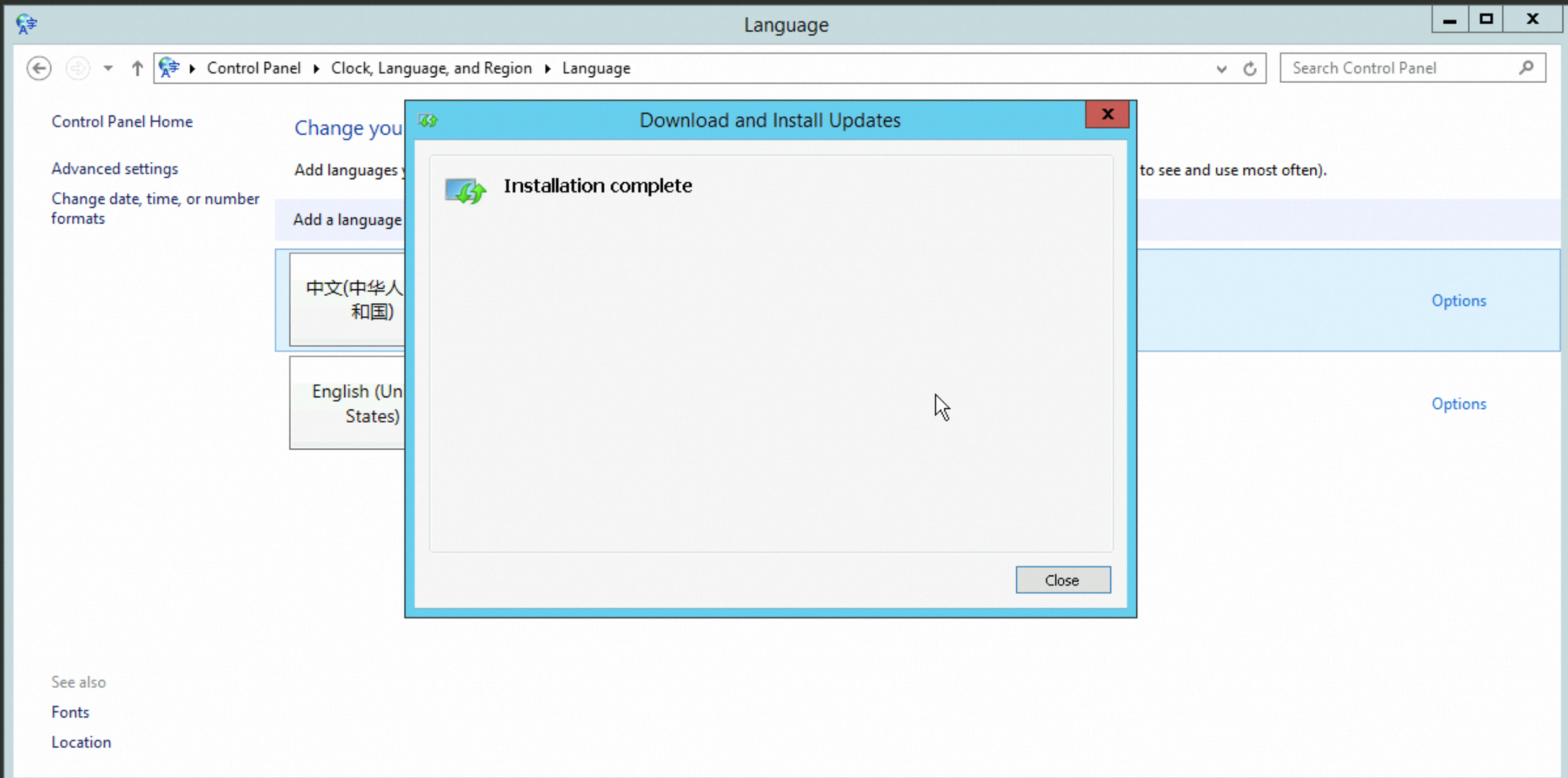
言語パックをインストールします。次の画面は、言語パックがインストール中であることを示します。インストールには約 1 時間かかる場合があります。インストールが完了すると、[インストールが完了しました] という画面が表示されます。
-
-
Simple Application Server コンソール - サーバーページに移動し、Windows インスタンスを再起動してから、再度インスタンスに接続します。システムの表示言語が中国語になります。
警告再起動操作により、インスタンスが短時間停止し、インスタンスで実行中のサービスが中断される可能性があります。オフピーク時間にインスタンスを再起動することを推奨します。
-
Windows PowerShell を開き、次のコマンドを実行して WSUS を再度有効にします。
Set-ItemProperty -Path 'HKLM:\SOFTWARE\Policies\Microsoft\Windows\WindowsUpdate\AU' -Name UseWUServer -Value 1 Restart-Service -Name wuauserv -
[コントロールパネル] で、[システムとセキュリティ] に移動します。[Windows Update] セクションで、更新プログラムを確認してインストールします。この操作により、新しい言語パックに適合するセキュリティパッチが適用され、システムのセキュリティが確保されます。
次のステップ
同じ言語構成でより多くのサーバーを作成するには、現在のインスタンスをカスタムイメージとして保存できます。
-