Windows Simple Application Server に FTP サーバーを構築することで、リモートでのファイル転送が可能になります。
前提条件
Windows Server 2008 R2 以降を実行する Simple Application Server が作成されていること。詳細については、「サーバーの作成」をご参照ください。
ステップ 1: インターネット インフォメーション サービス (IIS) と FTP サーバーの役割の追加
IIS および FTP サービスがインスタンスに追加されていることを確認してください。追加されていない場合は、次の手順を実行して追加してください。
-
Windows Simple Application Server に接続します。
詳細については、「Windows サーバーへの接続」をご参照ください。
-
Windows デスクトップの左下隅で、
 アイコンをクリックし、[サーバーマネージャー] をクリックします。
 -
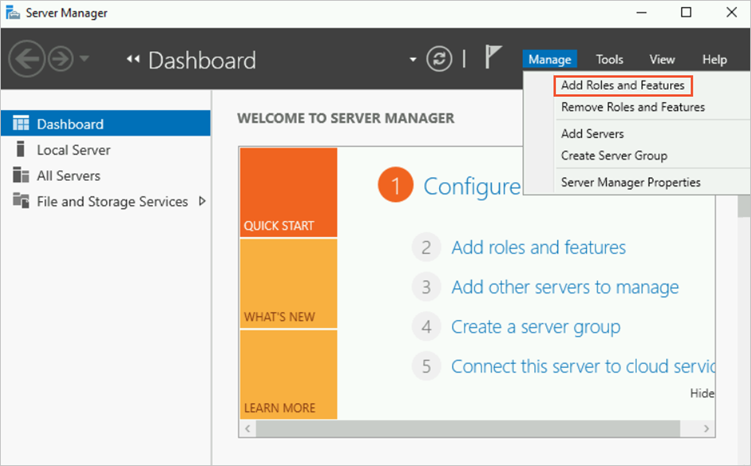
トップナビゲーションバーで、を選択します。
-
[開始する前に] ダイアログボックスで、[次へ] をクリックします。
-
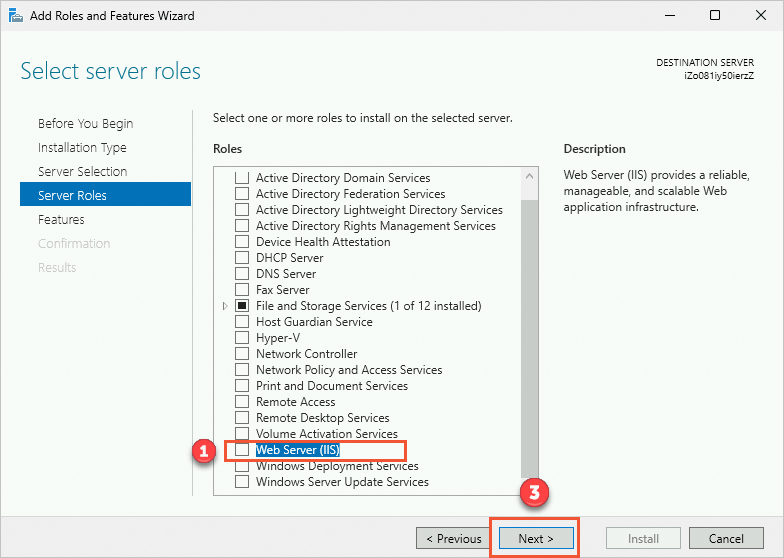
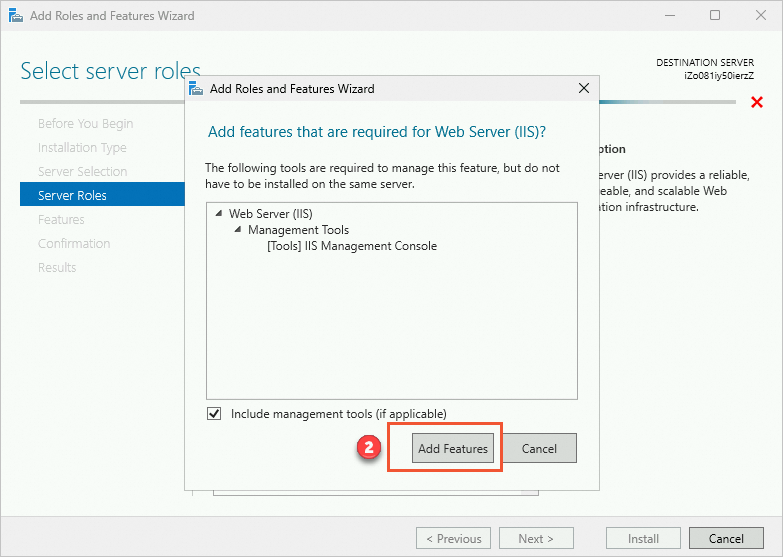
[Web サーバー (IIS)] を選択します。表示されるダイアログボックスで、[機能の追加] をクリックし、[次へ] をクリックします。
-
デフォルト設定は変更せずに、[役割サービスの選択] ページが表示されるまで [次へ] をクリックします。
-
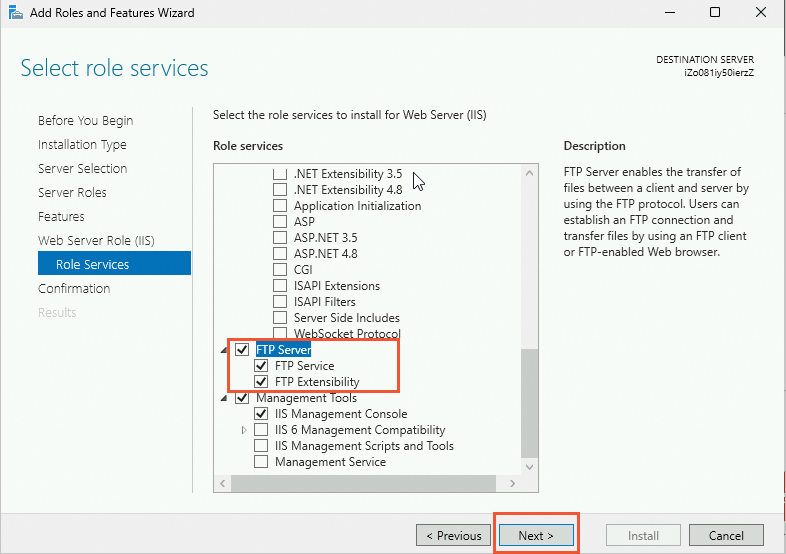
[IIS 管理コンソール] と [FTP サーバー] を選択し、[次へ] をクリックします。
-
[インストール] をクリックします。インストールが完了したら、[閉じる] をクリックします。
(オプション) ステップ 2:FTP サイトにアクセスするための Windows ユーザーの作成
FTP 認証用の Windows ユーザーを作成します。匿名ユーザー (anonymous または ftp) のアクセスのみが必要な場合は、この手順をスキップします。
-
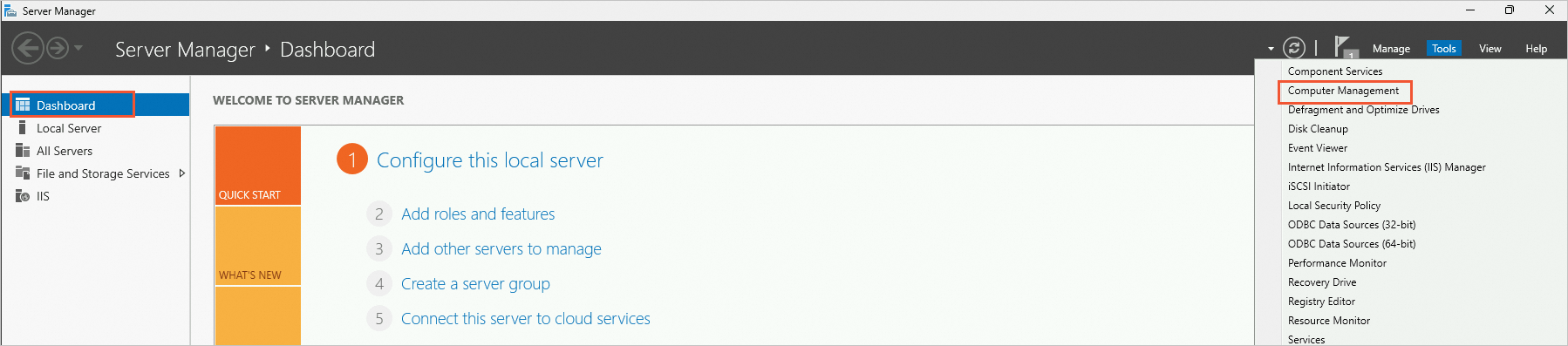
[サーバー マネージャー] で、 を選択します。
-
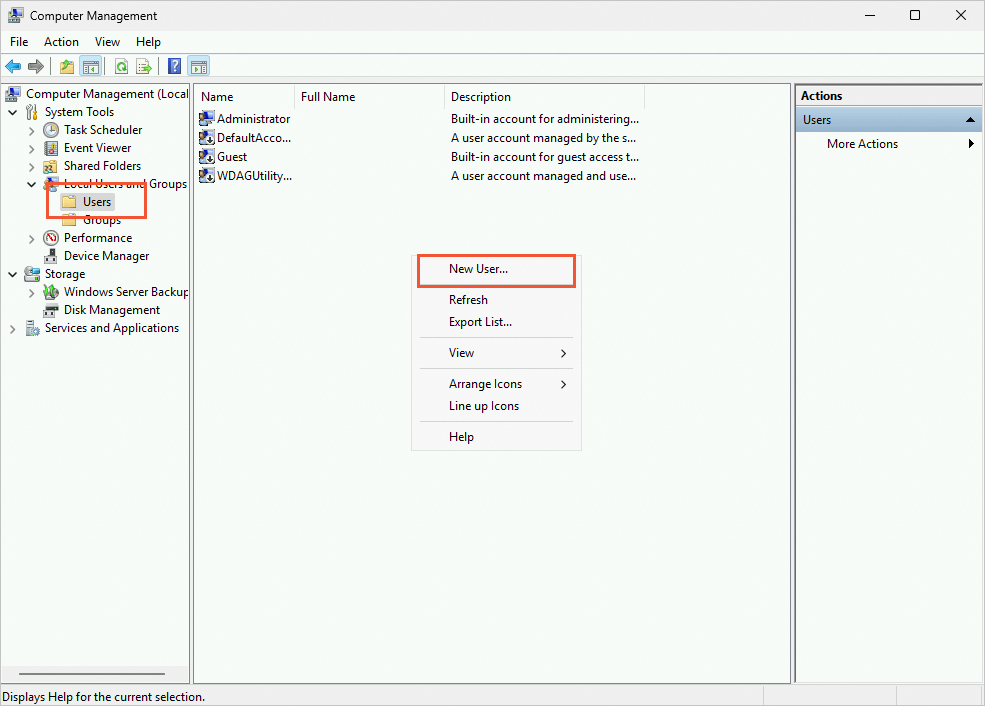
左側のナビゲーションペインで、を選択します。空白の領域を右クリックし、[新規ユーザー]を選択します。
-
ポップアップウィンドウで、ユーザー名と[パスワード]を設定します。
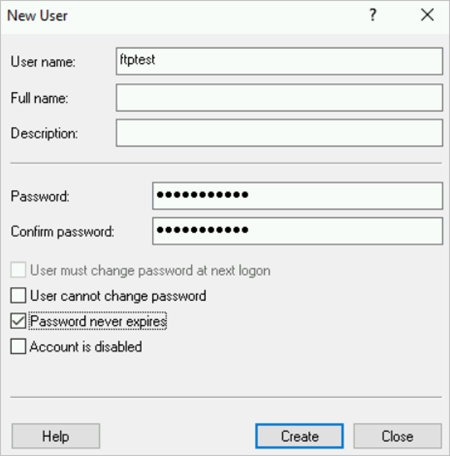 設定の詳細:
-
ユーザー名: 例:
ftptest。 -
パスワードとパスワードの確認入力: 任意のパスワードを入力します。
説明パスワードには、大文字、小文字、数字を含める必要があります。セキュリティリスクを防ぐため、パスワードは安全に保管してください。
-
パスワード関連の設定: [パスワードを無期限にする] を選択します。
-
-
[作成] をクリックし、[新規ユーザー] ダイアログボックスを閉じます。
ステップ 3:共有フォルダーの権限設定
FTP サイト用の共有フォルダーを作成し、その権限を設定します。すべてのファイル転送は、このフォルダー内で行われます。
-
Windows インスタンスに FTP サイト用のフォルダーを作成します。
例: C ドライブに work という名前のフォルダーを作成します。
-
作業フォルダーを右クリックし、[プロパティ (R)] を選択します。
-
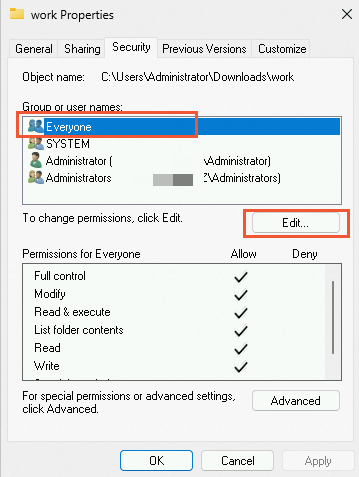
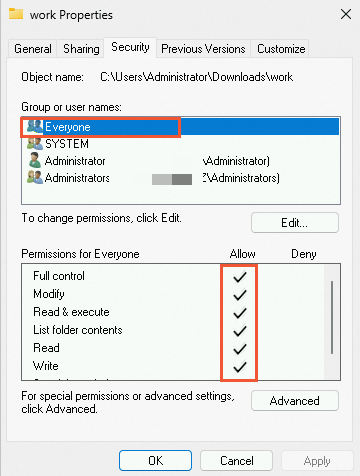
セキュリティ タブをクリックし、[全員] を選択して、変更 をクリックします。
[Everyone] が表示されていない場合は、まず追加してください。詳細については、「フォルダーのアクセス許可を設定するときに Everyone オプションがない場合の対処方法」をご参照ください。
-
[全員] を選択し、必要な権限を選択して、OK をクリックします。
この例では、すべての権限を付与します。
ステップ 4:FTP サイトの追加と設定
-
Windows デスクトップの左下隅で、
アイコンをクリックし、[サーバーマネージャー] をクリックします。 -
トップナビゲーションバーで、 を選択します。

-
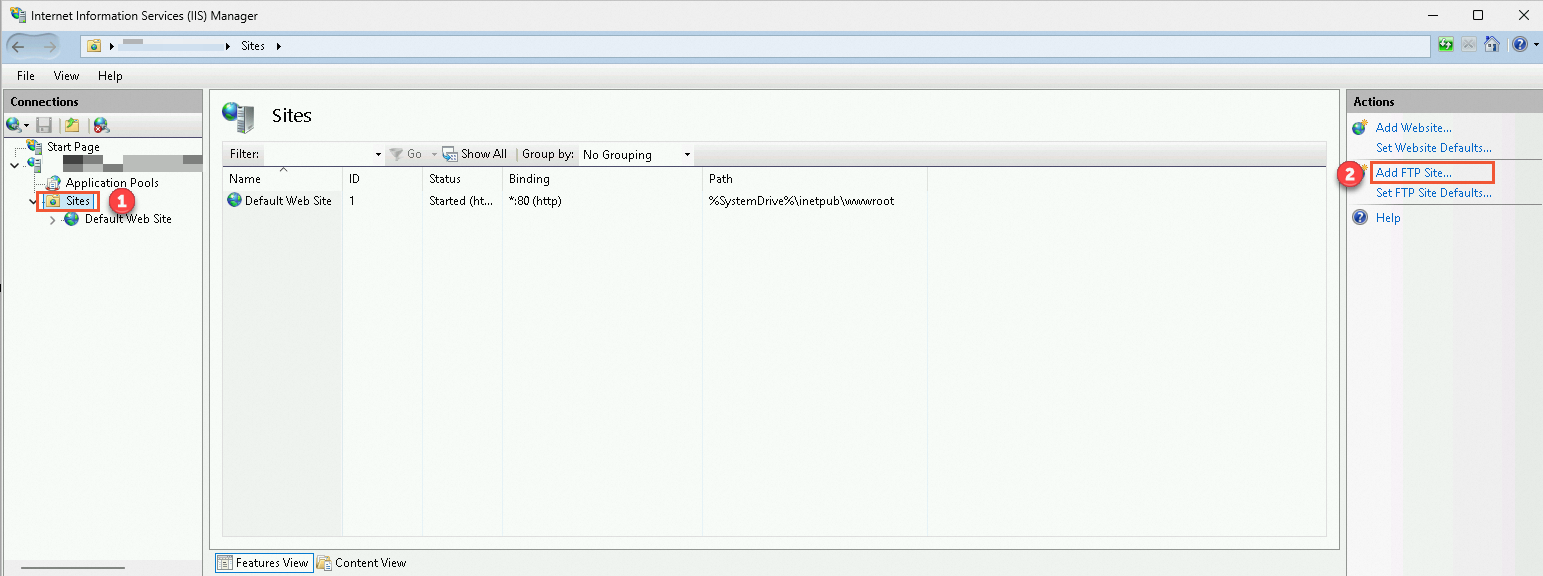
左側のナビゲーションペインで、を選択します。操作 ペインで、[FTP サイトの追加] をクリックします。
-
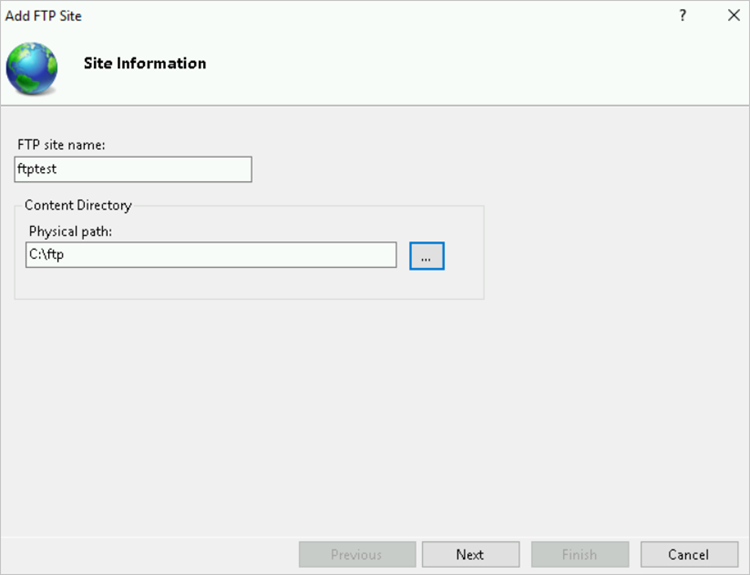
サイト情報を設定し、[次へ] をクリックします。
 設定の詳細:
-
FTP サイト名:
ftptestなどのカスタム名。 -
コンテンツ ディレクトリ: 共有フォルダー。例: C ドライブの work フォルダー。
-
-
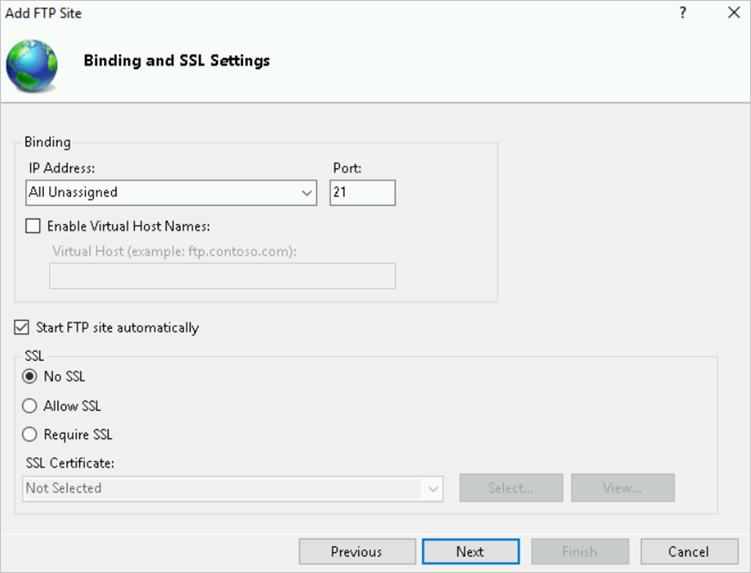
IP アドレスと SSL 証明書を設定し、[次へ] をクリックします。
 設定の詳細:
-
IP アドレス: デフォルトのままにします。
-
SSL:この例では [SSL なし] を選択します。既存の SSL 証明書を使用してデータ転送を保護するには、[SSL を許可] または [SSL が必須] を選択します。
-
[SSL なし]: SSL 暗号化なし。
-
[SSL を許可]: 非 SSL 接続と SSL 接続の両方に対応しています。
-
[SSL が必須]: すべての FTP 接続に SSL 暗号化を要求します。
-
-
その他の項目はデフォルトのままにします。
説明許可 または 必要 を選択した場合は、SSL 証明書を選択する必要があります。「サーバー証明書の作成」をご参照ください。
-
-
認証と認可を設定し、[完了] をクリックします。
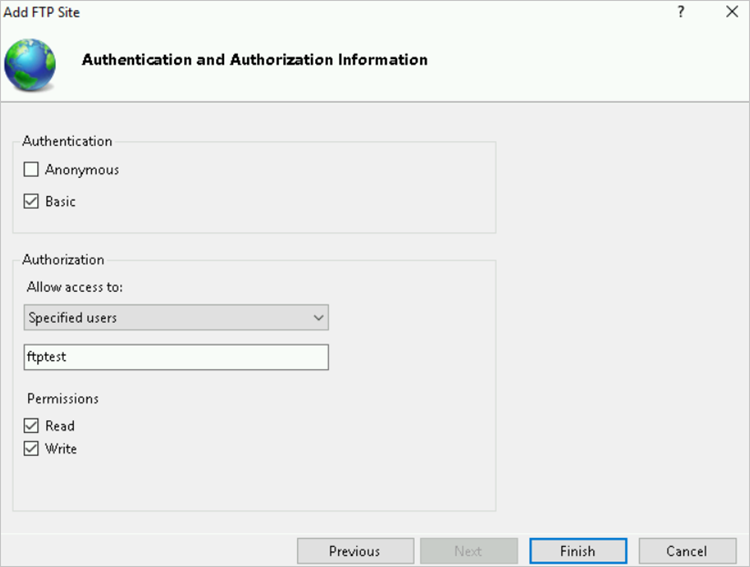 設定の詳細:
-
認証: この例では、
ftptestユーザーを使用するため、[基本] を選択します。データセキュリティ要件なしで匿名アクセスを許可するには、[匿名] を選択します。-
[匿名]: ユーザー名
anonymousまたはftpでアクセスできます。 -
[基本]:有効なユーザー名とパスワードが必要です。基本認証では暗号化されていないパスワードが送信されるため、SSL の使用時など、接続が安全な場合にのみ使用してください。
-
-
承認: この例では [指定ユーザー] を選択し、 ftptest を入力します。
-
[すべてのユーザー]: 匿名ユーザーか認証済みユーザーかを問わず、すべてのユーザーが共有フォルダーにアクセスできます。
-
[匿名ユーザー]:匿名ユーザーは共有フォルダーにアクセスできます。
-
[指定されたロールまたはユーザーグループ]:特定のロールまたはユーザーグループのメンバーのみが共有フォルダーにアクセスできます。 ロールまたはユーザーグループを入力します。
-
[指定されたユーザー]:指定されたユーザーのみが共有フォルダーにアクセスできます。ユーザー名を入力してください。
-
-
権限: [読み取り] と [書き込み] の権限を選択します。
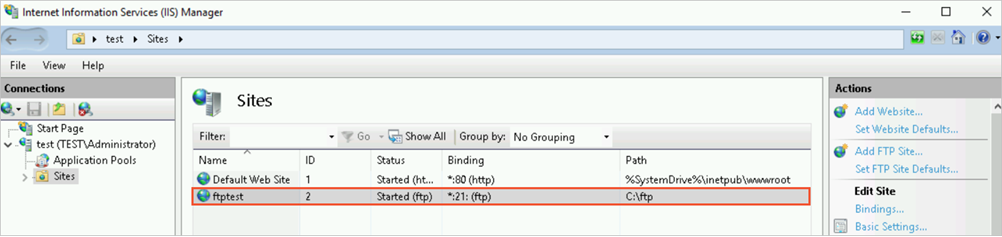
新しい FTP サイトが IIS マネージャーに表示されます。
-
-
FTP サイトのファイアウォールを設定します。
-
IIS マネージャーで、FTP サイト
ftptestをダブルクリックして、そのホーム ページを開きます。 -
[FTP ファイアウォールサポート] をダブルクリックします。

-
以下のパラメーターを設定し、アプリケーション をクリックします:
-
データ チャネルのポート範囲: パッシブ接続のポート範囲。有効な値: 1025~65535。
-
ファイアウォールの外部 IP アドレス: ECS インスタンスのパブリック IP アドレス。
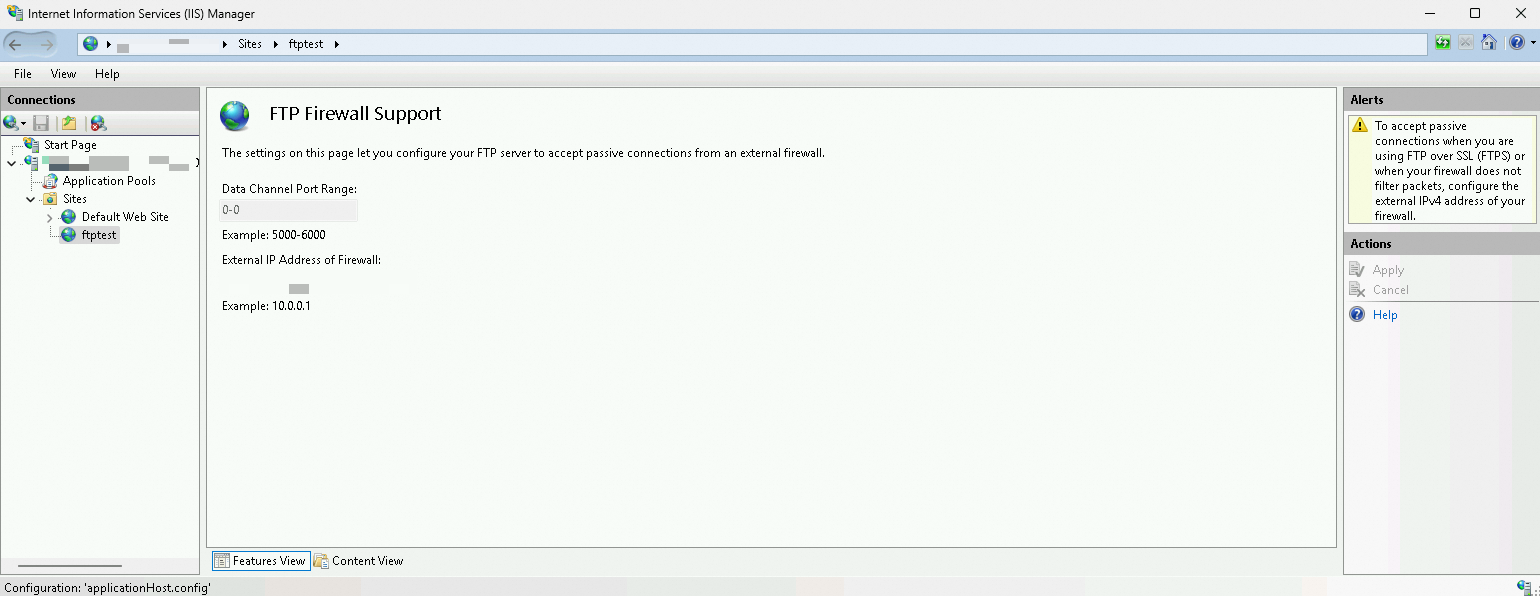 説明
説明詳細については、「FTP パッシブモードのポート設定に関する推奨事項」をご参照ください。
-
-
コマンドプロンプトを開き、FTP サービスを再起動します:
net stop ftpsvc

net start ftpsvc
-
ステップ 5: セキュリティグループとファイアウォールの設定
セキュリティグループに、ポート 21 およびパッシブモードのポート範囲 (1024~65535) のトラフィックを許可するインバウンドルールを追加します。
大きいポート番号を使用してください。この例では、ポート 40000~40100 を使用します。
-
Windows Simple Application Server のファイアウォール設定で、ポート 21 とポート 40000~40100 のトラフィックを許可するインバウンドルールを追加します。詳細については、「ファイアウォールルールの設定」をご参照ください。
プロトコルを TCP に、ソースを
0.0.0.0/0(すべての IP アドレスからのアクセスを許可) に設定します。 -
(オプション) Windows ファイアウォールを設定します。
デフォルトでは、Windows ファイアウォールは無効になっています。有効になっている場合は、TCP ポート 21 およびポート 40000~40100 のトラフィックを許可してください。
その他のファイアウォール設定については、「Microsoft の公式ドキュメント」をご参照ください。
ステップ 6:クライアントを使用した FTP サイトへのアクセステスト
エクスプローラー、CLI、ブラウザー、またはサードパーティの FTP クライアントを使用して FTP サーバーをテストできます。この例では、ローカルの Windows コンピューター上のエクスプローラーを使用します。
-
ローカルの Windows クライアントで、エクスプローラーを開きます。アドレスバーに、
ftp://<FTP サイトのパブリック IP アドレス>:21を入力します。Windows 10 の例:
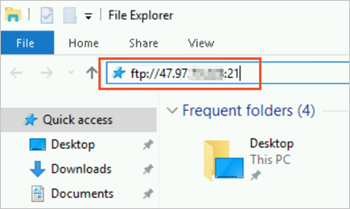
-
[ログオン] ダイアログボックスで、資格情報を入力して [ログオン] をクリックします。
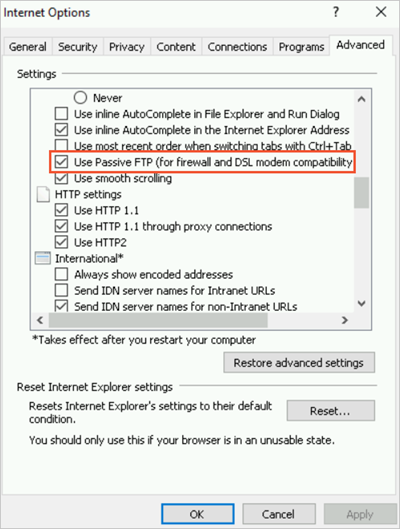
ftptestユーザー名とそのパスワードを使用してください。 Internet Explorer で [パッシブ FTP を使用する] が有効になっていない場合、FTP サイトにアクセスできません (エラーコード 200 および 501)。[パッシブ FTP を使用する] を有効にして、もう一度お試しください:
-
Internet Explorer を開きます。
-
 アイコンをクリックし、[インターネット オプション] をクリックします。
 -
高級 タブで、[パッシブ FTP を使用 (ファイアウォールおよび DSL モデムの互換性のため)] を選択します。
-
アプリケーションをクリックし、OKをクリックします。
共有フォルダー work にアクセスした後、test という名前のテストフォルダーを作成します。
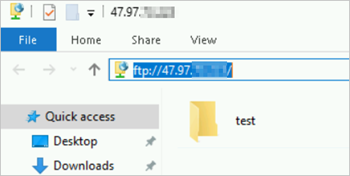 再度 Windows インスタンスにログオンします。C ドライブの work フォルダーに test フォルダーが表示されていれば、FTP サイトの準備は完了です。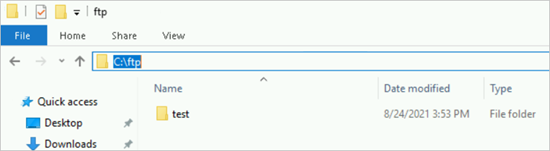
-
次のステップ
FTP を使用して Object Storage Service (OSS) のファイルを管理するには、OSS FTP をインストールします。詳細については、「OSS FTP のインストール」をご参照ください。
OSS FTP は、ファイルとフォルダーの操作を OSS オブジェクトにマッピングします。