LAMP は、Web アプリケーションを構築するためによく使用される環境です。 LAMP は、4 つの基本コンポーネント、Linux オペレーティングシステム、Apache HTTP Server、MySQL リレーショナルデータベース管理システム、および PHP プログラミング言語の頭文字をとったものです。このトピックでは、Simple Application Server が提供するアプリケーションイメージを使用して LAMP 開発環境を構築する方法について説明します。
背景情報
Alibaba Cloud Marketplace は、オペレーティングシステムとアプリケーションの両方を統合した豊富なイメージを提供しています。 シンプルアプリケーションサーバーの作成時に LAMP 環境を含むイメージを選択すると、作成完了後に環境をデプロイする必要はありません。 LAMP 環境を含むイメージを適用するには、次のいずれかの方法を使用できます。
シンプルアプリケーションサーバーの作成時に、LAMP 環境を含むアプリケーションイメージを選択します。
既存のシンプルアプリケーションサーバーのオペレーティングシステムを、LAMP 環境を含むイメージに置き換えます。
このトピックでは、アプリケーションイメージを例として使用して、LAMP 環境を迅速にデプロイする方法を説明します。 カスタマイズされたデプロイが必要な場合は、Elastic Compute Service (ECS) のドキュメントを参照して、LAMP 環境を手動でデプロイすることをお勧めします。 詳細については、「LAMP スタックを手動でデプロイする」をご参照ください。
手順 1:シンプルアプリケーションサーバーを作成する
ビジネス要件に基づいて、次のいずれかの方法を選択する必要があります。
シンプルアプリケーションサーバーを作成する
既存のシンプルアプリケーションサーバーがない場合は、LAMP 環境を含むアプリケーションイメージを使用して作成することをお勧めします。
Simple Application Server コンソールで Servers ページ に移動します。
ページの中央にある [サーバーの作成] をクリックします。
Simple Application Server の購入ページで、パラメーターを構成してリソース構成を完了します。
シンプルアプリケーションサーバーの作成方法の詳細については、「シンプルアプリケーションサーバーを作成する」をご参照ください。
[イメージ] セクションで、[アプリ] イメージタブの [LAMP 7.4] アプリケーションイメージを選択する必要があります。
既存のシンプルアプリケーションサーバーのイメージを置き換える
既存のシンプルアプリケーションサーバーがある場合は、LAMP 環境を含むアプリケーションイメージを使用してサーバーのオペレーティングシステムを置き換えることをお勧めします。 詳細については、「シンプルアプリケーションサーバーをリセットする」をご参照ください。
シンプルアプリケーションサーバーのリセットの制限については、「シンプルアプリケーションサーバーをリセットする」トピックの「制限」セクションをご参照ください。
シンプルアプリケーションサーバーのオペレーティングシステムをリセットすると、ディスクデータが失われます。 シンプルアプリケーションサーバーに重要なデータがある場合は、この方法を使用しないことをお勧めします。 LAMP 環境を手動でデプロイすることをお勧めします。 詳細については、「LAMP スタックを手動でデプロイする」をご参照ください。
手順 2:アプリケーション情報を表示する
LAMP サーバーのカード をクリックします。
[アプリケーションの詳細] タブをクリックします。
LAMP アプリケーションイメージにプリセットされているソフトウェアのユーザー名とパスワードを表示します。
[LAMP 情報] セクションで、[接続] をクリックします。
表示されるコマンドラインウィンドウで、次のコマンドを実行してアプリケーション情報を表示します。
sudo cat /credentials/password.txtアプリケーション情報は、LAMP アプリケーションイメージのタグによって若干異なります。 この例では、LAMP 7.4 アプリケーションイメージが使用されています。 イメージにプリセットされているデータベースの管理者パスワードを確認できます。
[admin@iZj6cfztoffl5xdjtax**** ~]$ sudo cat /credentials/password.txt
mysql administrator username:root
mysql administrator password:w1gnxHCyKKB****

---
アプリケーション情報を選択して右クリックします。 [コピー] を選択して情報をコピーし、後続の Web サイトのデプロイを容易にするためにオンプレミスのコンピューターに貼り付けます。
パスワード情報は機密にしてください。
(オプション) PHP の構成の詳細を表示します。
phpinfo関数を使用して PHP の構成の詳細を表示したり、サーバーが想定どおりに実行されているかどうかを確認したりする場合は、この手順を実行します。説明デフォルトでは、LAMP イメージには phpinfo.php ファイルは含まれていません。 PHP の構成の詳細を表示するには、事前に次の手順を実行して phpinfo.php ファイルを作成し、
phpinfo関数をファイルに追加する必要があります。次のコマンドを実行して、Web サイトのルートディレクトリに phpinfo.php ファイルを作成します。このファイルは、
phpinfo関数のコードを格納するために使用されます。LAMP 7.4:
sudo vim /data/wwwroot/example/phpinfo.phpLAMP 6.1.0:
su root
sudo vim /home/www/htdocs/phpinfo.php
I キーを押して編集モードに入ります。 次のコードをファイルに追加します。
<?php
phpinfo();
?>
Esc キーを押し、
:wqと入力して Enter キーを押して、ファイルを保存して閉じます。オンプレミスのコンピューターのブラウザーに
http://シンプルアプリケーションサーバーのパブリック IP アドレス/phpinfo.phpと入力します。ドメイン名がシンプルアプリケーションサーバーにバインドされている場合は、ブラウザーに
ドメイン名/phpinfo.phpと入力できます。この例では、
http://シンプルアプリケーションサーバーのパブリック IP アドレス/phpinfo.phpを使用して PHP の構成の詳細を表示します。 次の図のような情報が表示された場合、LAMP サーバーは想定どおりに実行されています。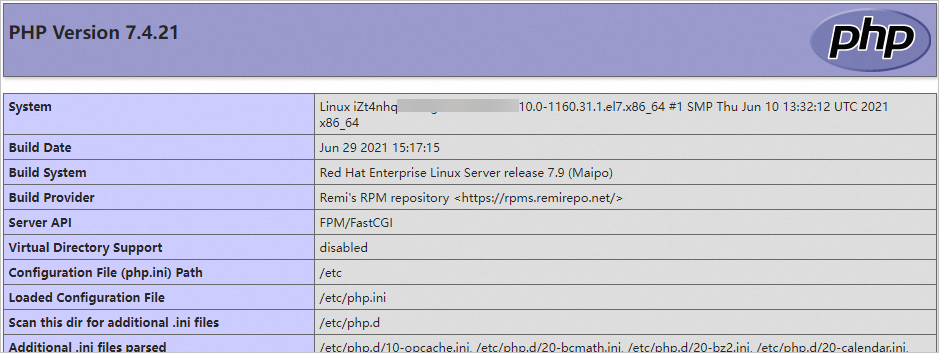
手順 3:Web サイトへのアクセスをテストする
Web サイトへのアクセスをテストする前に、デプロイする Web プロジェクトファイルを LAMP サーバーの Web サイトのルートディレクトリにアップロードし、Web プロジェクトファイルの所有者を変更する必要があります。 この例では、FileZilla を使用して、テスト目的のみの test.html ファイルを LAMP 7.4 サーバーの Web サイトのルートディレクトリにアップロードします。 ファイルには次の内容が含まれています。
<html>
<head>
<meta charset="utf-8">
<title>Test Environment</title>
</head>

<body>
Test123456789
</body>

</html>
次の操作を実行します。
オンプレミスのコンピューターに保存されている Web サイトコードを LAMP サーバーの Web サイトのルートディレクトリにアップロードします。
ポート
21と20000 ~ 30000の範囲のポートのトラフィックを許可するように、LAMP サーバーにファイアウォールルールを追加します。ポート
21はデフォルトの FTP ポートです。20000 ~ 30000の範囲のポートは、LAMP サーバーのパッシブモードの FTP で使用される場合があります。 ファイアウォールルールの追加方法の詳細については、「ファイアウォールを管理する」をご参照ください。保存されている FTP ユーザー名とパスワードを使用して LAMP サーバーに接続します。 次に、FileZilla を使用して test.html ファイルを LAMP サーバーの /data/wwwroot/example ディレクトリにアップロードします。
詳細については、「FTP サーバーを構築する (Linux)」をご参照ください。
リモート接続のコマンドラインウィンドウで、次のコマンドを実行してテストファイルの所有者を変更します。
この例では、LAMP 7.4 サーバーに接続されています。 Web サイトのルートディレクトリは /data/wwwroot/example です。 テストファイルの名前は test.html です。 ファイルの所有者を変更するには、次のコマンドを実行します。
sudo chmod 777 -R /data/wwwroot/example
sudo chown -R apache:apache /data/wwwroot/example/test.html
オンプレミスのコンピューターのブラウザーに
http://シンプルアプリケーションサーバーのパブリック IP アドレス/test.htmlと入力します。サーバーにドメイン名がバインドされている場合は、ブラウザーに
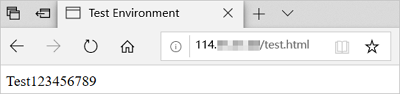
<ドメイン名>/test.htmlと入力できます。次の図のようなページが表示された場合、Web サイトにアクセスされています。