このトピックでは、Alibaba Cloud Marketplace のアプリケーションイメージを使用して、Simple Application Server 上に LAMP 環境をデプロイする方法について説明します。アプリケーションイメージには、Linux オペレーティングシステム、Apache HTTP Server、MySQL、PHP が 1 つのイメージにバンドルされているため、手動でコンポーネントをインストールする必要はありません。
カスタマイズされたデプロイメントについては、Elastic Compute Service (ECS) ドキュメントの「LAMP スタックの手動デプロイ」をご参照ください。
前提条件
開始する前に、次のことを確認してください。
Simple Application Server コンソールにアクセスできる Alibaba Cloud アカウント
Linux コマンドライン操作に関する基本的な知識
ステップ 1:Simple Application Server の作成
既存のサーバーがあるかどうかに基づいて、次のいずれかのメソッドを選択します。
新しいサーバーの作成
既存のサーバーがない場合は、LAMP アプリケーションイメージを使用してサーバーを作成します。
Simple Application Server コンソールの [サーバー] ページに移動します。
[サーバーの作成] をクリックします。
購入ページで、サーバーのパラメーターを設定します。[イメージ] セクションで、[アプリ] タブを選択し、[LAMP 7.4] アプリケーションイメージを選択します。
完全なウォークスルーについては、「Simple Application Server の作成」をご参照ください。
既存サーバーのイメージの置換
すでに Simple Application Server がある場合は、LAMP アプリケーションイメージでリセットします。適用される制限事項を含む完全な手順については、「Simple Application Server のリセット」をご参照ください。
サーバーのリセットにより、ディスク上のすべてのデータが消去されます。サーバーに重要データが含まれている場合は、この方法を使用しないことを推奨します。代わりに、LAMP 環境を手動でデプロイすることを推奨します。詳細については、「LAMP スタックを手動でデプロイする」をご参照ください。
ステップ 2:データベース認証情報の取得
LAMP アプリケーションイメージは、生成された管理者パスワードで MySQL データベースを事前設定します。続行する前にパスワードを取得してください。
LAMP サーバーのカードをクリックして、詳細ページを開きます。
[アプリケーションの詳細] タブをクリックします。
[LAMP 情報] セクションで、[接続] をクリックします。
コマンドラインウィンドウで、次を実行します。
sudo cat /credentials/password.txt出力は次のようになります。
[admin@iZj6cfztoffl5xdjtax**** ~]$ sudo cat /credentials/password.txt
mysql administrator username:root
mysql administrator password:w1gnxHCyKKB****
認証情報をコピーし、ローカルマシンの安全な場所に保存します。
パスワードは機密情報として扱ってください。
ステップ 3:(オプション) PHP 設定の確認
LAMP イメージには、デフォルトで phpinfo.php ファイルは含まれていません。PHP が正しく実行されていることを確認するには、ファイルを手動で作成します。
phpinfo.php ファイルは、デフォルトではイメージに存在しません。PHP 設定の詳細を表示するには、phpinfo 関数を含む phpinfo.php ファイルを作成する必要があります。
LAMP サーバーに接続し、次のコマンドを実行してファイルを作成します。
LAMP 7.4:
sudo vim /data/wwwroot/example/phpinfo.phpLAMP 6.1.0:
su root
sudo vim /home/www/htdocs/phpinfo.php
Iを押して挿入モードに入り、次を追加します。<?php phpinfo(); ?>Escを押し、:wqと入力してEnterを押し、ファイルを保存して閉じます。ブラウザで、以下に移動します。
http://<public-IP-address>/phpinfo.phpドメイン名がサーバーにバインドされている場合は、代わりに
<domain-name>/phpinfo.phpを使用します。PHP 設定ページがロードされた場合、LAMP サーバーは期待どおりに実行されています。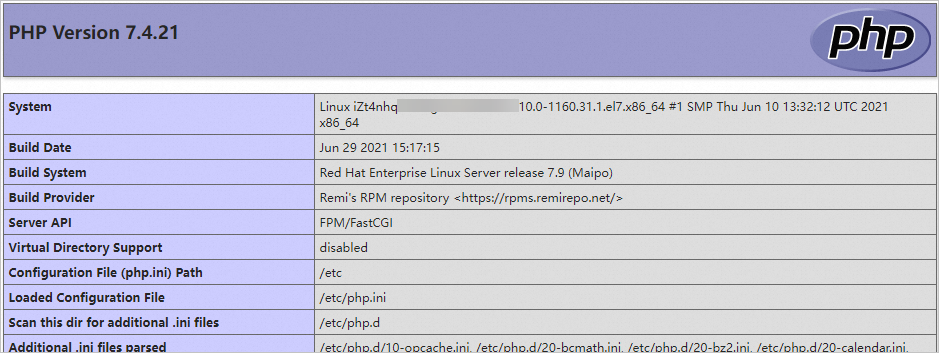
ステップ 4:ウェブサイトアクセスのテスト
テストファイルをウェブサイトのルートディレクトリにアップロードし、サーバーが正しく提供していることを確認します。この例では、FileZilla を使用してファイル転送プロトコル (FTP) 経由でファイルをアップロードします。
ファイルのアップロード
LAMP サーバーにファイアウォールルールを追加して、ポート
21およびポート20000~30000でのインバウンドトラフィックを許可します。ポート21はデフォルトの FTP ポートです。ポート20000~30000は、FTP がパッシブモードで使用します。手順については、「ファイアウォールの管理」をご参照ください。FileZilla と保存された FTP 認証情報を使用して LAMP サーバーに接続し、テストファイルを
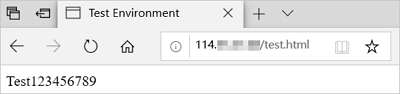
/data/wwwroot/exampleにアップロードします。接続手順については、「FTP サーバーの構築 (Linux)」をご参照ください。テスト目的で、次の内容のtest.htmlファイルを作成します。<html> <head> <meta charset="utf-8"> <title>Test Environment</title> </head> <body> Test123456789 </body> </html>
ファイル権限の設定
コマンドラインウィンドウで、次のコマンドを実行して、ファイルの正しい権限と所有権を設定します。
sudo chmod 777 -R /data/wwwroot/example
sudo chown -R apache:apache /data/wwwroot/example/test.html
アクセスの確認
ブラウザで、以下に移動します。
http://<public-IP-address>/test.htmlドメイン名がサーバーにバインドされている場合は、代わりに <domain-name>/test.html を使用します。
ページがロードされ、テストコンテンツが表示された場合、LAMP 環境はセットアップされ、リクエストを処理しています。