複数 IP インスタンスは、各 Web サイトまたはアプリケーションに独立したパブリック IP アドレスを提供し、ネットワークパフォーマンスとセキュリティを向上させます。これらのインスタンスは、e コマースアカウントのセキュリティ管理、ゲームアカウントのセキュリティ管理、ショートビデオアカウントのセキュリティ管理、ゲームアクセラレーションなどのシナリオに適しています。このトピックでは、複数 IP インスタンスの制限、デフォルトのネットワークおよびルーティング構成、およびこれらの構成を変更する方法について説明します。
制限
Ubuntu 24.04、CentOS 7.6、Alibaba Cloud Linux 3、、およびこれらのイメージから作成されたカスタムイメージのみが、複数 IP インスタンスファミリーをサポートします。
カスタムイメージを使用して複数 IP インスタンスのシステムをリセットすることはできません。
複数 IP インスタンスファミリーのインスタンスプランにおけるピーク帯域幅は 200 Mbps です。この帯域幅は、複数の固定パブリック IP アドレスによって共有されます。
[固定パブリック IP アドレス] が [2 IPv4 アドレス] の場合、各 IP アドレスのピーク帯域幅は 100 Mbps です。
[固定パブリック IP アドレス] が [3 IPv4 アドレス] の場合、各 IP アドレスのピーク帯域幅は 67 Mbps です。
ネットワーク構成
デフォルトのネットワーク構成
デフォルトでは、複数 IP インスタンスには eth0 と eth1 の 2 つのネットワークインターフェイスカード (NIC) があります。デフォルトのネットワーク構成ファイルを次の例に示します。
Ubuntu 24.04
デフォルトのネットワーク構成ファイル /etc/netplan/50-cloud-init.yaml は次のとおりです。
2 つの IP アドレス
network:
    ethernets:
        eth0:
            dhcp4: true
            dhcp4-overrides:
                route-metric: 100
            dhcp6: false
            match:
                macaddress: 00:16:3e:08:XX:XX    #eth0 の MAC アドレス
            set-name: eth0
        eth1:
            dhcp4: true
            dhcp4-overrides:
                route-metric: 200
            dhcp6: false
            match:
                macaddress: 00:16:3e:08:XX:XX    #eth1 の MAC アドレス
            set-name: eth1
    version: 2
3 つの IP アドレス
network:
    ethernets:
        eth0:
            dhcp4: true
            dhcp6: false
            match:
                macaddress: 00:16:3e:09:XX:XX  #eth0 の MAC アドレス
            set-name: eth0
            dhcp4-overrides:
                route-metric: 100
        eth1:
            dhcp4: false
            dhcp4-overrides:
                route-metric: 200
            dhcp6: false
            match:
                macaddress: 00:16:3e:09:XX:XX   #eth1 の MAC アドレス
            set-name: eth1
            addresses:
                    - 172.26.32.200/18          #eth1 のプライベート IP 1
                    - 172.26.32.201/18          #eth1 のプライベート IP 2
            routes:
              - to: default
                via: 172.26.63.253    #デフォルトゲートウェイ
    version: 2
CentOS 7.6、Alibaba Cloud Linux 3、および
2 つの IP アドレス
デフォルトのネットワーク構成ファイル
/etc/sysconfig/network-scripts/ifcfg-eth0は次のとおりです。DEVICE=eth0 BOOTPROTO=dhcp ONBOOT=yesデフォルトのネットワーク構成ファイル
/etc/sysconfig/network-scripts/ifcfg-eth1は次のとおりです。DEVICE=eth1 BOOTPROTO=dhcp ONBOOT=yes TYPE=Ethernet HWADDR=00:16:3e:09:XX:XX #MAC アドレス DEFROUTE=no
3 つの IP アドレス
デフォルトのネットワーク構成ファイル
/etc/sysconfig/network-scripts/ifcfg-eth0は次のとおりです。DEVICE=eth0 BOOTPROTO=dhcp ONBOOT=yesデフォルトのネットワーク構成ファイル
/etc/sysconfig/network-scripts/ifcfg-eth1は次のとおりです。DEVICE=eth1 BOOTPROTO=dhcp ONBOOT=yes TYPE=Ethernet HWADDR=00:16:3e:09:XX:XX #MAC アドレス DEFROUTE=noデフォルトのネットワーク構成ファイル
/etc/sysconfig/network-scripts/ifcfg-eth1:1は次のとおりです。DEVICE=eth1:1 TYPE=Ethernet BOOTPROTO=static ONBOOT=yes IPADDR=172.26.32.206 #プライベート IP アドレス NETMASK=255.255.192.0 #サブネットマスク
ネットワーク構成の変更
デフォルトのネットワーク構成がビジネス要件を満たさない場合は、変更できます。この例では、2 つの IP アドレスを持つ Ubuntu 24.04 インスタンスの eth1 と eth0 の NIC のプライベート IP アドレスを交換する方法を示します。
複数 IP サーバーにリモートで接続します。詳細については、「Linux サーバーに接続する」をご参照ください。
次のコマンドを実行して、サブネットマスク、NIC のプライベート IP アドレス、およびデフォルトゲートウェイを表示します。
ifconfig
route -n
出力は次のようになります。
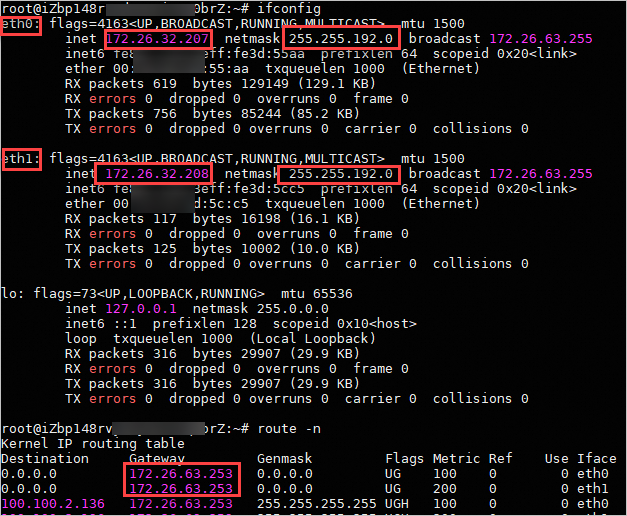
NIC eth0
プライベート IP (inet): 172.26.32.207
サブネットマスク (netmask): 255.255.192.0
デフォルトゲートウェイ (Gateway): 172.26.63.253
NIC eth1:
プライベート IP (inet): 172.26.32.208
サブネットマスク (netmask): 255.255.192.0
デフォルトゲートウェイ (Gateway): 172.26.63.253
次のコマンドを実行して、デフォルトのネットワーク構成ファイルを変更します。
sudo vim /etc/netplan/50-cloud-init.yamliキーを押して編集モードに入ります。次に、ネットワーク構成を変更します。この例では、
eth1とeth0NIC のプライベート IP アドレスを交換します。network: ethernets: eth0: dhcp4: false #DHCP を無効化 dhcp4-overrides: route-metric: 100 dhcp6: false match: macaddress: 00:16:3e:08:XX:XX set-name: eth0 addresses: - 172.26.32.208/18 #eth0 のプライベート IP を eth1 の元のプライベート IP に変更 eth1: dhcp4: false #DHCP を無効化 dhcp4-overrides: route-metric: 200 dhcp6: false match: macaddress: 00:16:3e:08:XX:XX set-name: eth1 addresses: - 172.26.32.207/18 #eth1 のプライベート IP を eth0 の元のプライベート IP に変更 routes: - to: default via: 172.26.63.253 #eth1 にゲートウェイを設定 version: 2Escキーを押し、:wqと入力してEnterキーを押し、ファイルを保存して終了します。次のコマンドを実行して構成を適用します。
sudo netplan apply次のコマンドを実行して、構成が適用されたことを確認します。
ifconfig出力は次のようになります。これは、
eth0とeth1NIC のプライベート IP アドレスが変更されたことを示します。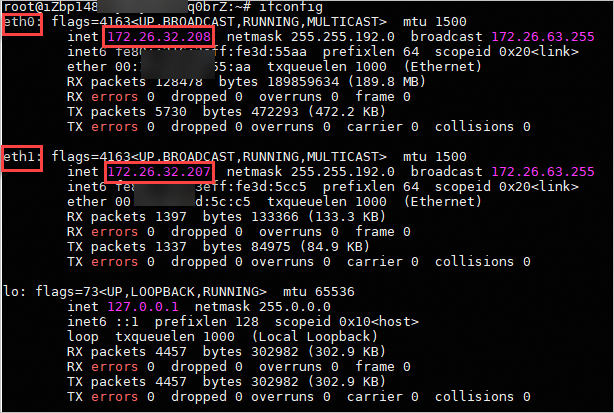
ルーティング構成
複数 IP インスタンスは、NIC のデフォルトのルーティングルールで構成されています。これにより、トラフィックが正しいパブリック IP アドレスを介して出入りすることが保証されます。
デフォルトのルーティング構成
eth0 の IP アドレスの場合: インバウンドトラフィックとアウトバウンドトラフィックの両方が eth0 を通過します。
eth1 の IP アドレスの場合: インバウンドトラフィックとアウトバウンドトラフィックの両方が eth1 を通過します。
デフォルトのルーティング構成の確認
この例では、2 つの IP アドレスを持つ Ubuntu 24.04 インスタンスの構成を確認する方法を示します。
インスタンスカードで、インスタンス ID をクリックして [サーバー概要] ページに移動します。このページで、各プライベート IP アドレスに対応するパブリック IP アドレスを表示します。
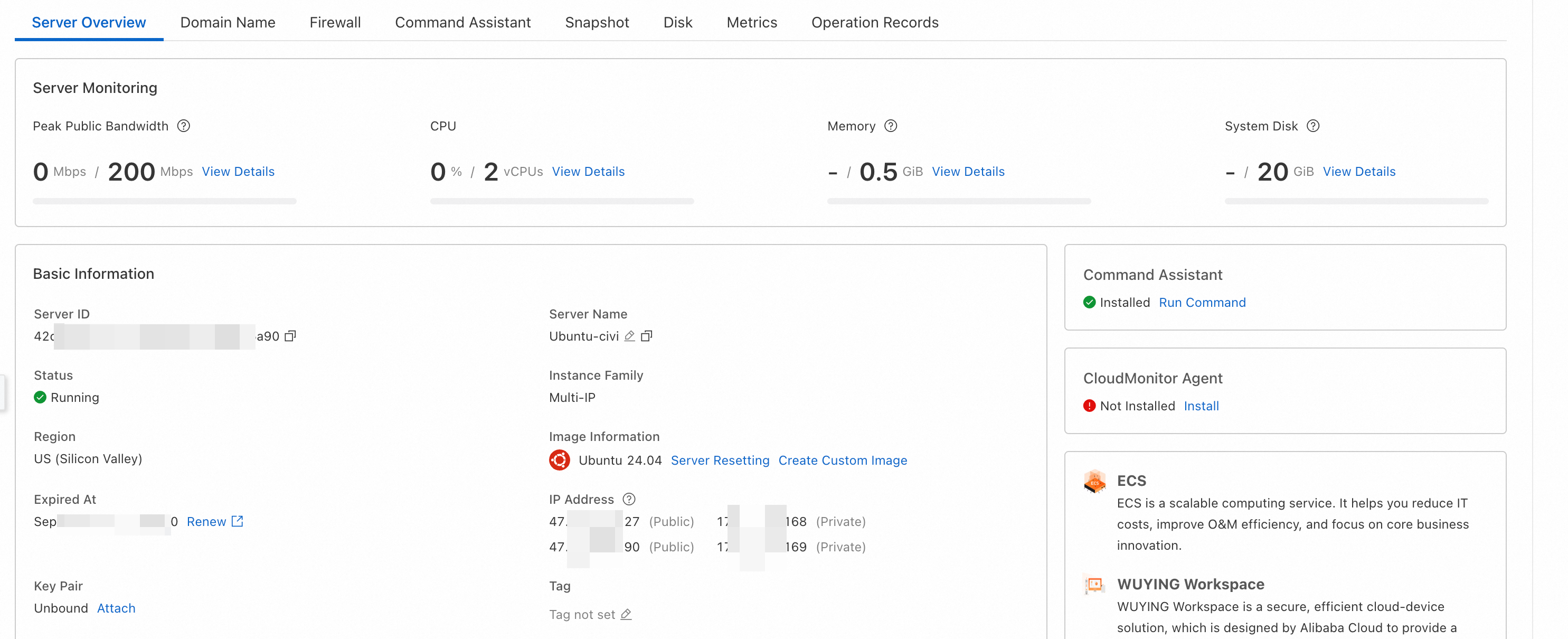
eth0 および eth1 NIC でインターネット制御通知プロトコル (ICMP) パケットを監視します。
eth0 での ICMP パケットの監視
複数 IP サーバーにリモートで接続します。詳細については、「Linux サーバーに接続する」をご参照ください。
次のコマンドを実行して、
eth0NIC で ICMP パケットをキャプチャします。tcpdump -i eth0 icmpインターネットにアクセスできるローカルコンピューターで、次のコマンドを実行して複数 IP インスタンスにパケットを送信します。eth0 のプライベート IP アドレスに対応するパブリック IP アドレスに ping を実行します。
ping 39.XX.XX.103複数 IP サーバーのコマンドラインウィンドウで、
eth0NIC のパケット情報を表示します。出力は次のようになります。パケットは
eth0NIC を介して入ります。リクエストが受信されると、応答もeth0NIC から送信されます。これは、eth0NIC の IP アドレスのインバウンドトラフィックとアウトバウンドトラフィックの両方がeth0を通過することを示します。
eth1 での ICMP パケットの監視
複数 IP サーバーにリモートで接続します。詳細については、「Linux サーバーに接続する」をご参照ください。
次のコマンドを実行して、
eth1NIC で ICMP パケットをキャプチャします。tcpdump -i eth1 icmpインターネットにアクセスできるローカルコンピューターで、次のコマンドを実行して複数 IP インスタンスにパケットを送信します。eth1 のプライベート IP アドレスに対応するパブリック IP アドレスに ping を実行します。
ping 47.XX.XX.135複数 IP サーバーのコマンドラインウィンドウで、パケット情報を表示します。
出力は次のようになります。パケットは
eth1NIC を介して入ります。リクエストが受信されると、応答もeth1NIC から送信されます。これは、eth1NIC の IP アドレスのインバウンドトラフィックとアウトバウンドトラフィックの両方がeth1を通過することを示します。