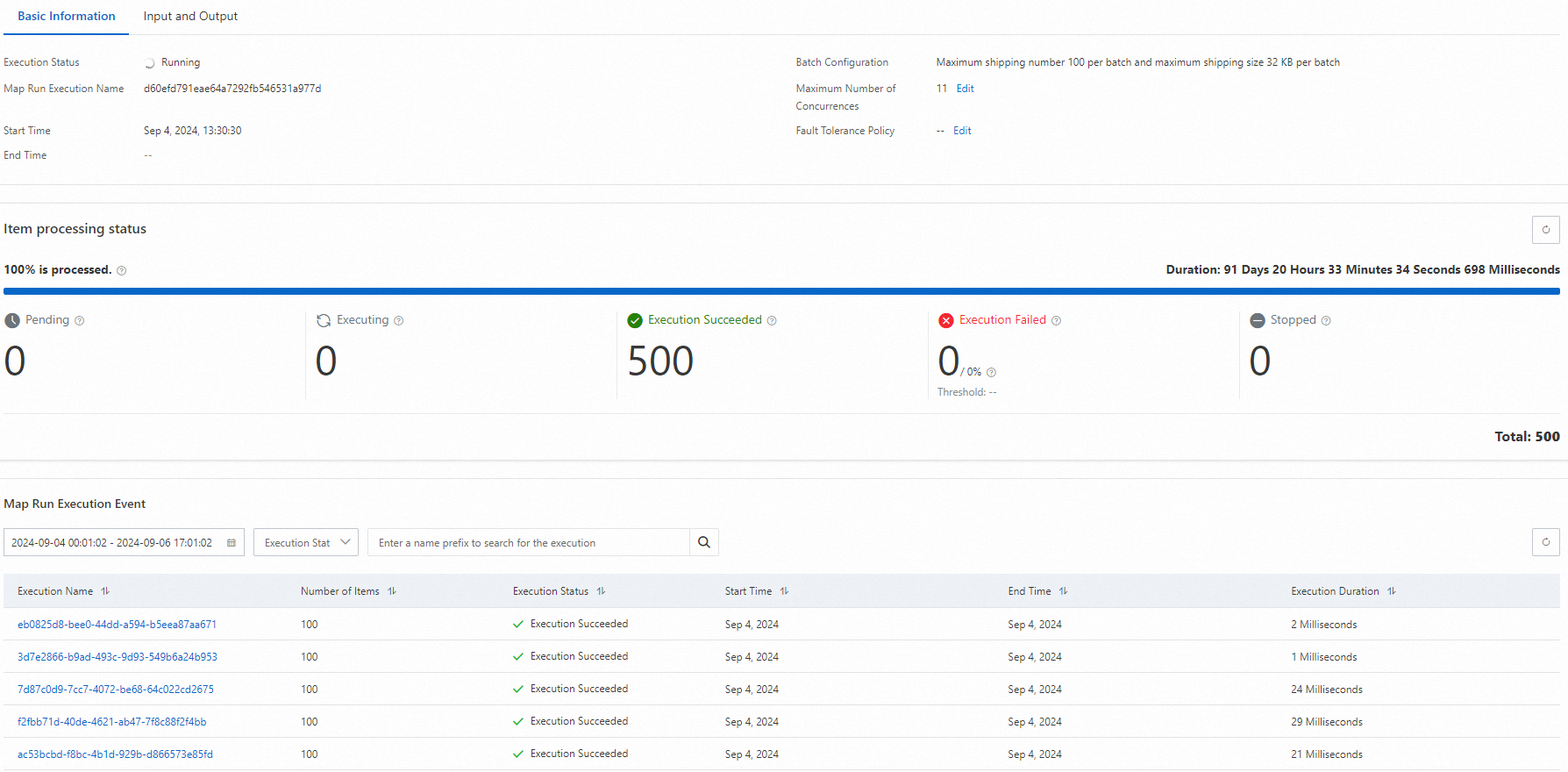
このトピックでは、CloudFlow コンソールでワークフローを実行し、ワークフローの実行を管理する方法について説明します。また、Map ステートと Parallel ステートのシナリオについても説明します。
ワークフローの実行
CloudFlow コンソール にログインします。トップナビゲーションバーで、リージョンを選択します。
[ワークフロー] ページで、実行するワークフローをクリックします。
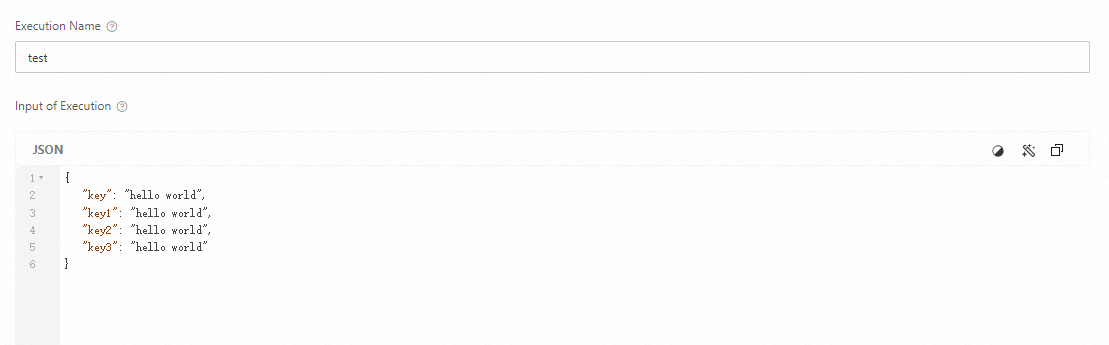
ワークフローの詳細ページの [実行記録] タブで、[実行開始] をクリックします。「ワークフローの実行」パネルで、[実行名](オプション)と [実行の入力](オプション)を構成し、[OK] をクリックします。
ワークフローを実行する際には、以下の点に注意してください。
各実行名は、ワークフロー内で一意である必要があります。
実行の入力は JSON 形式である必要があります。
ワークフローの終了
ワークフローの実行中に、「実行の詳細」ページで [実行の停止] をクリックすると、ワークフローの実行を停止できます。
ワークフローの実行結果の表示
概要
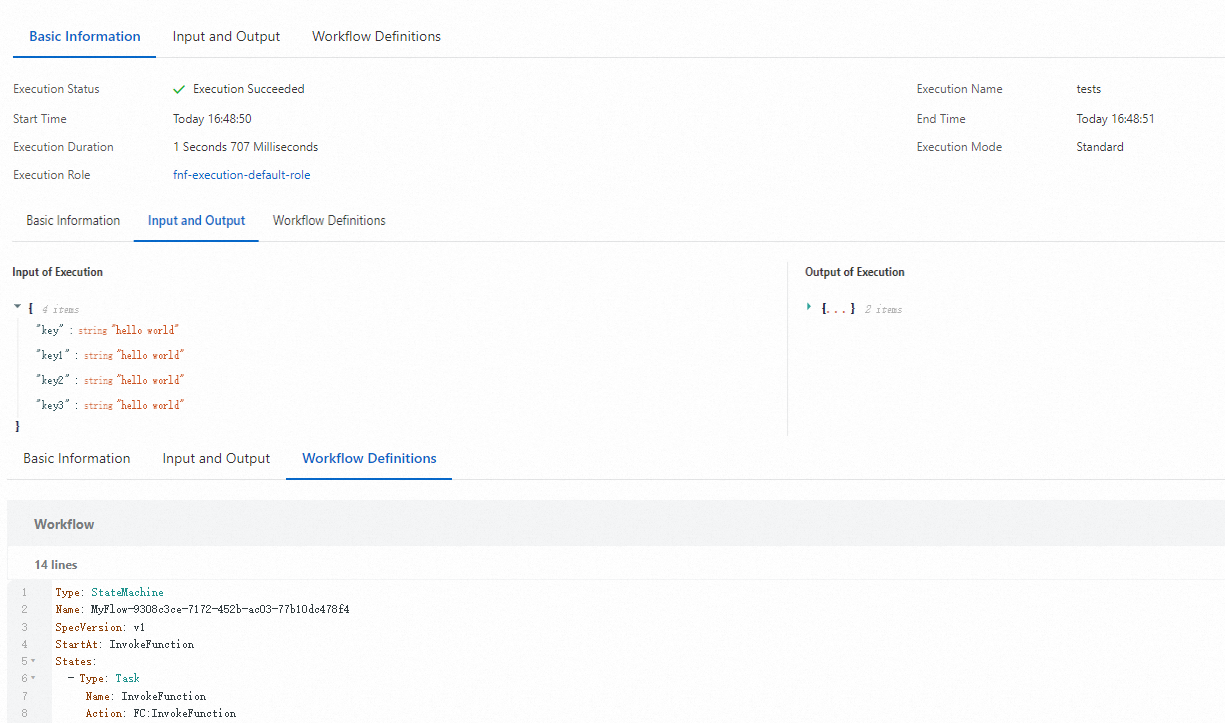
ワークフローの実行後、ワークフローの「実行の詳細」ページで [基本情報] タブをクリックすると、実行ステータスや実行名などの実行情報を表示できます。[入力と出力] タブでは、実行の入力と出力を表示できます。また、[ワークフロー定義] タブで、ステートマシンのワークフロー定義を表示することもできます。
チャートビュー
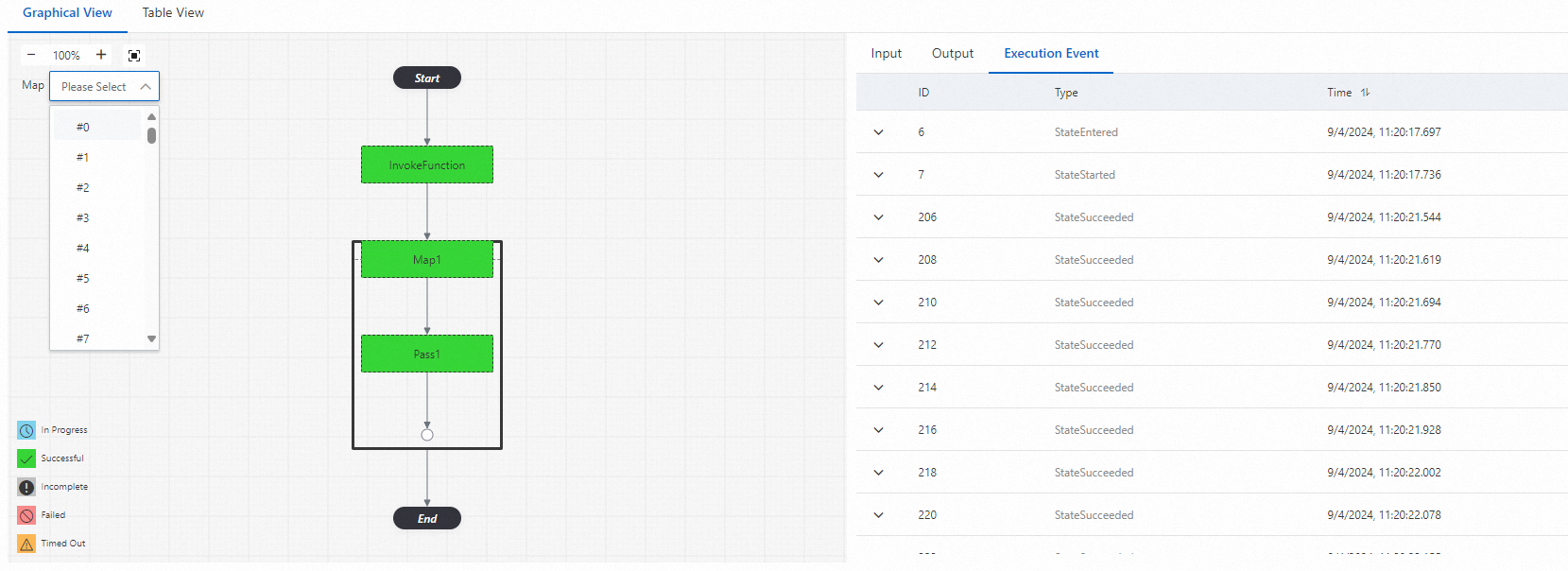
[グラフィカルビュー]
グラフィカルビュータブで、ステートを選択できます。「実行の詳細」ページの右側には、ステートの入力、出力、および実行イベントが表示されます。グラフィカルビュータブでステートを選択すると、[テーブルビュー] タブにもそのステートが表示されます。
ステートマシンに Map ステートが含まれている場合、ワークフローの実行後に、Map フィールドで Map 番号を選択して、各 Map の実行データを表示できます。
説明Map 番号は #0 から始まり、最初の Map を示します。
[テーブルビュー]
テーブルビュータブで、ステートを選択できます。「実行の詳細」ページの右側には、ステートの入力、出力、および実行イベントが表示されます。テーブルビュータブでステートを選択すると、[グラフィカルビュー] タブにもそのステートが表示されます。
ステートマシンに Map ステートが含まれている場合、ワークフローの実行後に、リスト内の
 アイコンをクリックして、各 Map の実行データを表示できます。
ステートマシンに Parallel ステートが含まれている場合、ワークフローの実行後に、リスト内の
アイコンをクリックして、各 Parallel ステートの実行データを表示できます。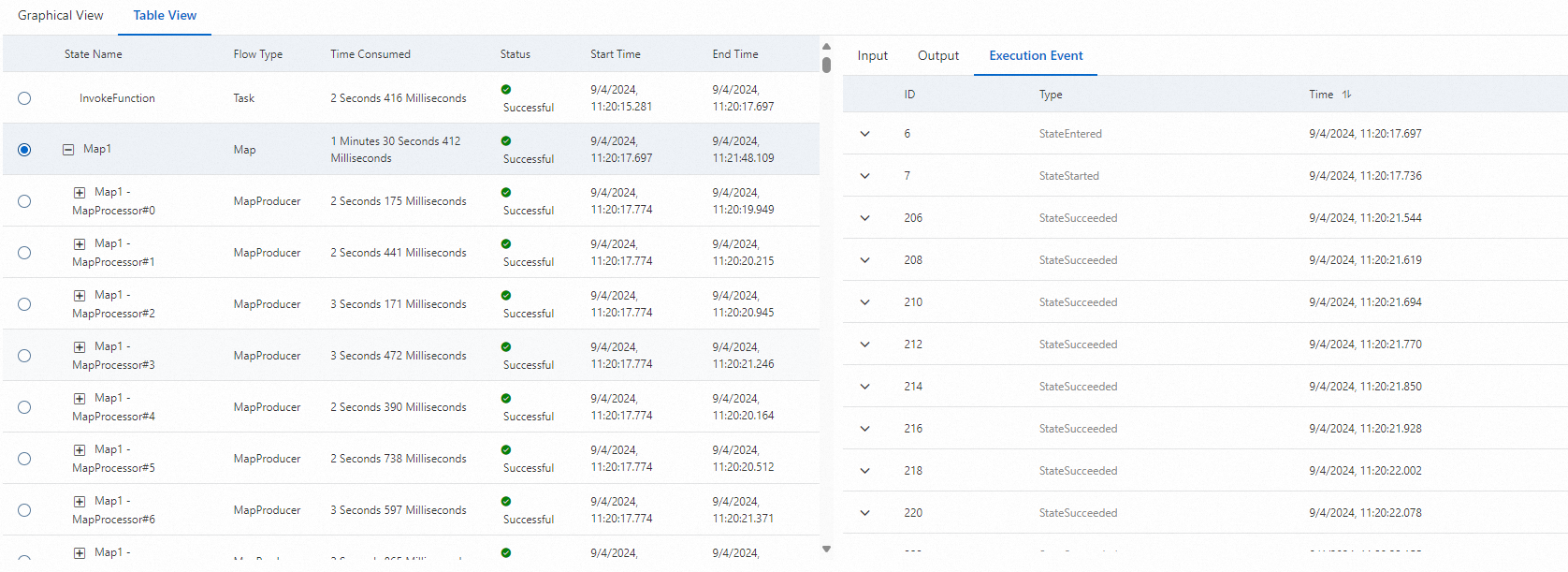
実行イベント
実行イベントは、各ステップの実行の詳細を記録します。実行イベントに基づいて、現在のステップ、入力、出力、期間、失敗原因など、ワークフローに関する情報を把握できます。
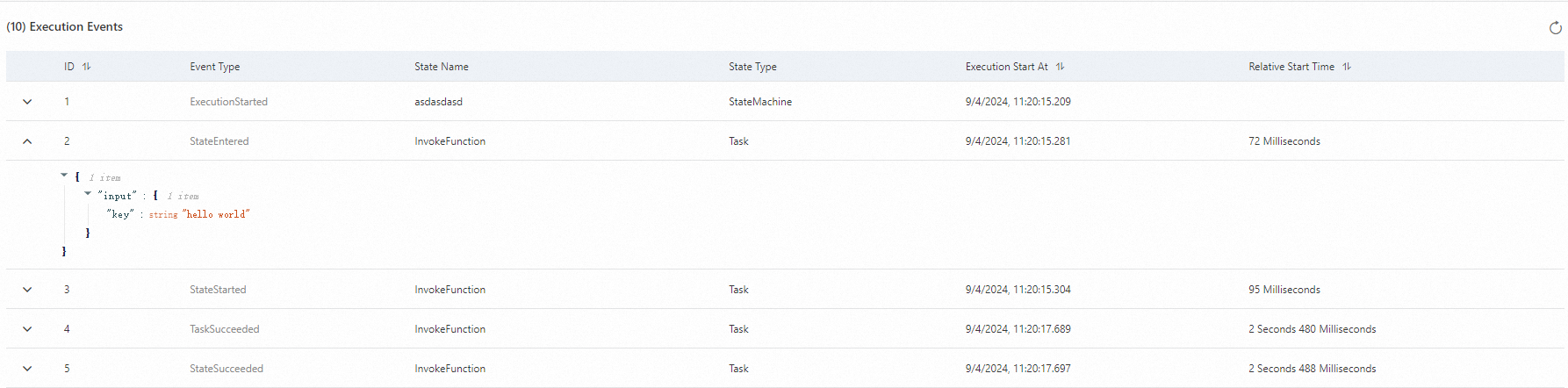
ステートマシンに Map ステートが含まれている場合、ワークフローの実行後、[ステータス名] 列に [map の実行] が表示されます。次の図に示すように、[map の実行] をクリックして、Map ステートの実行の詳細を表示します。