サーバー構成やソフトウェア更新を管理することなく、ご利用の ApsaraDB for SelectDB インスタンスからメトリック、ログ、トレースを効率的に分析するには、Managed Service for Grafana を使用して SelectDB インスタンスをモニターします。このトピックでは、ApsaraDB for SelectDB データソースを Managed Service for Grafana に追加し、可視化を作成する方法について説明します。
前提条件
現在、SelectDB は、パブリックネットワーク経由での Managed Service for Grafana からの接続のみをサポートしています。SelectDB インスタンスに対して インターネットアドレスの申請 を行う必要があります。詳細については、「パブリックエンドポイントの申請またはリリース」をご参照ください。
ご利用の SelectDB インスタンスのユーザー名とパスワードを取得済みである必要があります。
説明セキュリティを強化するため、データソースの構成には読み取り専用アカウントを使用することを推奨します。
Managed Service for Grafana のターゲット ワークスペースがあります。ワークスペースの作成方法の詳細については、「Grafana ワークスペースを作成する」をご参照ください。
Managed Service for Grafana ワークスペースの パブリック IP アドレス を、ご利用の SelectDB インスタンスの IP アドレスホワイトリストに追加済みである必要があります。
Managed Service for Grafana ワークスペースの パブリック IP アドレス を取得する手順は以下のとおりです。
-
ARMS コンソールにログインします。左側のナビゲーションウィンドウで、 を選択します。
対象の OfficeSiteId/OfficeSiteName をクリックして [ワークスペース情報] ページを開き、パブリック IP を確認します。
-
ターゲットワークスペースのパブリック IPを、SelectDBインスタンスのIP アドレスホワイトリストに追加します。詳細については、「IP アドレスホワイトリストの設定」をご参照ください。
課金
Managed Service for Grafana の共有エディションは無料ですが、プロ版は有料サービスです。詳細については、「Grafana の課金ルール」をご参照ください。
操作手順
ステップ 1:データソースの追加
-
ARMS コンソール にログインします。左側のナビゲーションウィンドウで、 を選択します。
-
[ワークスペース管理] ページで管理したいワークスペースを見つけ、[URL] 列の URL をクリックして Grafana に移動します。
説明Grafana には、ワークスペース作成時に設定した管理者アカウントとパスワードでログインできます。また、[Alibaba Cloud でサインイン] をクリックして、現在の Alibaba Cloud アカウントで Grafana にログインすることも可能です。
Grafana 9.x
左側のナビゲーションウィンドウで、
 アイコンをクリックし、[Add data source] をクリックしてから [MySQL] をクリックします。説明
Grafana には SelectDB 専用のデータソースがありません。SelectDB は
MySQL 5.7接続プロトコルおよび構文と互換があるため、代わりに MySQL データソースを選択してください。Grafana 10.x
Grafana ホームページで、左上隅の
 アイコンをクリックします。
左側のナビゲーションウィンドウで、 を選択します。
[データソース] タブで、[+ Add data source] をクリックしてから [MySQL] をクリックします。
説明Grafana には SelectDB 専用のデータソースがありません。SelectDB は
MySQL 5.7接続プロトコルおよび構文と互換があるため、代わりに MySQL データソースを選択してください。
[Settings] ページで、次のパラメーターを構成します。
次の表は共通パラメーターについて説明しています。詳細については、Grafana 公式ドキュメント をご参照ください。
パラメーター
説明
Name
データソースのカスタム名。
Host
ご利用の SelectDB インスタンスのパブリックエンドポイント。ご利用の SelectDB インスタンスの詳細ページから取得できます。
形式:
<public_endpoint>:<MySQL_protocol_port>例:selectdb-cn-bcd****-public.selectdbfe.rds.aliyuncs.com:9030
Database
ご利用の SelectDB インスタンス内のデータベース名。
User
ご利用の SelectDB インスタンスのアカウント。
重要セキュリティを強化するため、データソースの構成には読み取り専用アカウントを使用することを推奨します。
Password
ご利用の SelectDB インスタンスアカウントのパスワード。
[Save & Test] をクリックしてデータソースを追加します。
成功時:
Database Connection OKメッセージが表示され、データソースが正常に追加されたことを確認できます。失敗時:[Save & Test] をクリックした後にエラーが発生した場合は、以下の手順でトラブルシューティングを行ってください。
エンドポイント、データベース名、ユーザー名、パスワードが正しいことを確認します。
情報が正しい場合は、パブリック IP アドレスが、お使いのSelectDBインスタンスのSelectDBに追加されていることを確認してください。詳細については、「SelectDB IP アドレスホワイトリストに Grafana のパブリック IP アドレスを追加する」をご参照ください。
ステップ 2:ダッシュボードの作成
このセクションでは、次のサンプルデータを使用してテーブルパネルと時系列グラフを作成する方法を示します。
SELECT * FROM `test_table` where operate_time<'2022-07-20 03:00:00';ID | City (place) | User (user) | Action (operate) | Time (operate_time) | Count |
1 | 中国 (杭州) | ユーザー A | 閲覧 | 2022/7/20 0:00 | 3 |
2 | 中国 (杭州) | ユーザー A | 閲覧 | 2022/7/20 1:00 | 8 |
3 | 中国 (杭州) | ユーザー A | 閲覧 | 2022/7/20 2:00 | 13 |
11 | 中国 (北京) | ユーザー A | 閲覧 | 2022/7/20 0:00 | 23 |
12 | 中国 (北京) | ユーザー B | 閲覧 | 2022/7/20 1:00 | 18 |
13 | 中国 (北京) | ユーザー B | 閲覧 | 2022/7/20 2:00 | 3 |
21 | 中国 (北京) | ユーザー C | 閲覧 | 2022/7/20 0:00 | 13 |
22 | 中国 (北京) | ユーザー C | 閲覧 | 2022/7/20 1:00 | 22 |
23 | 中国 (北京) | ユーザー C | 閲覧 | 2022/7/20 2:00 | 23 |
テーブルパネルの作成
Grafana の左側のナビゲーションウィンドウで、
 アイコンをクリックし、[+ New dashboard] をクリックします。
[New dashboard] ページで、[Add a new panel] をクリックします。
[Edit Panel] ビューで、右側の [Visualization] パネルから [Table] を選択します。
[Query] セクションで、ステップ 1 で追加したデータソースを選択します。
クエリ A で、SQL クエリを入力し、[Format as] を [Table] に設定します。
SELECT id AS "ID", place AS "City", user AS "User", operate AS "Action", count AS "Count", operate_time AS "Time" FROM test_table右上隅で、[Apply] をクリックします。
時系列グラフの作成
ダッシュボードで、右上隅の
 アイコンをクリックし、[Add a new panel] をクリックします。
[Edit Panel] ビューで、右側の [Visualization] パネルから [Time series] を選択します。
[Query] セクションで、ステップ 1 で追加したデータソースを選択します。
クエリ A で、次のパラメーターを構成します。
Time column:テーブルの時間列を選択します。この例では、operate_time を選択します。
Metric column:メトリック名として使用する列を選択します。この例では、user を選択します。
SELECT:数値列を選択します。この例では、count を選択します。
Format as:Time Series に設定します。
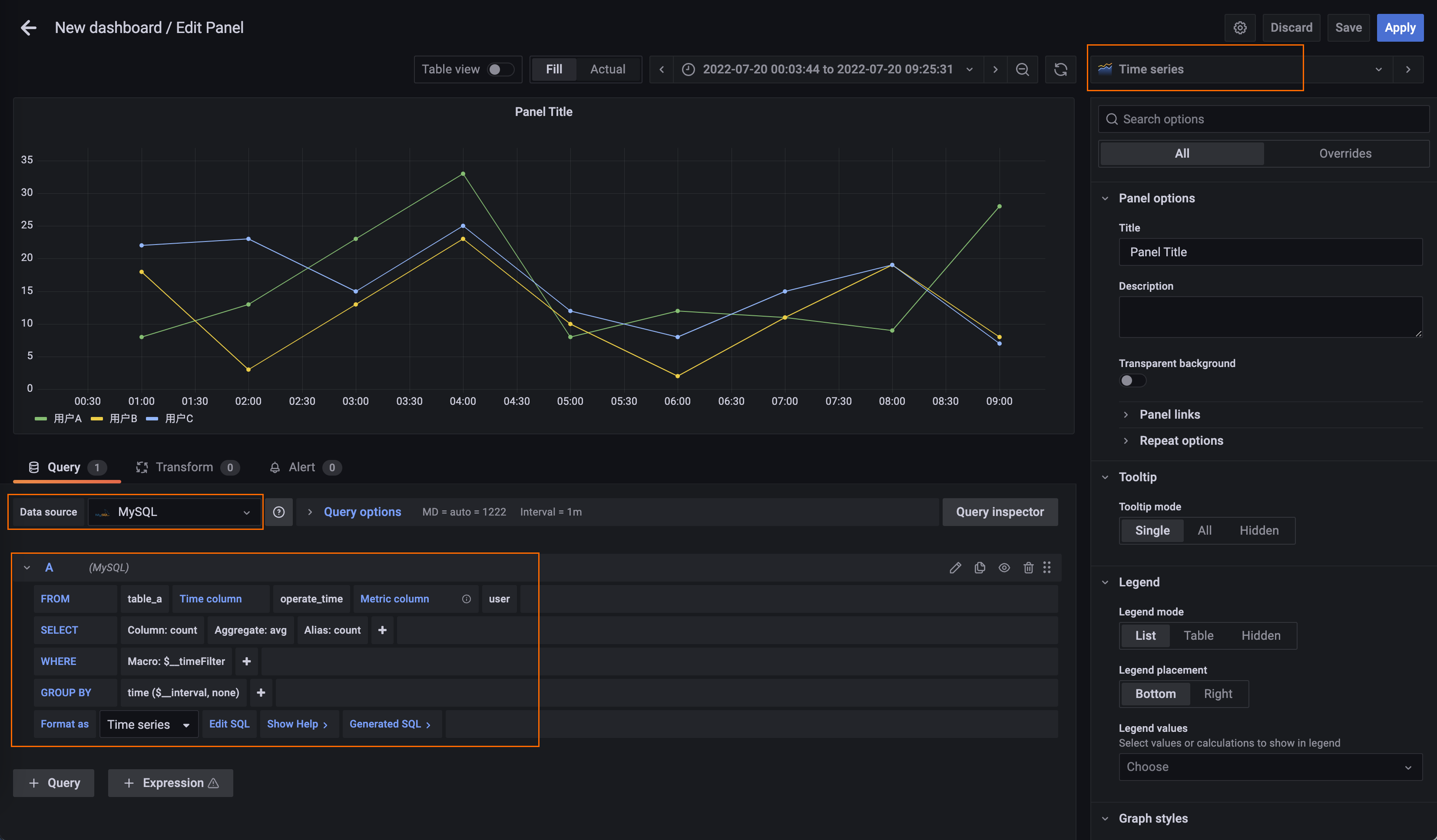
(オプション)データを棒グラフで表示するには、右側の [Graph style] パネルで [Style] を [Bars] に設定します。

右上隅で、[Apply] をクリックします。