ログ分析機能を使用して、生のログとログの詳細を表示できます。 生のログをコンピューターにダウンロードできます。
背景情報
セキュリティセンターには、時間、コンテンツ、ログフィールドなど、各ログの詳細が表示されます。 ログの詳細を表示するには、 を選択し、[生のログ] タブをクリックします。 詳細については、「ログの種類とログフィールド」をご参照ください。 
手順
セキュリティセンターコンソールにログオンします。 上部のナビゲーションバーで、管理するアセットのリージョンを選択します。 中国 または 全世界 (中国を除く) を選択できます。
左側のナビゲーションウィンドウで、 を選択します。
[生のログ] タブの左側で、フィールドの値をクリックすると、[検索と分析] 検索ボックスにフィールドが自動的に追加されます。
説明たとえば、aegis-log-process フィールドの値をクリックすると、このフィールドが検索ボックスに追加されます。 [検索と分析] をクリックすると、このフィールドに関連するログを表示できます。
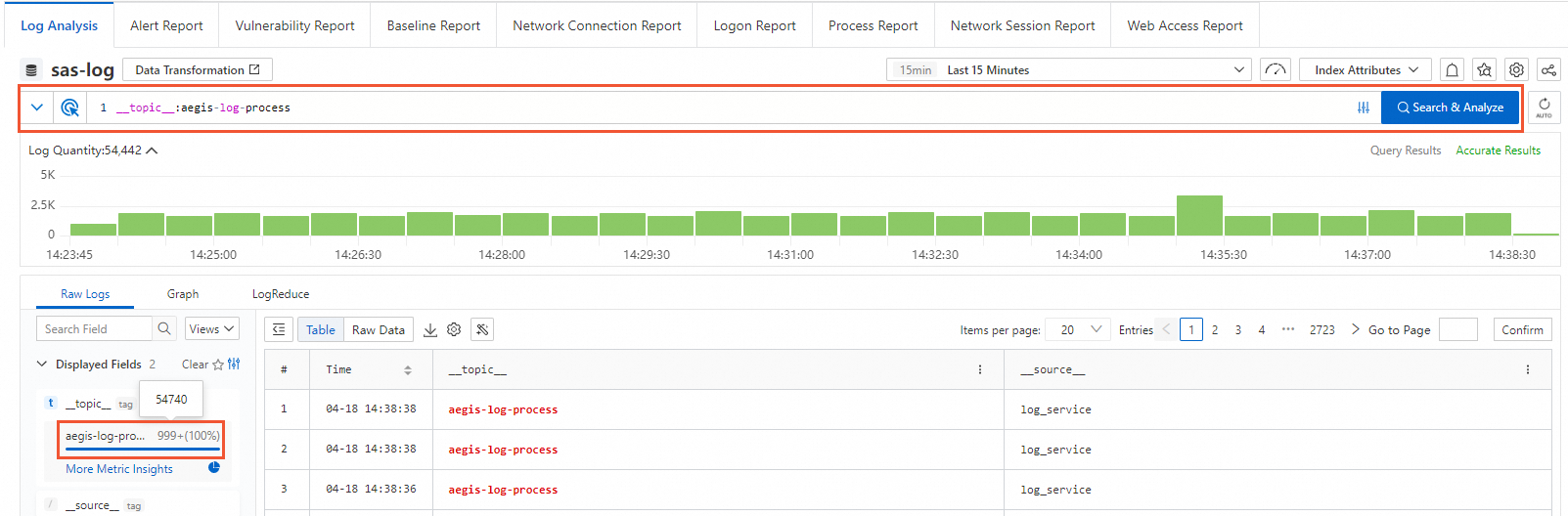
[生のログ] タブでは、次の操作を実行できます。
左側のフィールドリストでは、次の操作を実行できます。
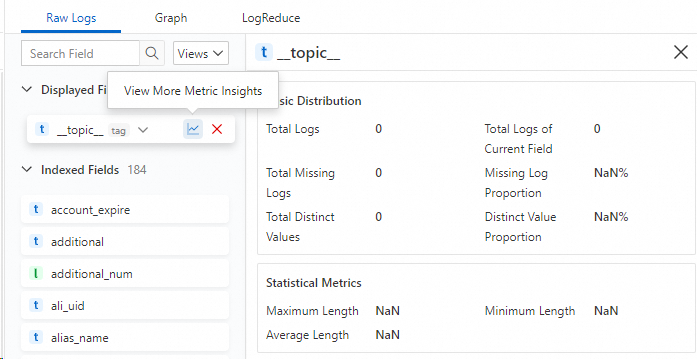
[表示フィールド] の下で、フィールドにポインターを移動し、
 アイコンをクリックすると、[表示フィールド] からフィールドが削除されます。 その後、フィールドは右側のログコンテンツに表示されなくなります。
[インデックス付きフィールド] の下で、フィールドにポインターを移動し、
 アイコンをクリックすると、[表示フィールド] にフィールドが追加されます。 その後、フィールドは右側のログコンテンツに表示されます。
 : フィールドの [基本分布] と [統計メトリック] を表示できます。
 : ビューをお気に入りに追加できます。 [表示フィールド] にフィールドを追加、または [表示フィールド] からフィールドを削除した後、このアイコンをクリックしてビューをお気に入りに追加できます。 その後、[ビュー] ドロップダウンリストからビューを選択できます。
 > [タグ設定]: フィールドをシステムタグとして追加できます。
 > [エイリアス]: エイリアスをオンにすると、フィールドの名前がエイリアスに置き換えられます。 フィールドにエイリアスが設定されていない場合、フィールドの名前は保持されます。
右側のログコンテンツでは、次の操作を実行できます。
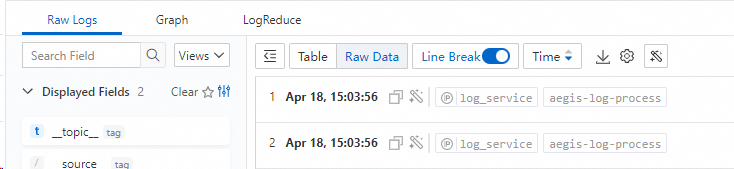
 : ログコンテンツをコピーできます。
 : ログコンテンツ内の特定の情報をラベル付けしたり、エラー情報をクエリしたりできます。 このアイコンは、コパイロットとしても機能します。
 : ダウンロード範囲を指定してログをダウンロードできます。 詳細については、「
 > [JSON設定]: JSONの表示タイプとJSONの展開レベルを指定できます。
 > [イベント設定]: 生ログのイベントを設定できます。 詳細については、「