Security Center は Jenkins と統合し、各ビルド中にコンテナイメージを自動的にスキャンします。sas-jenkins-plugin プラグインをインストールした後、パイプラインの実行時にイメージスキャンをトリガーするように Jenkinsfile を設定します。
Jenkins のバージョン要件
Jenkins 1.625.3 以降を使用していることを確認してください。
CI/CD プラグインのダウンロード
Security Center コンソールにログインします。Security Center コンソール。上部ナビゲーションバーで、管理するアセットのリージョンを選択します。[中国] または [中国以外] を選択できます。
左側のナビゲーションウィンドウで、保護設定 > コンテナー保護 > CI/CD 統合設定 を選択します。
[統合設定] をクリックします。
[統合設定] パネルで、右上隅の [プラグインのダウンロード] をクリックします。
プラグインファイル (sas-jenkins-plugin) が HPI 形式でコンピューターにダウンロードされます。
Jenkins への CI/CD プラグインのインストール
以下の手順では、Jenkins 2.479.1 を例として使用します。
Jenkins にログインします。
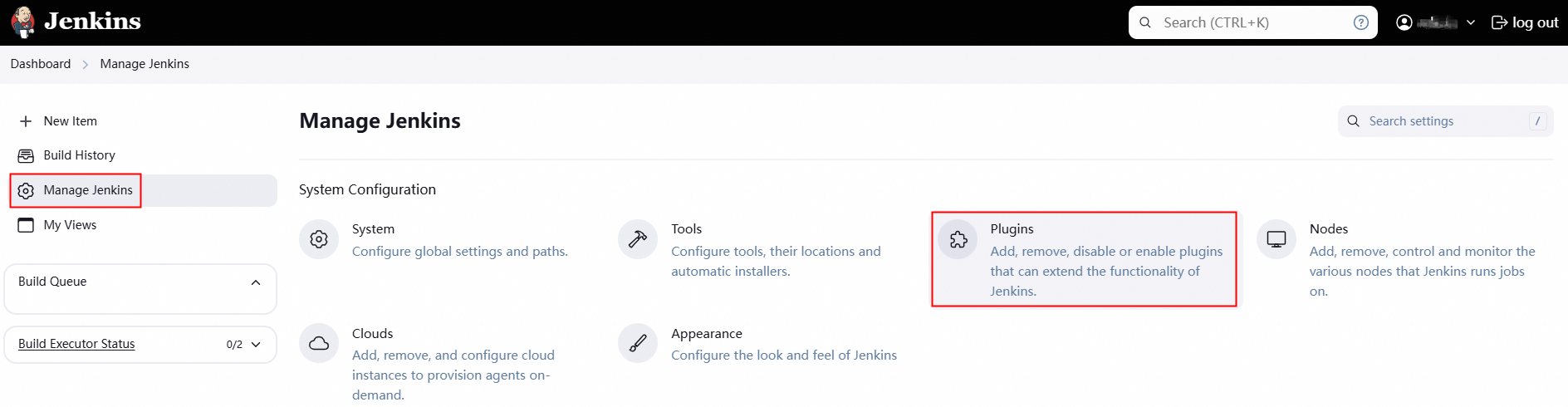
左側のナビゲーションウィンドウで、[Jenkins の管理] をクリックします。
[Jenkins の管理] ページで、[プラグイン] をクリックします。
[プラグイン]ページで、[詳細設定]をクリックします。
「プラグインのデプロイ」セクションで、[ファイルの選択] をクリックし、ダウンロードした
sas-jenkins-pluginファイルを選択します。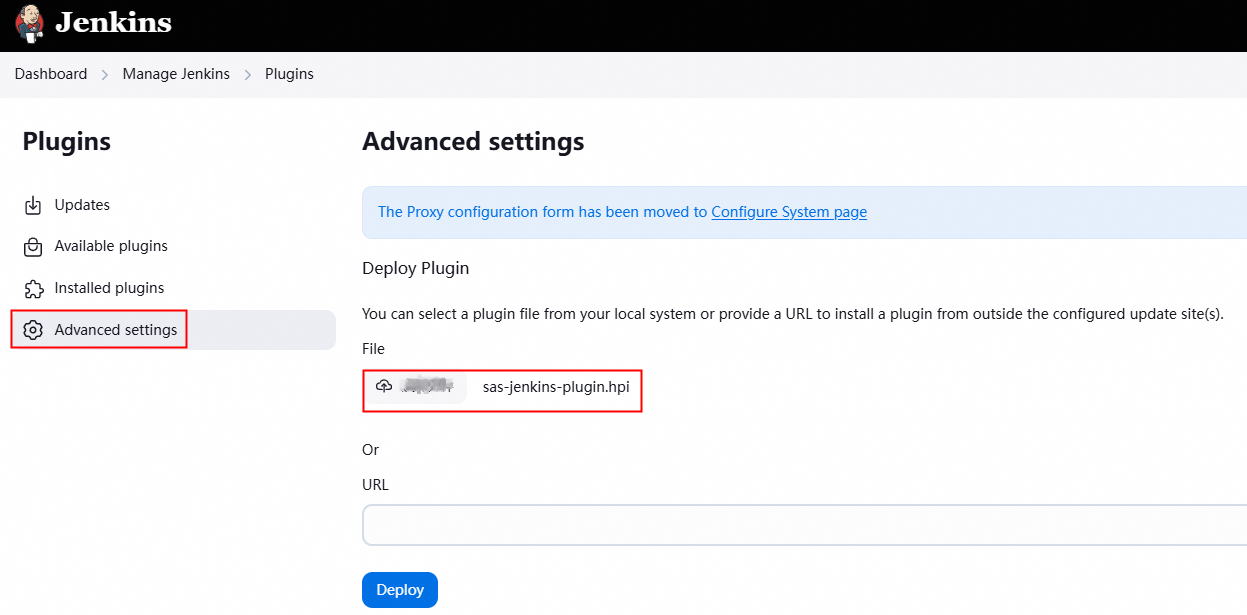
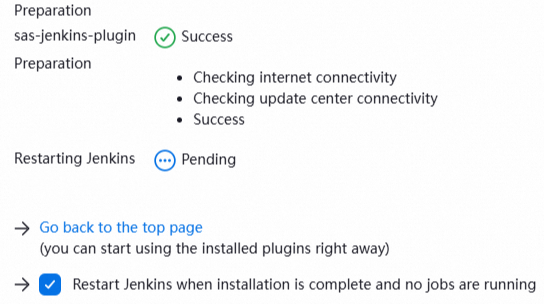
[デプロイ] をクリックします。
Jenkins を再起動します。
重要プラグインは Jenkins の再起動後にのみ有効になります。
イメージスキャンの設定
Jenkins にログインします。
スキャンするイメージを含むパイプラインプロジェクトを見つけ、プロジェクト名をクリックします。
左側のナビゲーションウィンドウで、 Configure をクリックします。
Pipeline セクションで、Security Center の CI/CD プラグインを Jenkins のパイプラインと統合するように設定します。
以下に、Scripted Pipeline と Declarative Pipeline の Jenkinsfile 構文例を示します。要件に応じていずれかを選択してください。
Scripted Pipeline
node {
    sas(accessKeyId: '$AK', accessKeySecret: '$SK', token: '$TOKEN', imageId: '$IMAGE', domain: '$DOMAIN', registryUrl: '$REGISTRY_URL', registryUsername: '$REGISTRY_USERNAME', registryPwd: '$REGISTRY_PWD')
}
Declarative Pipeline
pipeline {
    agent any

    environment {
        ACCESS_KEY_ID = '$AK'
        ACCESS_KEY_SECRET = '$SK'
        IMAGE_ID = '$IMAGE'
        TOKEN = '$TOKEN'
        DOMAIN = '$DOMAIN'
        REGISTRY_URL = null
        REGISTRY_USERNAME = null
        REGISTRY_PWD = null
    }

    stages {
        stage('Build') {
            steps {
                sas(accessKeyId: env.ACCESS_KEY_ID, accessKeySecret: env.ACCESS_KEY_SECRET, imageId: env.IMAGE_ID, token: env.TOKEN, domain: env.DOMAIN, registryUrl: env.REGISTRY_URL, registryUsername: env.REGISTRY_USERNAME, registryPwd: env.REGISTRY_PWD)
            }
        }
    }
}
保存 をクリックします。
統合を設定すると、Security Center はプロジェクトをビルドするたびにイメージのセキュリティスキャンタスクを実行し、プロジェクトイメージのセキュリティリスクをスキャンします。ビルドのコンソール出力に Step.1 Image security scan started が表示され、その後に Step.2 Security scan in progress が表示されます。これは、イメージのセキュリティスキャンタスクが実行中であることを示します。
次のステップ
セキュリティセンター コンソールの[アセット] ページの コンテナー タブで、イメージスキャン結果を表示できます。 詳細については、「イメージスキャン結果の表示」をご参照ください。