SchedulerX は、すべてのジョブおよびワークフローの実行を 実行一覧 ページに記録します。このページを使用して、実行ステータスをモニターし、ステータスまたは時間範囲で結果をフィルター処理し、インスタンスの詳細を確認し、失敗または停止したジョブに対して必要な操作を実行できます。
実行レコードの表示
SchedulerX Basic Edition では、最大 10 件のジョブインスタンスレコードが表示されます。Professional Edition では、最大 100 件のジョブインスタンスレコードが表示されます。
SchedulerX コンソール にログインします。
上部ナビゲーションバーで、リージョンを選択します。
左側ナビゲーションウィンドウで、実行一覧 をクリックします。
名前空間が属する名前空間 のドロップダウンリストから、名前空間を選択します。
タスクインスタンス一覧 タブをクリックしてジョブインスタンスレコードを表示するか、プロセスインスタンス一覧 タブをクリックしてワークフローインスタンスレコードを表示します。

デフォルトでは、当日分のすべての実行レコードが表示されます。
実行レコードのフィルター処理
以下のフィルターを使用して、検索結果を絞り込みます:
| フィルター | オプション | 使用タイミング |
|---|---|---|
| ステータス | すべて、成功、失敗、実行中、プール、待機 | 結果または現在の状態別にジョブを絞り込む |
| ID | アプリケーション ID、タスク ID、インスタンス ID | 特定のジョブまたはインスタンスの検索 |
| 時間範囲 | 分、時、日、週、月、ユーザー定義 | デフォルト(当日)を超えたタイムウィンドウを設定する場合 |
ジョブインスタンスの詳細表示
タスクインスタンス一覧 タブで、対象のジョブインスタンスを見つけ、操作 列の 詳細 をクリックします。
ジョブインスタンスの詳細 ページで、利用可能なタブを確認します。表示されるタブは、ジョブの実行モードによって異なります:
実行モード 表示されるタブ スタンドアロン 基本情報、運用ログ ブロードキャスト 基本情報、現在の実行詳細 並列計算 基本情報、現在の実行詳細、タスク メモリグリッド 基本情報、現在の実行詳細 グリッドコンピューティング 基本情報、現在の実行詳細 シャーディング 基本情報、シャーディング詳細
並列計算ジョブにおけるサブタスクの管理
並列計算 ジョブの場合、タスク タブには各サブタスクとその状態が一覧表示されます。利用可能な操作は、タスクの状態によって異なります:
| タスク状態 | 利用可能な操作 | 使用タイミング |
|---|---|---|
| 待機 | 完了としてマーク | 不要となった保留中のタスクをスキップする場合。 |
| 失敗 | 再実行、完了としてマーク | 問題を修正後に再試行する場合、またはタスクが不要となった場合はスキップする場合。 |
| 実行 | 終了 | 予想より長く実行されている、または不要となったタスクを停止する場合。 |
| 成功 | なし | タスクが正常に完了しました。操作は利用できません。 |
ワークフローインスタンスの詳細表示
ワークフローインスタンスは、有向非巡回グラフ(DAG)の単一実行を表します。DAG とは、依存関係により接続された一連のジョブです。
プロセスインスタンス一覧 タブで、対象のワークフローインスタンスを見つけ、操作 列の ID をクリックします。
キャンバス ページで、ワークフローの DAG を確認します。
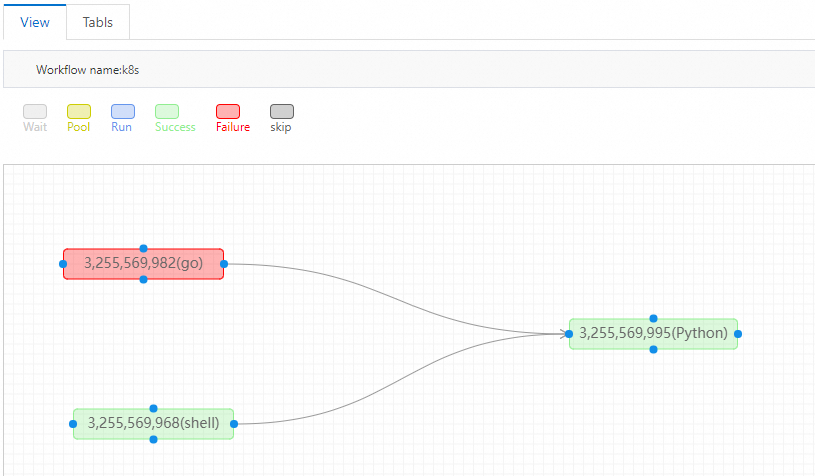
各ジョブノードは、その状態に応じて色分けされています:
色 状態 意味 赤 失敗 ジョブでエラーが発生しました。下流のジョブは保留状態に移行します。 灰色 保留 ジョブは上流の依存関係の完了を待っています。
ワークフロー内の失敗ジョブの再実行またはスキップ
ワークフローの DAG 内でジョブが失敗すると、すべての下流ジョブがブロックされます。ワークフローを再開するには、以下の手順を実行します:
失敗したジョブを右クリックし、詳細 を選択して失敗原因を確認します。
根本的な問題を修正します。
同じジョブを右クリックし、再実行 を選択します。ジョブの実行が完了すると、下流のジョブが自動的に再開されます。
失敗したジョブを再実行せずにスキップするには、ジョブを右クリックし、完了としてマーク を選択します。これにより、すべての下流ジョブがブロック解除され、スキップされたジョブが正常に完了したかのように処理が継続されます。