アプリケーションのワークロードに基づいて、アプリケーションインスタンスの数を変更して、アプリケーションの計算容量を調整できます。これは、リソース使用率の向上とコストの削減に役立ちます。このトピックでは、Serverless App Engine(SAE)コンソールでアプリケーションインスタンスを手動で追加または削除する方法について説明します。
前提条件
背景
インスタンスをスケーリングするには、次のいずれかの方法を使用できます。
予期しないトラフィックの急増などの場合に、インスタンスをすぐにスケーリングする場合は、インスタンスを手動でスケーリングできます。
定期的なトラフィックの変化に基づいてインスタンスをスケーリングする場合は、自動スケーリングポリシーを設定できます。自動スケーリングポリシーの設定方法については、「自動スケーリングポリシーを設定する」をご参照ください。
制限
元のインスタンスと追加するインスタンスの合計数が、アプリケーションインスタンスの上限を超える場合、スケールアウト操作は失敗します。アプリケーションインスタンスの数が上限に達した場合は、DingTalk グループ(DingTalk グループ番号:32874633)に参加して、インスタンスを追加できます。
手順
スケーリング操作中にビジネスの中断などの予期しないエラーを防ぐために、ビジネスシナリオに基づいて自動スケーリングポリシーを設定または有効にすることをお勧めします。
SAE コンソールにログオンします。左側のナビゲーションウィンドウで、 を選択します。表示されるページで、上部のナビゲーションバーでリージョンを選択し、[名前空間] ドロップダウンリストから名前空間を選択して、目的のアプリケーション名をクリックします。
対象アプリケーションの [基本情報] ページで、[手動スケーリング] をクリックします。
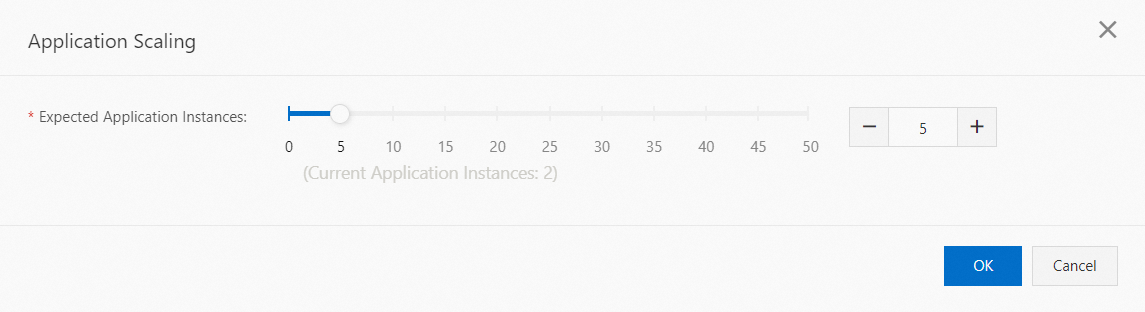
[アプリケーションスケーリング] ダイアログボックスで、関連パラメーターを設定します。
自動スケーリングポリシーが設定されていないか、設定されているポリシーが無効になっている場合:
表示されるダイアログボックスで、[必要なアプリケーションインスタンス] パラメーターを設定し、[OK] をクリックします。
自動スケーリングポリシーが設定され、有効になっている場合:
ポインターを移動して、[必要なアプリケーションインスタンス] を設定します。
[手動スケーリング後に自動スケーリングを再開] パラメーターを設定し、[OK] をクリックします。手動スケーリング後の Auto Scaling の再開 パラメーターでは、次の有効な値がサポートされています。
[自動]:スケジュールされた自動スケーリングポリシーは、現在のサイクルの次の指定された期間に有効になります。トリガー条件が満たされない場合、スケジュールされたポリシーは次のサイクルで有効になる可能性があります。手動スケーリングが完了すると、メトリックベースまたはハイブリッドの自動スケーリングポリシーがすぐに有効になります。ポリシーで指定されたインスタンスの最小数と最大数を確認することをお勧めします。これは、サービスレベルアグリーメント(SLA)を保証するのに役立ちます。

[手動]:自動スケーリングポリシーを手動で有効にすることができます。

説明手動スケーリングの完了後にメトリックベースの自動スケーリングポリシーを有効にする場合は、手動スケーリングで維持するインスタンスの数が、メトリックベースの自動スケーリングポリシーで指定されたインスタンスの最大数以下である必要があります。
[手動スケーリング後に自動スケーリングを再開] パラメーターは、自動スケーリングポリシーを設定して有効にした後にのみ使用できます。
手動スケーリングが成功したかどうかを確認します。
[変更の詳細] ページに移動して、変更レコードを表示します。次のいずれかの方法を使用して、手動スケーリングの結果を表示できます。
方法 1:[基本情報] ページの上部にある [変更の詳細] をクリックします。表示される [変更の詳細] ページで、手動スケーリング操作のステータスを表示します。
方法 2:左側のナビゲーションウィンドウで、[変更レコード] をクリックします。表示される [変更レコード] ページで、手動スケーリング操作のレコードを見つけ、[実行ステータス] 列の値を表示します。[実行ステータス] セルに [実行済み] と表示されている場合、アプリケーションのスケーリングは成功しています。[アクション] 列の [表示] をクリックします。表示される [変更の詳細] ページで、手動スケーリング操作の実行情報を表示します。