Serverless App Engine (SAE) では、セルフマネージド Nacos、SAE 組み込みオプション、Microservices Engine (MSE) の商用版など、さまざまな Nacos サービスレジストリから選択できます。本トピックでは、SAE コンソールを使用して、ご利用のアプリケーション向けに Nacos サービス登録およびサービス検出を設定する方法について説明します。
関連ドキュメント
Nacos のタイプに応じて、以下の手順に従ってください。
MSE の商用 Nacos:詳細については、「MSE の Nacos サービスレジストリの使用」をご参照ください。
セルフマネージド Nacos:詳細については、「セルフマネージド Nacos サービスレジストリの使用」をご参照ください。
SAE 組み込み Nacos:詳細については、本トピックをご参照ください。SAE は、環境変数の注入と Java Agent を用いたバイトコードの修正により、サービスレジストリおよび構成センターのアドレスを自動的に変更します。これにより、コードを一切変更せずに、ご利用のアプリケーションを直接 SAE にデプロイできます。
推奨事項
多数のマイクロサービスアプリケーションをお持ちの場合は、以下のサービスレジストリタイプを推奨レベルの高い順にご検討ください。
-
MSE Nacos レジストリ
-
セルフマネージドサービスレジストリ
-
SAE 組み込みサービスレジストリ
詳細については、「MSE Nacos」および「オープンソース Nacos」をご参照ください。
仕組み
SAE は Java Agent を使用して、ご利用のアプリケーションに環境変数を自動的に注入し、バイトコードを修正します。このプロセスにより、サービスレジストリおよび構成センターのアドレスが更新され、コードを一切変更せずにアプリケーションを SAE にデプロイできます。
SAE 組み込み Nacos は、デフォルトで認証が有効になっています。このセキュリティ機能を使用するために、追加の構成は不要です。
制限事項
SAE 組み込み Nacos は Seata Server をサポートしていません。
SAE 組み込み Nacos は Java のみをサポートしています。
- 説明
Nacos SDK 1.x を使用している場合は、以下の理由から 2.x へのアップグレードを推奨します。
1.x クライアントはロングポーリングを使用して構成変更を監視しますが、デフォルトのタイムアウトは 30 秒です。ARMS はこれらのタイムアウトを遅延呼び出しと見なして、不要なアラートをトリガーする可能性があります。一方、2.x クライアントは gRPC 接続保持を使用するため、この問題を回避できます。
バージョン 2.x は、アーキテクチャ、パフォーマンス、安定性、特徴において大幅な改善が図られています。詳細については、リリースノートをご参照ください。
エントリポイント
エントリポイントはシナリオによって異なります。
アプリケーションの作成
SAE コンソールにログインします。左側のナビゲーションウィンドウで、 を選択します。リージョンと名前空間を選択し、[アプリケーションの作成] をクリックします。
ウィザードの [基本情報] ページで設定を行い、[次へ:詳細設定] をクリックします。
実行中のアプリケーションの変更
アプリケーションを再デプロイすると、アプリケーションが再起動されます。ビジネス中断などの予測不能なエラーを防ぐため、オフピーク時間帯にアプリケーションをデプロイすることを推奨します。
SAE コンソールにログインします。左側のナビゲーションウィンドウで、 を選択します。リージョンと名前空間を選択し、対象のアプリケーション名をクリックします。
アプリケーションの [基本情報] ページで、[アプリケーションのデプロイ] をクリックします。
停止中のアプリケーションの変更
SAE コンソールにログインします。左側のナビゲーションウィンドウで、 を選択します。リージョンと名前空間を選択し、対象のアプリケーション名をクリックします。
アプリケーションの [基本情報] ページで、[アプリケーション構成の変更] をクリックします。
サービス登録およびサービス検出の設定
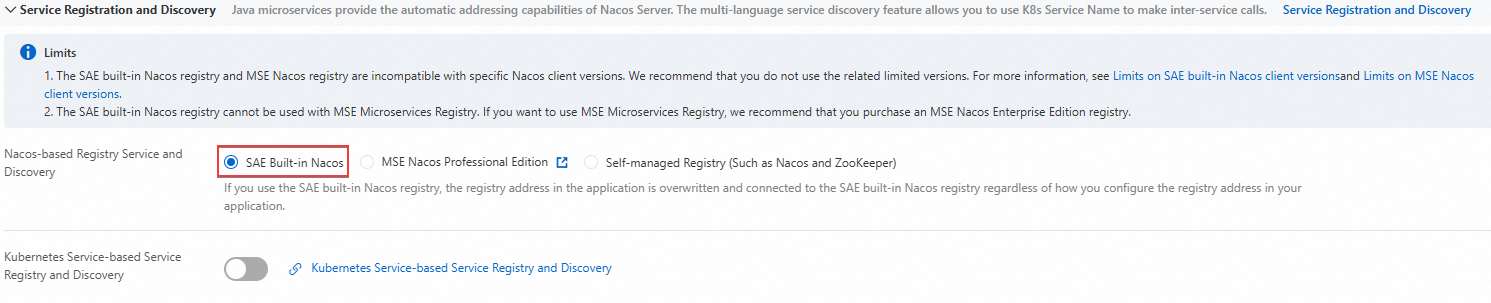
[サービス登録およびサービス検出] セクションを見つけ、展開します。[Nacos ベースのレジストリサービスおよびサービス検出] で、[SAE 組み込み Nacos] を選択します。