Serverless App Engine (SAE) にアプリケーションをデプロイするには、SAEコンソールまたはAlibaba Cloud Toolkit for Eclipseプラグインを使用します。 このトピックでは、Alibaba Cloud Toolkit for Eclipseプラグインを使用してアプリケーションをデプロイする方法について説明します。
前提条件
- Java Development Kit (JDK) 1.8以降をダウンロードしてインストールします。
- Eclipse IDE 4.5.0 (コード: Mars) 以降がダウンロードされ、インストールされます。
背景情報
Alibaba Cloud Toolkitは、Alibaba Cloudが提供する無料の統合開発環境 (IDE) プラグインです。 Alibaba Cloudアカウントを作成するか、既存のAlibaba Cloudアカウントを使用してAlibaba Cloud Toolkitをダウンロードし、IntelliJ IDEAに無料でインストールできます。
データセンターでアプリケーションを開発、デバッグ、テストした後、Alibaba Cloud Toolkitプラグインを使用して、アプリケーションをSAEにデプロイできます。
Alibaba Cloud Toolkitのインストール
- Eclipseを開始します。
- 上部のナビゲーションバーで、 を選択します。
- [利用可能なソフトウェア] ダイアログボックスで、[使用] フィールドに次のAlibaba Cloud Toolkit for EclipseのURLを入力し http://toolkit.aliyun.com/eclipse/ 。 次に、Enterキーを押します。
- コンポーネントの設定
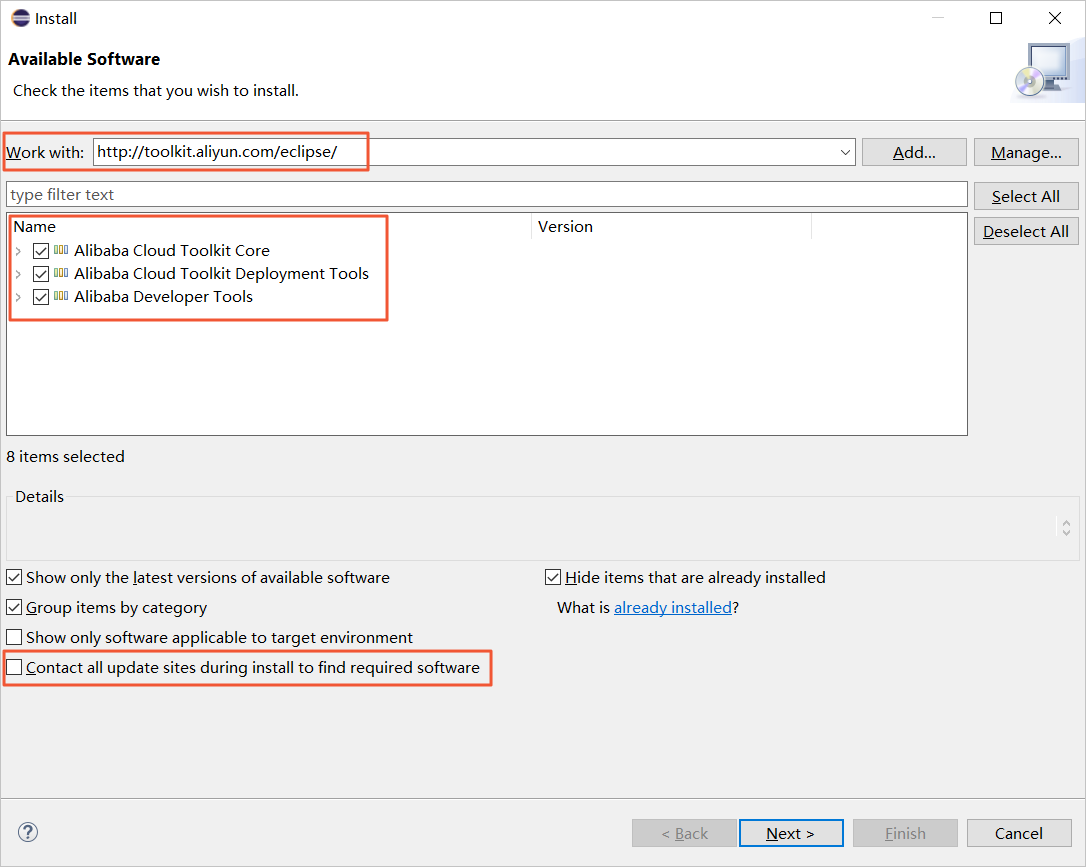
- タイプフィルターテキストリストで、必要なコンポーネントを選択します。
- [詳細] セクションで、[インストール中にすべての更新サイトに連絡して必要なソフトウェアを見つける] をオフにします。
- [次へ] をクリックします。
- Eclipseのインストールページでプロンプトに従って、以降の手順を実行します。 重要 デジタル署名が存在しないことを示すメッセージが表示された場合は、[とにかくインストール] を選択します。
- Eclipseを再起動します。
Alibaba Cloud Toolkitプラグインをインストールした後、Eclipseを再起動します。 次に、ツールバーにAlibaba Cloud Toolkitアイコンが表示されていることを確認できます。

Alibaba Cloud Toolkitアカウントの設定
Alibaba Cloud Toolkitを使用してアプリケーションをAlibaba Cloudにデプロイする場合、Alibaba CloudサービスのAPI操作を呼び出す必要があります。 API操作を呼び出すときは、クラウドでの認証にAccessKey IDとAccessKeyシークレットで構成されるAccessKeyペアを使用する必要があります。 したがって、アプリケーションをデプロイする前に、Alibaba Cloud Toolkitでアカウント情報を設定してください。
- AccessKeyペアを取得します。
- Eclipseを開始します。
- 上部のナビゲーションバーで、 を選択します。
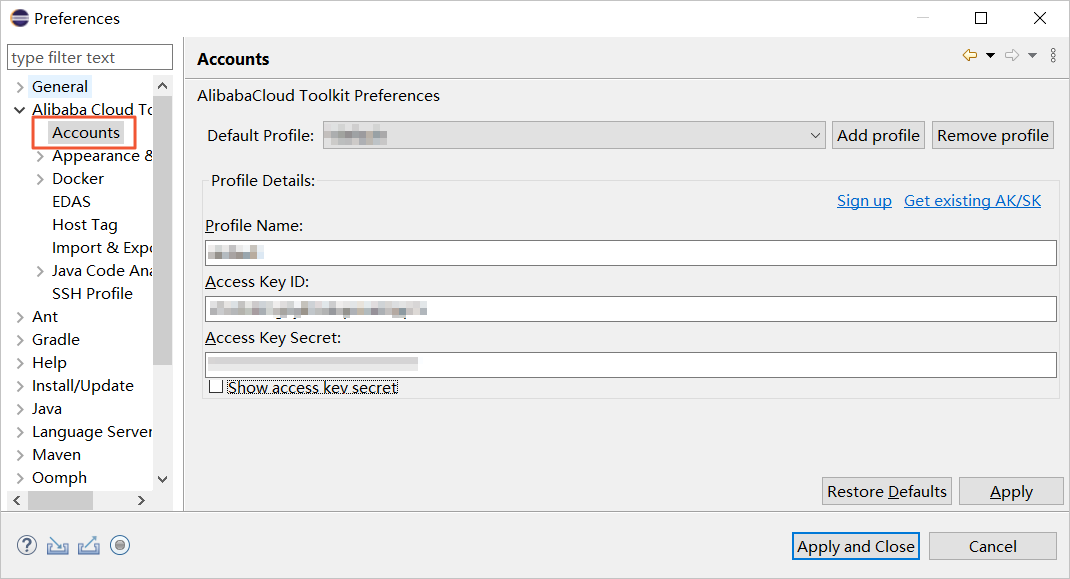
- [環境設定] ページの左側のナビゲーションウィンドウで、[Alibaba Cloud Toolkit] > [アカウント] を選択します。
- [アカウント] ページで、[Access Key ID] および [Access Key Secret] パラメーターを設定し、[適用して閉じる] をクリックします。
SAEへのアプリケーションのデプロイ
Alibaba Cloud Toolkitを使用すると、WARパッケージ、JARパッケージ、またはイメージを使用してアプリケーションをSAEにデプロイできます。
- Eclipseページの左側にあるPackage Explorerセクションで、アプリケーションプロジェクトの名前を右クリックし、 を選択します。
- [SAEにデプロイ] ダイアログボックスで、ビジネス要件に基づいて [リージョン] 、[名前空間] 、および [アプリケーション] パラメーターを設定し、デプロイ方法を設定します。 説明 SAEコンソールでアプリケーションを作成していない場合は、ダイアログボックスの右上隅にある [SAEコンソールでサーバーレスアプリケーションを作成] をクリックしてSAEコンソールに移動します。
次の表に、デプロイパラメーターを示します。
パラメーター パラメーター 説明 アプリケーション リージョン アプリケーションが存在するリージョン。 名前空間 アプリケーションが属する名前空間。 アプリケーション アプリケーションの名前。 ファイルの配置 Mavenビルド アプリケーションをビルドするためにMavenビルドを選択した場合、システムは配置パッケージをビルドするためにMavenジョブを追加します。 ファイルのアップロード [ファイルのアップロード] を選択してアプリケーションをビルドする場合は、WARパッケージまたはJARパッケージをアップロードしてから、アプリケーションをデプロイします。 画像アドレス [イメージ] を選択してアプリケーションをビルドする場合は、イメージアドレスを入力してアプリケーションをデプロイします。 説明 SAEコンソールでJARパッケージまたはWARパッケージを使用してアプリケーションをデプロイする場合、Alibaba Cloud Toolkitを使用してアプリケーションをデプロイするときに、Mavenのビルドまたはファイルのアップロードのみを選択できます。 SAEコンソールでイメージを使用してアプリケーションをデプロイする場合、Alibaba Cloud Toolkitを使用してアプリケーションをデプロイする場合は、イメージのみを選択できます。 - 設定後、[デプロイ] をクリックします。
- 展開プロセスが開始すると、Eclipseは [コンソール] セクションに展開ログを出力します。 ログを表示して、デプロイが成功したかどうかを確認できます。
- SAEコンソールにログインし、[レコードの変更] ページでアプリケーションの変更レコードを表示できます。
Alibaba Cloud Toolkitプラグインの停止
Alibaba Cloud Toolkitプラグインの実行中に他のプラグインを実行する場合は、[進行状況] ページでSAE-deployプロセスを停止します。
マルチモジュールプロジェクトの展開
- 方法1: 親プロジェクトでパッケージコマンドとデプロイコマンドを実行します。
この方法を使用するには、toolkit-maven-plugin V1.0.3以降を使用する必要があります。
親プロジェクトで
toolkit:deployコマンドを実行するときに、-Ddeployment_artifactsパラメーターを追加して、デプロイするサブモジュールのアーティファクトIDを指定します。 複数のサブモジュールをデプロイする場合は、コンマ (,) で区切ります。CarShopプロジェクトのサブモジュールの例を次に示します。
carshop
   itemcenter-api
   itemcenter

   詳細
itemcenterおよびdetailサブモジュールをデプロイするには、carshopディレクトリで次のコマンドを実行します。
mvnクリーンパッケージツールキット: deploy -Ddeploy_artifacts=itemcenter,detailデフォルトでは、プラグインはに基づいて対応するアプリケーションを個別にデプロイします。
. edas_config.yamlitemcenterおよびdetailサブモジュールのファイル。-Dedas_configパラメーターを追加して、設定ファイルを指定することもできます。 - 方法2: サブモジュールでpackagingコマンドとdeploymentコマンドを実行します。 すべてのtoolkit-maven-pluginバージョンがこのメソッドをサポートしています。
親プロジェクトで
installコマンドを実行して、サブモジュールの依存関係をMavenローカルリポジトリにインストールします。 次に、デプロイするサブモジュールのディレクトリに移動し、toolkit:deployコマンドを実行します。
関連ドキュメント
操作 | 関連ドキュメント |
アプリケーションの更新、起動、停止、削除、アプリケーションのインスタンスのスケールインまたはスケールアウトなどのライフサイクル管理操作 | |
アプリケーションの自動スケーリングポリシーの設定、Server Load Balancer (SLB) インスタンスのアプリケーションへのバインド、バッチでのアプリケーションの起動または停止などのパフォーマンス最適化操作 | |
ログの管理、モニタリング設定の構成、アプリケーションイベントの表示、変更レコードの表示など、アプリケーションのステータスベースの操作 |