インフラストラクチャテンプレートを作成すると、リソースアーキテクチャを視覚的に設計し、フォームでリソースプロパティを編集し、料金情報を取得し、デプロイを自動化できます。
リソースアーキテクチャの設計
-
ROS アーキテクチャエディター コンソールにログインします。
-
左側のナビゲーションペインで、アーキテクチャ図テンプレート を選択し、アーキテクチャ図テンプレートの作成 をクリックします。ダイアログボックスで、Ros または テラフォーム を選択してから、決定 をクリックします。
-
Ros を選択すると、ROS アーキテクチャエディターは ROS リソースタイプを提供します。リソースアーキテクチャを設計した後、ROS アーキテクチャエディターによって ROS テンプレートが自動的に生成されます。
-
テラフォーム を選択すると、ROS アーキテクチャエディターは Terraform リソースタイプを提供します。リソースアーキテクチャを設計すると、ROS アーキテクチャエディターが Terraform テンプレートを自動的に生成します。
-
-
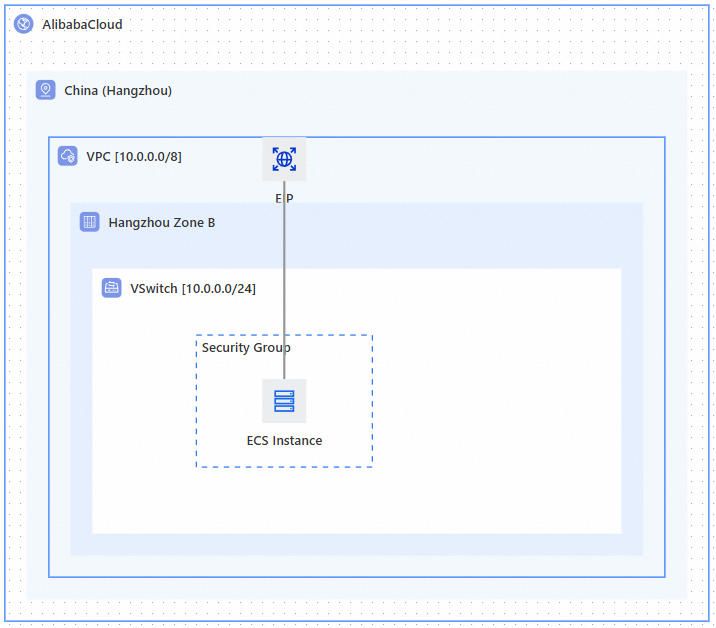
左側のナビゲーションペインでリソースグループを展開し、必要なリソースを表示して選択します。 たとえば、シングルゾーンネットワーク や [ECS インスタンス] などのリソースを [キャンバス] 上にドラッグします。
説明-
上部にあるSearch for resource types ボックスを使用して、必要なリソースタイプを検索できます。検索では中国語と英語の両方がサポートされています。
-
上部にあるQuick Create グループには、すばやく選択するための一般的なネットワークアーキテクチャとクラウドリソースが含まれています。
-
-
キャンバス上で、2 つのリソースが関連している場合 (たとえば、[ECS インスタンス] にバインドされている [Elastic IP アドレス] など)、それらを線で接続する必要があります。
説明リソースを接続するには、リソースをクリックして強調表示させると、各辺に接続ポイントが表示されます。接続ポイントをクリックしたまま、線をもう一方のリソースまでドラッグし、マウスボタンを離します。
(任意) リージョンとリソースプロパティの編集
-
キャンバスでリージョン (
 ) をクリックします。右側のプロパティペインで、リソースをデプロイするリージョン、たとえば中国 (杭州) を選択します。
 -
キャンバスで、ゾーン (
 ) をクリックします。右側のプロパティペインで、デプロイ用の可用性ゾーン (例: Zone G) を選択します。
生成されたテンプレートには、デフォルトで可用性ゾーンが非表示のパラメーターとして含まれています。デプロイ前に可用性ゾーンを選択する場合は、パラメータを非表示にするかどうかをクリックしてパラメーターを表示します。
-
キャンバスでリソースをクリックすると、右側のフォームで、たとえば [ECS インスタンス] [(ECSInstance)] の 課金方法、ネットワーク設定、ストレージ などのプロパティを編集できます。
その他の設定グループには、[Other Billing Settings]、[Instance]、[Image and System Disk]、[Bandwidth and Security Group]、[Management Settings]、[Command Settings]、[Deployment Settings]、[Other Settings]、[Resource Settings] が含まれます。ペイン上部で [Select Existing Resource] チェックボックスをオンにすると、既存のリソースを関連付けられます。
(任意) テンプレートパラメーターと出力の管理
-
右上隅で、テンプレート をクリックします。テンプレート内容 タブで、自動的に生成された ROS または Terraform テンプレートを表示できます。
-
テンプレートパラメーターを管理するには、パラメーター タブをクリックします。
-
テンプレートの出力を管理するには、出力 タブをクリックします。
詳細については、「インフラストラクチャテンプレートのパラメーターと出力を管理する」をご参照ください。
(任意) テンプレート名の設定
-
左上隅で、
 アイコンをクリックし、ドロップダウンリストから名前の変更を選択します。
 -
インフラストラクチャテンプレートの名前を入力し、決定 をクリックします。
(任意) テンプレートの保存
左上隅の  アイコンをクリックし、次に [変更を保存] をクリックします。[ドラフトとして保存] または 新しいバージョンとして保存 を選択します。いずれのオプションでも、生成されたテンプレートは ROS コンソールのマイテンプレートページに保存されます。
-
[下書きとして保存] を選択すると、テンプレートは下書きとして保存されます。このバージョンでは基本的な構文チェックが実行されますが、ROS はそのリソースプロパティを検証しません。
-
新しいバージョンとして保存を選択した場合、テンプレートは正式バージョンとして保存されます。バージョン番号は v1、v2 のように自動的にインクリメントされます。ROS はこのバージョンに対して厳密な構文検証を実行します。
ROS アーキテクチャエディターには、アーキテクチャ図を変更するとトリガーされる 自動保存 機能があります。デフォルトでは、変更は下書きとして保存されます。