このトピックでは、タグポリシーを使用してタグ関連の操作を標準化する方法について説明します。
背景情報
タグポリシー機能は、シングルアカウントモードとリソースディレクトリモードをサポートしています。 詳細については、「タグポリシー機能のモード」をご参照ください。
タグポリシー機能を初めて使用する場合は、リソース数が少ないテストアカウントを使用して機能を有効にすることをお勧めします。 テストが成功した場合は、本番アカウントを使用して機能を有効にすることができます。
シングルアカウントモードのタグポリシー機能を使用する
手順 1:タグポリシー機能を有効にする
リソース管理コンソール にログインします。
左側のナビゲーションウィンドウで、[タグポリシー] > [設定] を選択します。
[現在のアカウントの設定] タブで、[タグポリシー] を [有効] に設定します。

[タグポリシーの有効化] ダイアログボックスで、[有効にする] をクリックします。
タグポリシー機能を有効にすると、システムはサービスロール AliyunServiceRoleForTag を作成します。 このロールは、サービス間のアクセスに関する問題を解決できます。 詳細については、「タグのサービスロール」をご参照ください。
手順 2:タグポリシーを作成する
タグポリシーを作成および構成して、リソースに追加する必要があるタグを定義できます。 これにより、リソースに追加されたタグが準拠していることが保証されます。
左側のナビゲーションウィンドウで、[タグポリシー] > [ポリシーライブラリ] を選択します。
[ポリシーライブラリ] ページで、[タグポリシーの作成] をクリックします。
[基本情報] セクションで、ポリシー名とポリシーの説明を構成します。
[ポリシーの詳細] セクションで、次のいずれかのモードでポリシーの詳細を構成します。
[クイックモード](推奨)
ポリシーシナリオを選択し、ビジネス要件に基づいてルールを構成します。
[指定されたタグ値を持つタグをリソースに追加する]
タグポリシーでは、リソースに追加する必要があるタグを指定できます。 また、タグポリシーに指定した実行モードに基づいて、非準拠タグの自動検出、自動修復、イベント前インターセプトなどの機能を有効にすることもできます。
パラメーター
説明
[タグキー]
タグキーを入力します。
[許可されるタグ値を指定する]
タグキーに許可されるタグ値。 複数のタグ値を指定できます。 また、アスタリスク (*) をワイルドカードとして使用して、任意のタグ値を示すこともできます。
[ポリシー実行モード]
[検出後]
検出後は、このシナリオで使用されるタグポリシーのデフォルトの実行モードです。 検出結果 ページで検出結果を表示できます。 ビジネス要件に基づいて、次の検出ルールを有効にすることができます。
[検出対象のリソースタイプを指定する]:デフォルトでは、サポートされているすべてのリソースタイプに対して検出後が実行されます。 ビジネス要件に基づいてリソースタイプを指定できます。 リソースタイプを指定した場合、検出後は指定されたタイプのリソースに対してのみ実行されます。
[リソースグループを指定する]:デフォルトでは、すべてのリソースグループのリソースに対して検出後が実行されます。 ビジネス要件に基づいてリソースグループを指定できます。 最大 20 個のリソースグループを指定できます。
説明リソースディレクトリモードのタグポリシー機能は、[リソースグループを指定する] パラメーターをサポートしていません。
[リージョン範囲を設定する]:デフォルトでは、すべてのリージョンのリソースに対して検出後が実行されます。 ビジネス要件に基づいてリージョンを指定できます。 最大 20 個のリージョンを指定できます。
[自動修復]:このオプションを選択すると、システムは非準拠タグを自動的に修復します。 自動修復のために、準拠タグ値とリソース範囲を指定する必要があります。 タグを使用してのみリソース範囲を指定できます。
[イベント前インターセプト]
リソースを作成したり、既存のリソースにタグを追加したりすると、システムはチェックを実行します。 タグポリシーで定義されているタグがリソースに追加されていない場合、リソースの作成またはタグの追加操作は失敗します。 詳細については、「非準拠タグのイベント前インターセプトを有効にする」をご参照ください。
[リソースグループからリソースのタグを自動的に継承する]
リソースグループにタグを追加した後、自動タグ継承機能を使用するようにタグポリシーを構成できます。 この機能により、リソースグループに追加または作成されたリソースは、リソースグループに追加されたタグを自動的に継承できます。
パラメーター
説明
[タグキー]
タグキーを入力します。
[検出対象のリソースタイプを指定する]
デフォルトでは、サポートされているすべてのリソースタイプが検出されます。 ビジネス要件に基づいてリソースタイプを指定できます。 リソースタイプを指定した場合、指定されたタイプのリソースのみが検出されます。
[リソースグループを指定する]
デフォルトでは、すべてのリソースグループのリソースが検出されます。 ビジネス要件に基づいてリソースグループを指定できます。 最大 20 個のリソースグループを指定できます。
説明リソースディレクトリモードのタグポリシー機能は、[リソースグループを指定する] パラメーターをサポートしていません。
[除外するリソースの ID を指定する]
リソースが属するリソースグループからタグを継承しないリソースの ID を指定できます。 最大 20 個のリソース ID を指定できます。
[リージョン範囲を設定する]
デフォルトでは、すべてのリージョンのリソースが検出されます。 ビジネス要件に基づいてリージョンを指定できます。 最大 20 個のリージョンを指定できます。
[指定された正規表現とタグ値を照合する]
タグポリシーで正規表現を指定して、タグ値の形式を制限できます。 正規表現と一致しないタグ値は自動的に修復できます。
パラメーター
説明
[タグキー]
タグキーを入力します。
[許可されるタグ値を指定する]
タグ値の形式を制限する正規表現を入力します。
[ポリシー実行モード]
[検出後] は、このシナリオで使用されるタグポリシーのデフォルトの実行モードです。 検出結果 ページで検出結果を表示できます。 ビジネス要件に基づいて、次の検出ルールを有効にすることができます。
[検出対象のリソースタイプを指定する]:デフォルトでは、サポートされているすべてのリソースタイプに対して検出後が実行されます。 ビジネス要件に基づいてリソースタイプを指定できます。 リソースタイプを指定した場合、検出後は指定されたタイプのリソースに対してのみ実行されます。
[リソースグループを指定する]:デフォルトでは、すべてのリソースグループのリソースに対して検出後が実行されます。 ビジネス要件に基づいてリソースグループを指定できます。 最大 20 個のリソースグループを指定できます。
説明リソースディレクトリモードのタグポリシー機能は、[リソースグループを指定する] パラメーターをサポートしていません。
[リージョン範囲を設定する]:デフォルトでは、すべてのリージョンのリソースに対して検出後が実行されます。 ビジネス要件に基づいてリージョンを指定できます。 最大 20 個のリージョンを指定できます。
[自動修復]:このオプションを選択すると、システムは非準拠タグを自動的に修復します。 自動修復のために、準拠タグ値とリソース範囲を指定する必要があります。 タグを使用してのみリソース範囲を指定できます。
[ポリシーシナリオとタグキーを追加] をクリックして、複数のポリシーシナリオとタグキーのルールを構成できます。
[JSON]
このモードでは、JSON 形式でポリシーの詳細を指定する必要があります。 タグポリシーに高い要件がある場合は、このモードを使用します。 このモードを使用する前に、タグポリシーの構文を理解しておく必要があります。 詳細については、「タグポリシーの構文」をご参照ください。
[作成] をクリックします。
手順 3:タグポリシーをアタッチする
タグポリシーを作成した後、現在の Alibaba Cloud アカウントにポリシーをアタッチする必要があります。 これにより、タグポリシーを使用して、アカウント内のリソースに追加されたタグを標準化できます。
左側のナビゲーションウィンドウで、[タグポリシー] > [ポリシーライブラリ] を選択します。
[ポリシーライブラリ] ページで、目的のタグポリシーを見つけて、[アタッチ][アクション] 列の をクリックします。
[アタッチ] メッセージで、[OK] をクリックします。
タグポリシーは、ログインに使用する Alibaba Cloud アカウントにアタッチされます。
手順 4:(オプション)有効なポリシーを表示する
タグポリシーが現在の Alibaba Cloud アカウントにアタッチされた後、アカウントの有効なポリシーを表示できます。
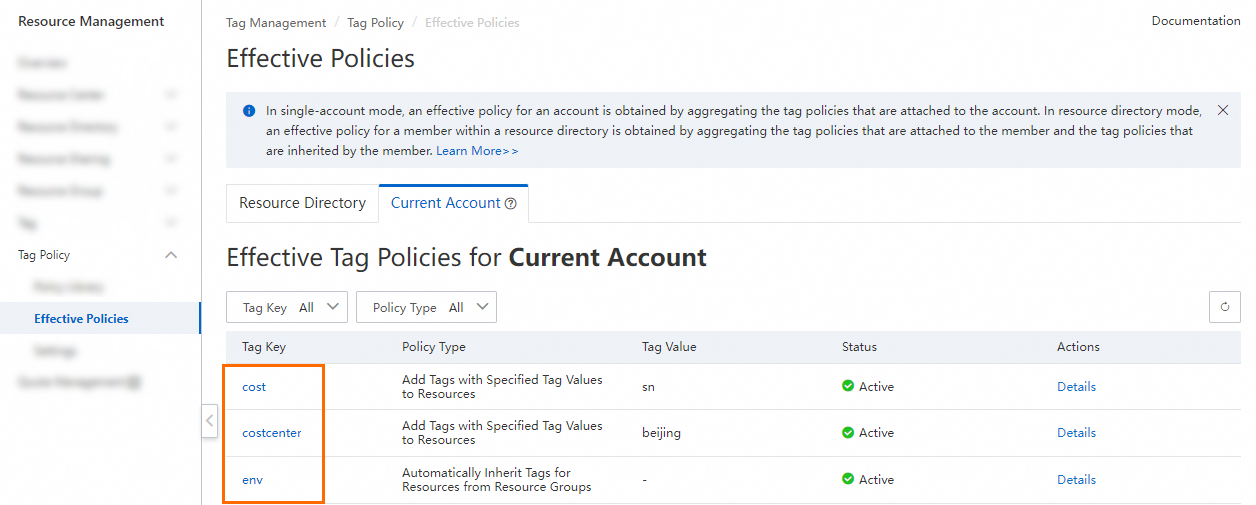
左側のナビゲーションウィンドウで、[タグポリシー] > [有効なポリシー] を選択します。
タグキーをクリックします。 表示されるページで、現在のアカウントの有効なポリシーに関する情報を表示できます。 情報には、基本情報、関連するタグポリシー、検出結果、修復レコードが含まれます。
手順 5:タグポリシーが有効かどうかを確認する
現在の Alibaba Cloud アカウントまたはアカウント内の RAM ユーザーを使用してタグ関連の操作を実行し、タグポリシーが有効かどうかを確認できます。 たとえば、VPC(Virtual Private Cloud)にタグポリシーを適用し、タグポリシーでタグ CostCenter:Beijing を VPC に追加する必要があると定義します。 VPC にタグを追加すると、準拠タグ CostCenter:Beijing のみが VPC に追加されます。 costCenter:Shanghai などの非準拠タグは VPC に追加できません。 これは、タグポリシーが有効であることを示しています。
リソースディレクトリモードのタグポリシー機能を使用する
セキュリティ上の理由から、リソースディレクトリの管理アカウント内に RAM ユーザーを作成し、AdministratorAccess ポリシーを RAM ユーザーにアタッチしてから、RAM ユーザーをリソースディレクトリの管理者として使用することをお勧めします。 RAM ユーザーを使用して次の操作を実行します。 RAM ユーザーの作成方法と RAM ユーザーへの権限の付与方法の詳細については、「RAM ユーザーを作成する」および「RAM ユーザーに権限を付与する」をご参照ください。
手順 1:タグポリシー機能を有効にする
リソース管理コンソール にログインします。
左側のナビゲーションウィンドウで、[タグポリシー] > [設定] を選択します。
[リソースディレクトリの設定] タブで、[タグポリシー] を [有効] に設定します。
説明リソースディレクトリの管理アカウントを使用して、[現在のアカウントの設定] タブでシングルアカウントモードのタグポリシー機能を有効にすることもできます。 この機能は、管理アカウントで有効になります。
[タグポリシーの有効化] ダイアログボックスで、[有効にする] をクリックします。
タグポリシー機能を有効にすると、システムはサービスロール AliyunServiceRoleForTag を作成します。 このロールは、サービス間のアクセスに関する問題を解決できます。 詳細については、「タグのサービスロール」をご参照ください。
手順 2:タグポリシーを作成する
タグポリシーを作成および構成して、リソースに追加する必要があるタグを定義できます。 これにより、リソースに追加されたタグが準拠していることが保証されます。
左側のナビゲーションウィンドウで、[タグポリシー] > [ポリシーライブラリ] を選択します。
[リソースディレクトリ][ポリシーライブラリ] ページの [タグポリシーの作成] タブで、 をクリックします。
[基本情報] セクションで、ポリシー名とポリシーの説明を構成します。
[ポリシーの詳細] セクションで、次のいずれかのモードでポリシーの詳細を構成します。
[クイックモード](推奨)
ポリシーシナリオを選択し、ビジネス要件に基づいてルールを構成します。
[指定されたタグ値を持つタグをリソースに追加する]
タグポリシーでは、リソースに追加する必要があるタグを指定できます。 また、タグポリシーに指定した実行モードに基づいて、非準拠タグの自動検出、自動修復、イベント前インターセプトなどの機能を有効にすることもできます。
パラメーター
説明
[タグキー]
タグキーを入力します。
[許可されるタグ値を指定する]
タグキーに許可されるタグ値。 複数のタグ値を指定できます。 また、アスタリスク (*) をワイルドカードとして使用して、任意のタグ値を示すこともできます。
[ポリシー実行モード]
[検出後]
検出後は、このシナリオで使用されるタグポリシーのデフォルトの実行モードです。 検出結果 ページで検出結果を表示できます。 ビジネス要件に基づいて、次の検出ルールを有効にすることができます。
[検出対象のリソースタイプを指定する]:デフォルトでは、サポートされているすべてのリソースタイプに対して検出後が実行されます。 ビジネス要件に基づいてリソースタイプを指定できます。 リソースタイプを指定した場合、検出後は指定されたタイプのリソースに対してのみ実行されます。
[リソースグループを指定する]:デフォルトでは、すべてのリソースグループのリソースに対して検出後が実行されます。 ビジネス要件に基づいてリソースグループを指定できます。 最大 20 個のリソースグループを指定できます。
説明リソースディレクトリモードのタグポリシー機能は、[リソースグループを指定する] パラメーターをサポートしていません。
[リージョン範囲を設定する]:デフォルトでは、すべてのリージョンのリソースに対して検出後が実行されます。 ビジネス要件に基づいてリージョンを指定できます。 最大 20 個のリージョンを指定できます。
[自動修復]:このオプションを選択すると、システムは非準拠タグを自動的に修復します。 自動修復のために、準拠タグ値とリソース範囲を指定する必要があります。 タグを使用してのみリソース範囲を指定できます。
[イベント前インターセプト]
リソースを作成したり、既存のリソースにタグを追加したりすると、システムはチェックを実行します。 タグポリシーで定義されているタグがリソースに追加されていない場合、リソースの作成またはタグの追加操作は失敗します。 詳細については、「非準拠タグのイベント前インターセプトを有効にする」をご参照ください。
[リソースグループからリソースのタグを自動的に継承する]
リソースグループにタグを追加した後、自動タグ継承機能を使用するようにタグポリシーを構成できます。 この機能により、リソースグループに追加または作成されたリソースは、リソースグループに追加されたタグを自動的に継承できます。
パラメーター
説明
[タグキー]
タグキーを入力します。
[検出対象のリソースタイプを指定する]
デフォルトでは、サポートされているすべてのリソースタイプが検出されます。 ビジネス要件に基づいてリソースタイプを指定できます。 リソースタイプを指定した場合、指定されたタイプのリソースのみが検出されます。
[リソースグループを指定する]
デフォルトでは、すべてのリソースグループのリソースが検出されます。 ビジネス要件に基づいてリソースグループを指定できます。 最大 20 個のリソースグループを指定できます。
説明リソースディレクトリモードのタグポリシー機能は、[リソースグループを指定する] パラメーターをサポートしていません。
[除外するリソースの ID を指定する]
リソースが属するリソースグループからタグを継承しないリソースの ID を指定できます。 最大 20 個のリソース ID を指定できます。
[リージョン範囲を設定する]
デフォルトでは、すべてのリージョンのリソースが検出されます。 ビジネス要件に基づいてリージョンを指定できます。 最大 20 個のリージョンを指定できます。
[指定された正規表現とタグ値を照合する]
タグポリシーで正規表現を指定して、タグ値の形式を制限できます。 正規表現と一致しないタグ値は自動的に修復できます。
パラメーター
説明
[タグキー]
タグキーを入力します。
[許可されるタグ値を指定する]
タグ値の形式を制限する正規表現を入力します。
[ポリシー実行モード]
[検出後] は、このシナリオで使用されるタグポリシーのデフォルトの実行モードです。 検出結果 ページで検出結果を表示できます。 ビジネス要件に基づいて、次の検出ルールを有効にすることができます。
[検出対象のリソースタイプを指定する]:デフォルトでは、サポートされているすべてのリソースタイプに対して検出後が実行されます。 ビジネス要件に基づいてリソースタイプを指定できます。 リソースタイプを指定した場合、検出後は指定されたタイプのリソースに対してのみ実行されます。
[リソースグループを指定する]:デフォルトでは、すべてのリソースグループのリソースに対して検出後が実行されます。 ビジネス要件に基づいてリソースグループを指定できます。 最大 20 個のリソースグループを指定できます。
説明リソースディレクトリモードのタグポリシー機能は、[リソースグループを指定する] パラメーターをサポートしていません。
[リージョン範囲を設定する]:デフォルトでは、すべてのリージョンのリソースに対して検出後が実行されます。 ビジネス要件に基づいてリージョンを指定できます。 最大 20 個のリージョンを指定できます。
[自動修復]:このオプションを選択すると、システムは非準拠タグを自動的に修復します。 自動修復のために、準拠タグ値とリソース範囲を指定する必要があります。 タグを使用してのみリソース範囲を指定できます。
[ポリシーシナリオとタグキーを追加] をクリックして、複数のポリシーシナリオとタグキーのルールを構成できます。
[JSON]
このモードでは、JSON 形式でポリシーの詳細を指定する必要があります。 タグポリシーに高い要件がある場合は、このモードを使用します。 このモードを使用する前に、タグポリシーの構文を理解しておく必要があります。 詳細については、「タグポリシーの構文」をご参照ください。
[作成] をクリックします。
手順 3:タグポリシーをアタッチする
タグポリシーを作成した後、ルートフォルダ、特定のフォルダ、または特定のメンバーにタグポリシーをアタッチする必要があります。 これにより、タグポリシーを使用して、メンバー内のリソースに追加されたタグを標準化できます。
左側のナビゲーションウィンドウで、[タグポリシー] > [ポリシーライブラリ] を選択します。
[ポリシーライブラリ] ページで、[リソースディレクトリ] タブをクリックします。
目的のタグポリシーを見つけて、[アタッチ][アクション] 列の をクリックします。
[アタッチ] ダイアログボックスで、タグポリシーをアタッチするオブジェクトを選択し、[OK] をクリックします。
タグポリシーの有効範囲は、オブジェクトタイプによって異なります。
ルートフォルダ:タグポリシーをルートフォルダにアタッチすると、タグポリシーはリソースディレクトリ内のすべてのメンバーに有効になります。
特定のフォルダ:タグポリシーを特定のフォルダにアタッチすると、タグポリシーはそのフォルダ内のすべてのメンバーにのみ有効になります。
特定のメンバー:タグポリシーを特定のメンバーにアタッチすると、タグポリシーはそのメンバーにのみ有効になります。
説明リソースディレクトリモードのタグポリシー機能のみを有効にしている場合、リソースディレクトリの管理アカウントにタグポリシーをアタッチすることはできません。 シングルアカウントモードのタグポリシー機能を有効にした後でのみ、アカウントのタグポリシーを作成およびアタッチできます。
手順 4:(オプション)有効なポリシーを表示する
タグポリシーをアタッチした後、RAM ユーザーを使用して、ルートフォルダ、特定のフォルダ、または特定のメンバーの有効なポリシーを表示できます。 メンバーを使用して、メンバーの有効なポリシーを表示できます。 有効なポリシーは、タグポリシーの継承関係に基づいて取得されます。 詳細については、「タグポリシーの継承と有効なタグポリシーの計算」をご参照ください。
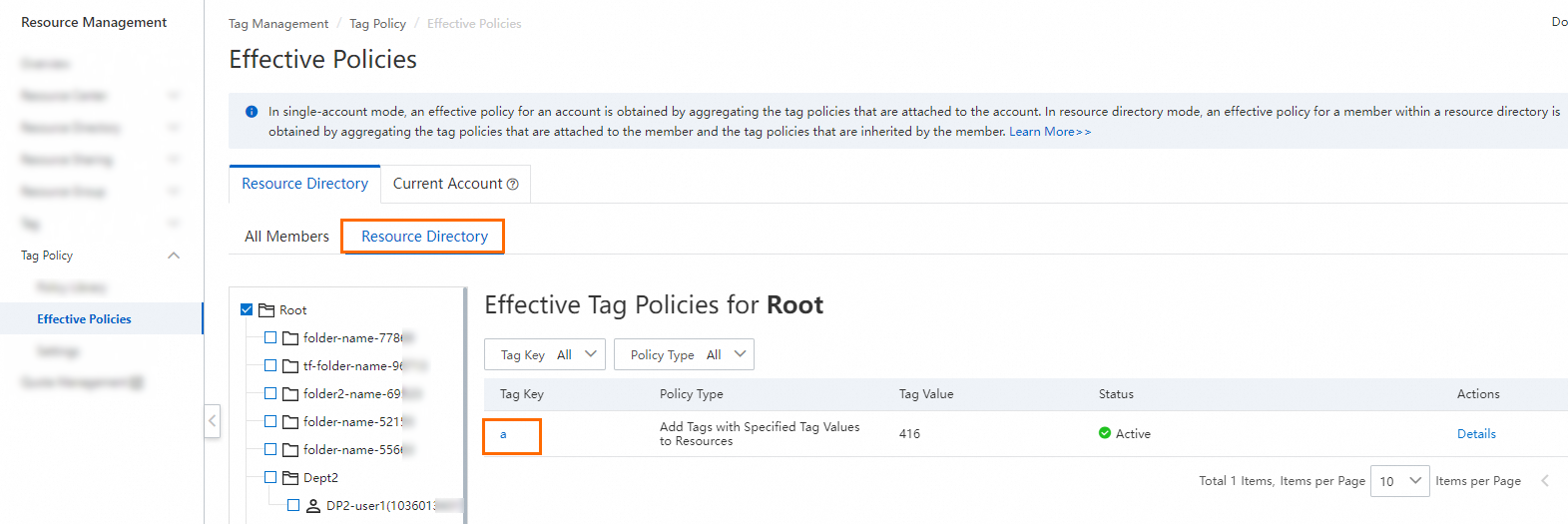
左側のナビゲーションウィンドウで、[タグポリシー] > [有効なポリシー] を選択します。
関連する有効なポリシーを表示します。
[すべてのメンバー] タブをクリックして、リソースディレクトリ内でタグポリシーがアタッチされているメンバーを表示します。 メンバーに対応する [アクション] 列の [検出結果を表示] をクリックできます。 表示されるページで、メンバーの有効なポリシーに関する情報を表示できます。 情報には、基本情報、関連するタグポリシー、検出結果、修復レコードが含まれます。
[リソースディレクトリ] タブをクリックして、リソースディレクトリ内のフォルダとメンバーにアタッチされている有効なポリシーを表示します。 タグキーをクリックできます。 表示されるページで、フォルダまたはメンバーの有効なポリシーに関する情報を表示できます。 情報には、基本情報、関連するタグポリシー、検出結果、修復レコードが含まれます。
手順 5:タグポリシーが有効かどうかを確認する
RAM ユーザーを使用して、タグポリシーがアタッチされているメンバーにアクセスします。
詳細については、「メンバーを使用して Alibaba Cloud 管理コンソールにログインする」をご参照ください。
メンバー内のリソースに対してタグ関連の操作を実行し、タグポリシーが有効かどうかを確認します。
たとえば、VPC にタグポリシーを適用し、タグポリシーでタグ
CostCenter:Beijingを VPC に追加する必要があると定義します。 VPC にタグを追加すると、準拠タグCostCenter:Beijingのみが VPC に追加されます。costCenter:Shanghaiなどの非準拠タグは VPC に追加できません。 これは、タグポリシーが有効であることを示しています。