CloudMonitor でアラート通知ルールを設定できます。タグポリシーが非準拠リソースを検出し、イベントを生成すると、CloudMonitor は、メールなどの方法を使用して、タイムリーに通知を送信します。
ステップ 1: タグポリシーによって検出された非準拠リソースの通知を有効にする
タグコンソールにログインします。
左側のナビゲーションウィンドウで、 を選択します。
[現在のアカウント設定] または [リソースディレクトリのアカウント設定] タブで、[タグポリシーの非準拠リソースの通知] を [オン] に設定します。
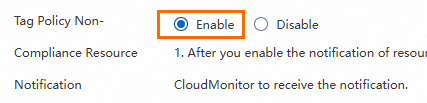
現在のアカウントに対して非準拠リソースの通知を有効にすると、現在のアカウントの非準拠リソースに関する情報が配信されます。
リソースディレクトリに対して非準拠リソースの通知を有効にすると、リソースディレクトリ内のすべてのメンバーの非準拠リソースに関する情報が配信されます。
ステップ 2: アラート通知を設定する
Cloud Monitor コンソールにログインします。
アラート連絡先を作成します。
左側のナビゲーションウィンドウで、 を選択します。
[アラート連絡先] タブで、[連絡先の作成] をクリックします。
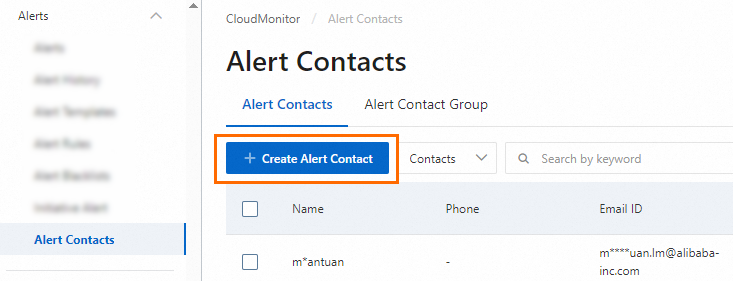
[アラート連絡先の設定] パネルで、アラート連絡先の名前とメールアドレスを入力します。
説明DingTalk、Lark、WeCom、Slack の Webhook の設定方法の詳細については、「アラート連絡先を作成する」をご参照ください。
情報が正しいことを確認したら、[OK] をクリックします。
アラート連絡先のメールアドレスをアクティブ化します。
アラート連絡先にメールアドレスを指定した場合、デフォルトではメールアドレスは [アクティベーション待ち] 状態です。アラート連絡先は、24 時間以内にメールのアクティベーションリンクをクリックして、メールアドレスをアクティブ化する必要があります。そうしないと、アラート連絡先はアラート通知を受信できません。アクティベーション後、アラート連絡先リストでアラート連絡先のメールアドレスを表示できます。
アラートグループを作成します。
[アラート連絡先] ページで、[アラートグループ] タブをクリックします。
[アラートグループ] タブで、[連絡先グループの作成] をクリックします。
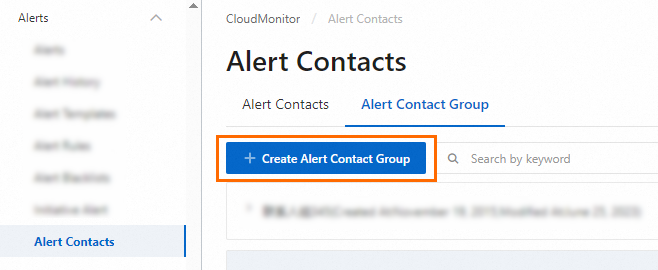
[連絡先グループの作成] パネルで、アラートグループの名前を入力し、アラート連絡先を選択します。
[OK] をクリックします。
通知設定ポリシーを作成します。
左側のナビゲーションウィンドウで、 を選択します。
[通知設定] ページで、[ポリシーの作成] をクリックします。
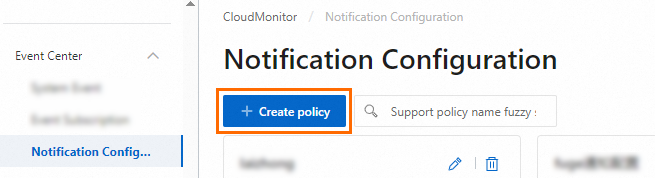
[ポリシーの作成] パネルで、通知設定ポリシーのパラメーターを設定します。
パラメーター
説明
名前
通知設定ポリシーの名前。
説明
通知設定ポリシーの説明。
通知
最初のアラート通知の送信先オブジェクト。[通知設定] の有効な値:
[通知グループを直接設定]: アラートグループを選択します。この例では、ステップ 3 で作成したアラートグループを選択します。
[重要度レベル別に通知グループを設定]: 次のアラートレベルに基づいてアラートグループを選択します: [重大]、[警告]、[情報]、[回復]。
サブスクリプションポリシーを作成します。
左側のナビゲーションウィンドウで、 を選択します。
[サブスクリプションポリシー] タブで、[サブスクリプションポリシーの作成] をクリックします。
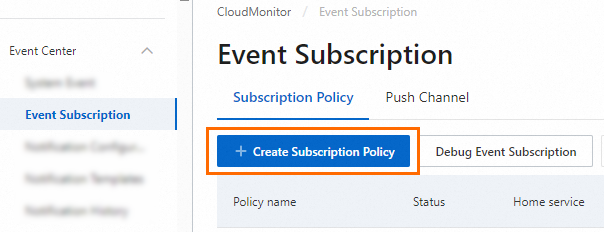
[サブスクリプションポリシーの作成] ページで、サブスクリプションポリシーを設定します。
[基本情報]: サブスクリプションポリシーの名前と説明を入力します。
[アラートサブスクリプション]: サブスクリプションのタイプと範囲を設定します。
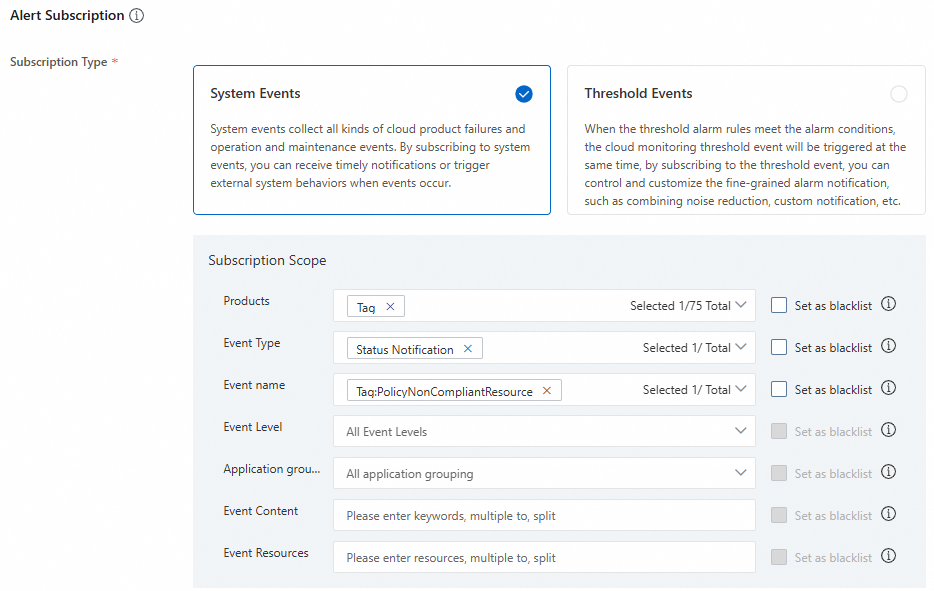
サブスクリプションタイプ: [システムイベント] を選択します。
サブスクリプション範囲:
[プロダクト]: [タグ] を選択します。
[イベントタイプ]: [ステータス通知] を選択します。
[イベント名]: [Tag:PolicyNonCompliantResource] を選択します。
[イベントレベル]: オプション。必要に応じてこのパラメーターを設定できます。この例では、デフォルト設定が使用されます。
[アプリケーション グループ]: オプション。必要に応じてこのパラメーターを設定できます。この例では、デフォルト設定が使用されます。
[イベントコンテンツ]: オプション。必要に応じてこのパラメーターを設定できます。このパラメーターを使用すると、イベントコンテンツに基づいて非準拠リソースのアラート通知をフィルターできます。たとえば、department フィールドを含むアラート通知のみを受信したい場合は、このパラメーターを department に設定します。このパラメーターを設定しない場合、タグポリシーの非準拠リソースに関するすべてのアラート通知を受信します。
[イベントリソース]: オプション。必要に応じてこのパラメーターを設定できます。この例では、デフォルト設定が使用されます。
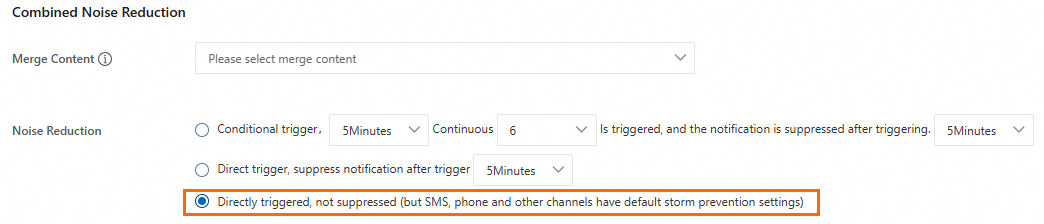
[マージとノイズ除去]: オプション。必要に応じてこのパラメーターを設定できます。さまざまなシナリオに応じて、異なるトリガーメソッドを選択します:
タグポリシーを頻繁に変更またはアタッチする必要があるシナリオ
これらのシナリオでは、タグポリシーを変更またはアタッチするたびに、リソースのフルスキャンがトリガーされます。これにより、非準拠リソースに関する多くの通知が生成される可能性があります。[直接トリガー、トリガー後 X 分間通知を抑制] を選択することをお勧めします。これにより、X 分以内の複数の通知が 1 つにマージされます。
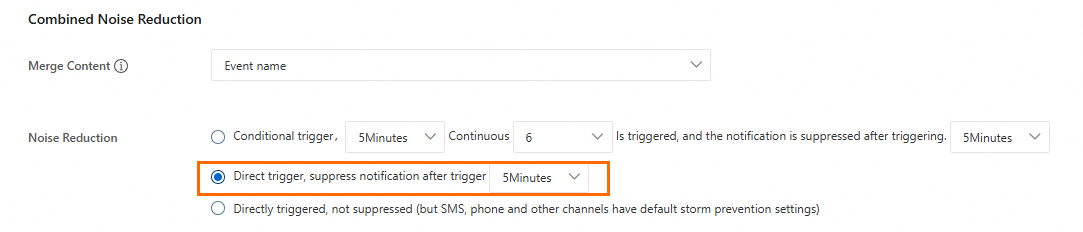
タグポリシーがほとんど変更またはアタッチされないシナリオ
これらのシナリオでは、増分リソースのみがスキャンされます。[直接トリガー、抑制なし] を選択して、タグポリシーに準拠していない新しいリソースに関する通知をタイムリーに受信することをお勧めします。
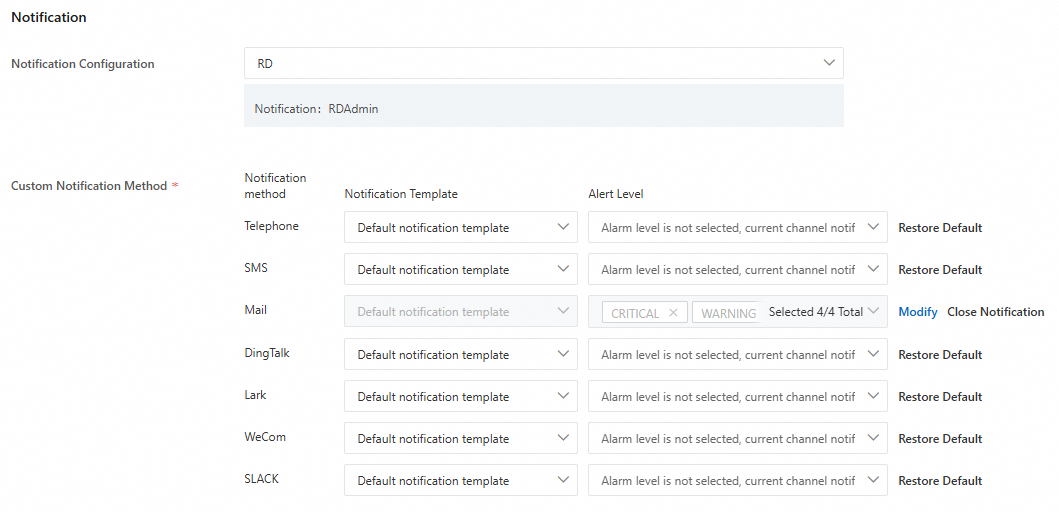
[通知]: ステップ 4 で作成した通知設定ポリシーを選択し、メールなどの通知方法を設定します。この例では、通知方法としてメールが選択されています。
[プッシュと統合]: オプション。必要に応じてこのパラメーターを設定できます。この例では、このパラメーターは設定されていません。
[送信] をクリックします。
ステップ 3: 非準拠リソースのアラート通知を表示する
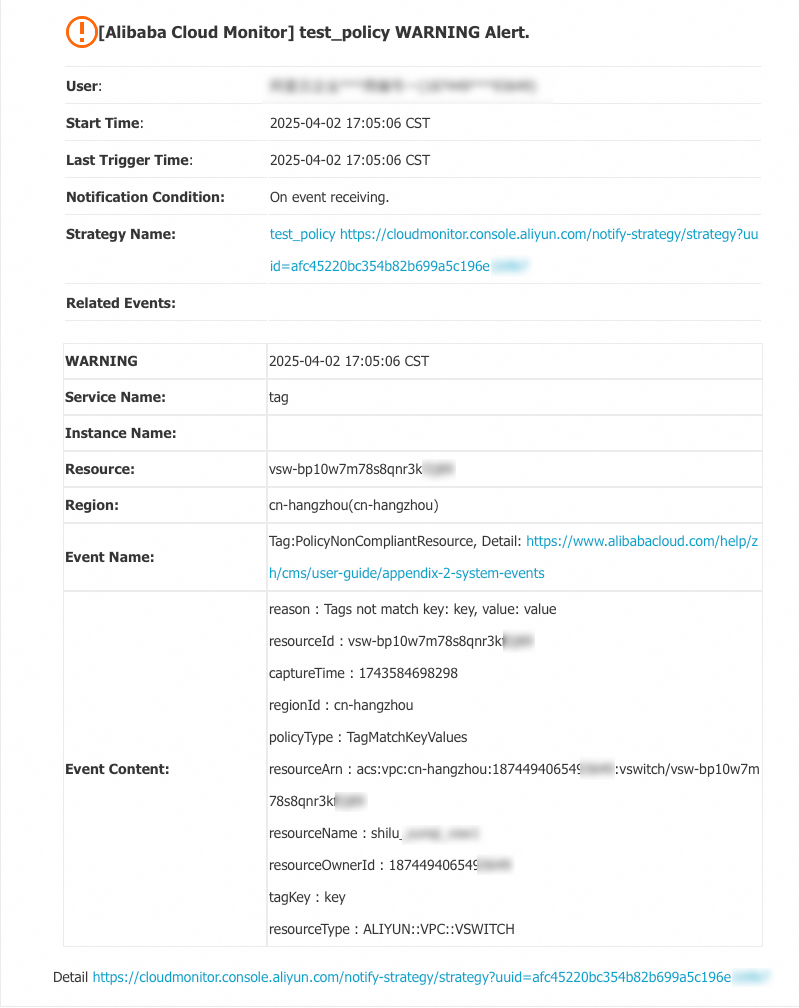
タグポリシーが非準拠リソースを検出すると、設定された通知方法で通知を受信します。次の図は、メール通知の例を示しています。