このトピックでは、カスタムクエリテンプレートを作成し、カスタムクエリテンプレートを使用してリソースをクエリする方法について説明します。
ステップ1: クエリスコープの選択
リソースのクエリスコープを選択できます。 これにより、不要な検索とデータの冗長性を減らし、目的のクエリ結果をすばやく取得できます。
Resource Management コンソールにログインします。
左側のナビゲーションウィンドウで、 を選択します。
[詳細] ページで、[クエリスコープの変更] をクリックします。
クエリスコープを選択します。
現在のログオンアカウントが、クロスアカウントリソース検索が有効になっていないAlibaba Cloudアカウントである場合、現在のログオンアカウント内または指定されたリソースグループ内でクエリを実行することを選択できます。
現在のログオンアカウントがリソースディレクトリの管理アカウントであり、そのアカウントに対してクロスアカウントリソース検索が有効になっている場合、現在のログオンアカウント内またはアカウント間でクエリを実行することを選択できます。
現在のログオンアカウント: 現在のログオンアカウントまたは特定のリソースグループをクエリスコープとして指定できます。
クロスアカウント: クエリスコープとして、リソースディレクトリ全体、特定のフォルダー、特定のメンバー、または特定のリソースグループを指定できます。
手順2: カスタムクエリテンプレートの作成
Resource Management コンソールにログインします。
左側のナビゲーションウィンドウで、 を選択します。
Temporary _Query_1タブに表示されるコードエディターで、クエリ文を記述します。 または、[+] アイコンをクリックして新しいタブを展開し、タブに表示されるコードエディターでクエリステートメントを記述します。
記述するクエリ文は、基本的なSQL構文に準拠している必要があります。 基本的なSQL構文の詳細については、「基本的なSQL構文」をご参照ください。
このシステムは、クエリ文をすばやく記述するのに役立つ次の機能を提供します。
自動入力: [リソースプロパティ] ペインには、高度な検索機能でサポートされているAlibaba Cloudサービス、リソースタイプ、およびリソースプロパティが表示されます。 必要なリソースタイプとリソースプロパティをクリックして、コードエディターでコードに追加できます。
コードヒンティングと自動補完: リソース管理は、高度な検索のためのコードヒンティング機能と自動補完機能も提供します。 コードエディターでコードを記述すると、入力した内容に基づいてキーワードやプロパティなどのコードヒントが提供されます。 これにより、クエリ文の記述をすばやく完了することができます。
[実行] をクリックしてコードを実行し、クエリ結果が期待どおりかどうかを確認します。
[保存] をクリックして、クエリステートメントをカスタムクエリテンプレートとして保存します。
サンプルクエリテンプレートまたは既存のカスタムクエリテンプレートのクエリステートメントを変更し、[名前を付けて保存] をクリックして、変更したテンプレートを新しいカスタムクエリテンプレートとして保存できます。
手順3: カスタムクエリテンプレートを実行する
[詳細設定] ページで、[クイックスタート] タブをクリックします。 [クイックスタート] タブの [カスタムクエリテンプレート] セクションで、作成したカスタムクエリテンプレートを見つけます。
[開く] をクリックします。
[詳細設定] ページの上部にあるコードエディターで、カスタムクエリテンプレートのクエリ文を表示します。
[実行] をクリックします。
ステップ4: クエリ結果の表示とダウンロード
[クエリ結果] タブをクリックして、クエリ結果を表示します。
クエリ結果をリストに表示
[リスト] サブタブをクリックして、クエリ結果をリストに表示します。 [リスト] サブタブの右上隅にある [フォーマット] スイッチをオンにできます。 このようにして、特定のプロパティフィールドの値がIDから名前に変換されます。

クエリ結果をチャートで表示する
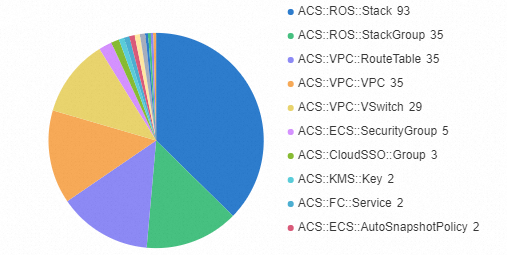
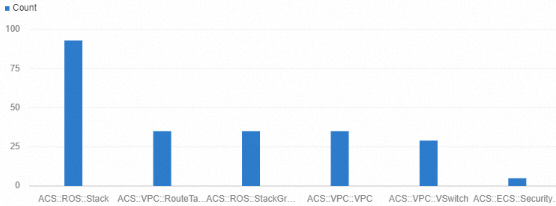
クエリ結果に、値が文字列である列と値が数値である列の2つの列しか含まれていない場合は、[クエリ結果] タブの [グラフ] サブタブをクリックして、クエリ結果をグラフに表示できます。 [グラフ] サブ タブの右上隅にあるアイコンをクリックします。 [リスト設定] ダイアログボックスで、[チャートタイプ] パラメーターに [パイ] または [バー] を選択します。
円グラフ
棒グラフ
クエリ結果のダウンロード
リストに表示されたクエリ結果をCSVファイルとしてダウンロードし、CSVファイルをオンプレミスのマシンに保存できます。
変換されたクエリ結果または変換されていないクエリ結果をダウンロードすることができます。
変換されたクエリ結果をダウンロードすると、変換されたデータを含むファイルを取得できます。 変換により、特定のデータが読みやすくなります。
変換されていないクエリ結果をダウンロードすると、生のクエリ結果を含むデータファイルを取得できます。
データ分析ツールを使用して、ダウンロードしたクエリ結果を処理し、データに関する詳細な洞察を得ることができます。