このトピックでは、Resource Center が提供するサンプルクエリテンプレートを使用してリソースをクエリする方法について説明します。
背景情報
クエリプロセスを容易にするために、Resource Center は複数のサンプルクエリテンプレートを提供しています。詳細については、「サポートされているサンプルクエリテンプレート」をご参照ください。
ステップ 1:クエリ範囲を選択する
リソースのクエリ範囲を選択できます。これにより、不要な検索やデータ冗長性を減らし、目的のクエリ結果をすばやく取得できます。
リソース管理コンソール にログインします。
左側のナビゲーションウィンドウで、 を選択します。
[詳細設定] ページで、[クエリ スコープの変更] をクリックします。
クエリ範囲を選択します。
現在のログインアカウントが、アカウント間のリソース検索が有効になっていない Alibaba Cloud アカウントの場合、現在のログインアカウント内または指定したリソースグループ内でクエリを実行することを選択できます。
現在のログインアカウントがリソースディレクトリの管理アカウントであり、アカウントに対してアカウント間のリソース検索が有効になっている場合、現在のログインアカウント内またはアカウント間でクエリを実行することを選択できます。
現在のログインアカウント:現在のログインアカウントまたは特定のリソースグループをクエリ範囲として指定できます。
アカウント間:リソースディレクトリ全体、特定のフォルダ、特定のメンバー、または特定のリソースグループをクエリ範囲として指定できます。
ステップ 2:サンプルクエリテンプレートを実行する
[クイックスタート] タブをクリックします。[サンプルクエリテンプレート] セクションで、Resource Center によって提供されるサンプルクエリテンプレートを表示します。
使用するサンプルクエリテンプレートを見つけ、[開く] をクリックします。
[詳細設定] ページの上部にあるコードエディタで、サンプルクエリテンプレートに含まれるクエリ文を表示します。
説明クエリ文がビジネス要件を満たしていない場合は、[実行] をクリックする前に、ビジネス要件に基づいて文を変更できます。
[実行] をクリックします。
ステップ 3:クエリ結果を表示する
[クエリ結果] タブをクリックして、クエリ結果を表示します。
リストでクエリ結果を表示する
[リスト] サブタブをクリックして、クエリ結果をリストで表示します。[リスト] サブタブの右上隅にあるフォーマットスイッチをオンにすることができます。この方法では、特定のプロパティフィールドの値が ID から名前に変換されます。

チャートでクエリ結果を表示する
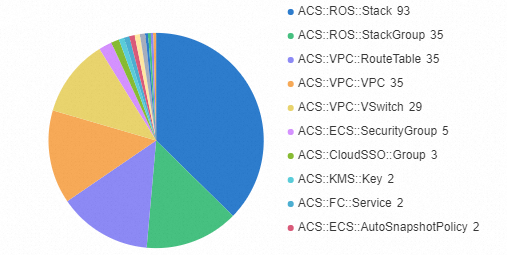
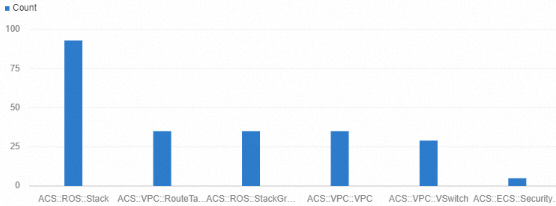
クエリ結果に、値が文字列の列と値が数値の列の 2 つの列のみが含まれている場合、[クエリ結果] タブの [チャート] サブタブをクリックすると、クエリ結果をチャートで表示できます。 アイコンを [チャート] サブタブの右上隅でクリックします。[リスト設定] ダイアログボックスで、[チャートの種類] パラメーターに [円グラフ] または [棒グラフ] を選択します。
円グラフ
棒グラフ
クエリ結果をダウンロードする
リストに表示されているクエリ結果を CSV ファイルとしてダウンロードし、CSV ファイルをオンプレミスマシンに保存できます。
変換されたクエリ結果または変換されていないクエリ結果をダウンロードすることを選択できます。
変換されたクエリ結果をダウンロードすると、変換されたデータを含むファイルを取得できます。変換により、特定のデータが読みやすくなります。
変換されていないクエリ結果をダウンロードすると、生のクエリ結果を含むデータファイルを取得できます。
データ分析ツールを使用して、ダウンロードしたクエリ結果を処理し、データに関する詳細な洞察を得ることができます。