このトピックでは、ApsaraDB RDS for MySQL インスタンスのタイムゾーンを表示および変更する方法について説明します。
SQL 文を実行して RDS インスタンスのタイムゾーンを表示する
RDS インスタンスに接続します。 詳細については、「データベースクライアントまたは CLI を使用して ApsaraDB RDS for MySQL インスタンスに接続する」をご参照ください。
次の SQL 文を実行して、RDS インスタンスのタイムゾーンを表示します。
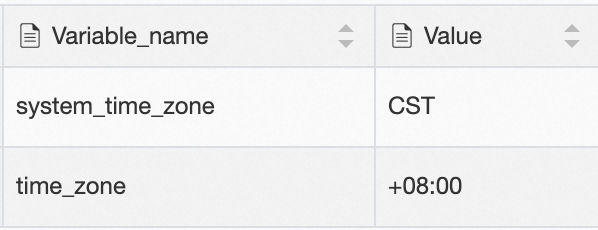
SHOW GLOBAL VARIABLES LIKE '%time_zone%';次の図のような出力が表示されます。
 説明
説明system_time_zone: デフォルトのタイムゾーンを指定します。
time_zone: 現在のタイムゾーンを指定します。
ApsaraDB RDS コンソールで RDS インスタンスのタイムゾーンを表示または変更する
タイムゾーンを変更した場合、変更を有効にするには RDS インスタンスを再起動する必要があります。
ApsaraDB RDS コンソールにログインし、[インスタンス] ページに移動します。 上部のナビゲーションバーで、RDS インスタンスが属するリージョンを選択します。 次に、RDS インスタンスを見つけ、インスタンス ID をクリックします。
表示されたページの左側のナビゲーションウィンドウで、[パラメーター] をクリックします。
表示されたページの [変更可能なパラメーター] タブで、default_time_zone パラメーターを見つけて変更し、[OK] をクリックします。
説明変更ボックスのプロンプトを参照して変更を加えることができます。
 説明
説明場合によっては、default_time_zone パラメーターを +5:30 などの 30 分単位のタイムゾーンに設定できます。 このパラメーターの有効な値の詳細については、[値の範囲] 列をご参照ください。
変更の送信 をクリックします。 表示されるメッセージで [OK] をクリックします。
履歴の編集 タブをクリックして変更ステータスを表示し、RDS インスタンスが再起動するまで待ちます。
ステータス パラメーターの値が 既に有効 に変更されると、RDS インスタンスは再起動されます。
適用範囲
ApsaraDB RDS for MySQL